商品ページで使っている1枚の写真から、短い商品紹介動画を作ってみましょう。棚に置いたスキンケアボトル、無地の背景で撮った靴、窓辺のコーヒーバッグなど、手元の素材をそのまま出発点にできます。最初に決めたいのは「どこを動かすか」です。ガラスの表面に光を滑らせるのと、靴の縫い目に向かってカメラを寄せるのでは、商品の見え方が変わります。
商品写真を動画にする流れは、画像を1枚アップロードし、加えたい動きを言葉で指定するというものです。ezVideoの画像から動画を生成するツールで短いクリップを作成し、プレビューできます。生成後は、販売する商品を正しく表現できているかを確認してください。特に形、色、パッケージ、文字は見比べたい部分です。
この記事では、無理のない動きの選び方、ezVideoで最初の動画を作る手順、EC向け動画に使える20のプロンプトを紹介します。画像から動画を作るのが初めてなら、写真を動かす基本手順もあわせてご覧ください。
商品写真を動画にする前に、見せたいポイントを決める
AI商品動画を作り始める前に、視聴者に何を見てもらいたいかを決めます。香水ボトルならガラスの仕上がり、リュックなら縫製、箱入りの商品なら正面のデザインが主役になるでしょう。
その部分を落ち着いて見られる動きを選びます。
| 写真で見せたいもの | 最初に試しやすい動き | 生成した動画で確認すること |
|---|---|---|
| 正面のラベルやパッケージの印刷 | カメラを固定し、柔らかな光の反射だけを動かす | 文字、ロゴの位置、パネルの端 |
| 革、布、陶器などの質感 | 元の角度を保ったまま、ごく短く寄る | シボ、織り目、縫い目、表面の仕上げ |
| 商品全体のシルエット | 全体を画面内に収めて、カメラをゆっくり動かす | 比率、持ち手、角、脚 |
| 暮らしの中に置かれた商品 | 写真にあるカーテン、植物、影を少し動かす | 商品が動いていないか、背景がゆがんでいないか |
| 温かい料理や飲み物 | 写っている湯気を控えめに動かす | 食材、量、カップの形、液面の高さ |
一周する回転を指定すると、写真に写っていない面までモデルが作り出すことになります。まずは、見えている部分を中心に動きを付けましょう。別の角度が購入判断に関わるなら、その角度から実際に撮った写真や映像を使ってください。
AI商品動画に使う、見やすい元画像を準備する
商品写真を動画にするなら、ピントが合い、商品全体が写り、背景と輪郭を見分けやすい画像を選びます。完成動画で表示する予定の大きさで、ラベルが読めるか確認しましょう。元から読めない文字を、動きの指示だけで正確に再現するのは難しいためです。
画像から動画を生成する前に、次の点を確認してください。
- 販売する商品の種類、色、パッケージの版が合っている。
- キャップ、持ち手、留め具、靴底など、重要な部分が見えている。
- カメラを動かしたい方向に十分な余白がある。
- 反射が強すぎず、商品の輪郭や印刷を見分けられる。
- 動かしたいカーテンや植物が、すでに写真に写っている。
背景を整理したり、小さな修正を加えたりする場合は、ezVideoのAI画像編集ツールで準備できます。画像編集でも縫い目、ラベル、商品の端が変わることがあるので、動画に使う前に元画像と比較してください。
縦型のEC向け動画なら、商品の上下に余裕のある構図から始めると調整しやすくなります。後から動画編集ソフトでテロップやキャンペーン情報を入れる予定なら、そのスペースも確保しましょう。生成前に、選んだモデルで使えるアスペクト比も確認します。
ezVideoで商品写真を動画にする手順
1. 商品写真を動画生成ツールにアップロードする
ezVideoの商品動画作成画面を開き、案内に従ってログインしてから元画像をアップロードします。プレビューが表示されるまで待ってください。現在のワークフローでは、1回の動画生成に使う開始画像は1枚です。
続いてモデルを選び、対応する長さ、アスペクト比、解像度、必要クレジットの目安を確認します。最初は、細部までチェックしやすい短い動画にすると進めやすくなります。
2. 商品動画のプロンプトは、動きを1つに絞る
初めてAI商品動画を作るときは、次のような指示から試せます。
ボトルは静止したまま、柔らかなハイライトがガラスの表面をゆっくり移動する。カメラは固定。ボトルの形、キャップ、ラベルの配置、色を一定に保つ。カットを切り替えず、1つの連続したショットにする。
商品動画のプロンプトで動きを絞ると、画面の構成を複雑にせず、何を変化させるかを伝えられます。カメラを動かす版を試すなら、光の動きを「カメラがごくゆっくり寄る」に置き換えましょう。両方を一度に変更せず、別々に試すと違いを比較できます。
カメラワークの表現を詳しく知りたい方は、画像から動画を作るプロンプトガイドを参考にしてください。
3. AI商品動画を生成し、細部を見比べる
生成した動画は最初から最後まで再生します。冒頭、中盤、終わり付近で一時停止し、アップロードした写真と商品を見比べてください。全体の印象が自然でも、バッグのファスナーがずれたり、ボトルの輪郭を保ったままラベルだけが変わったりする場合があります。
AI商品動画で細部が変わったら、その部分に関わる指示を調整します。輪郭がずれるならカメラの移動量を減らし、動く反射で商品の色が判断しにくくなるなら照明を一定にしてみましょう。
4. 写真から作った商品動画をダウンロードして編集する
確認を終えたら、使うテイクをダウンロードします。正確な価格、仕様、販促文、音楽、購入を促す案内は、普段使っている動画編集ソフトで追加してください。これらを編集可能な要素として残しておくと、後から変更しやすくなります。
長めの商品紹介動画にする場合は、商品全体、見せたい細部、最後の案内画面を別々のクリップとして作り、編集時につなぎます。ショットが変わっても、商品の見た目が一貫しているか確認しましょう。
EC向け動画に使える商品動画のプロンプト20選
以下の商品動画のプロンプトは、パッケージ、ファッション、インテリア、食品の4分野を扱っています。元画像の説明が手持ちの写真に近いものを選び、写っている商品と動きに合わせて調整してください。まず引用部分を使い、生成結果を見てから修正します。
4つの作例には、AIで作成した元画像と、その画像から生成した動画を掲載しています。各カテゴリーにつき1組です。自分の商品ページに応用する前に、指示と動きが合っているか、商品の細部が変わっていないか見比べてください。
ボトル・容器・パッケージ向けの商品動画のプロンプト
1. ガラス瓶の表面を反射光が移動する
ガラス瓶の商品写真を動画にするなら、ラベルがはっきり見える正面の写真と、シンプルな背景を用意します。
ボトルは静止し、柔らかな反射光が1本、ガラスの表面をゆっくり移動する。ラベルの配置、キャップ、液面の高さ、ボトルの輪郭を一定に保つ。カメラは固定。柔らかなスタジオ照明で、カットを切り替えない1つの連続ショットにする。
元画像
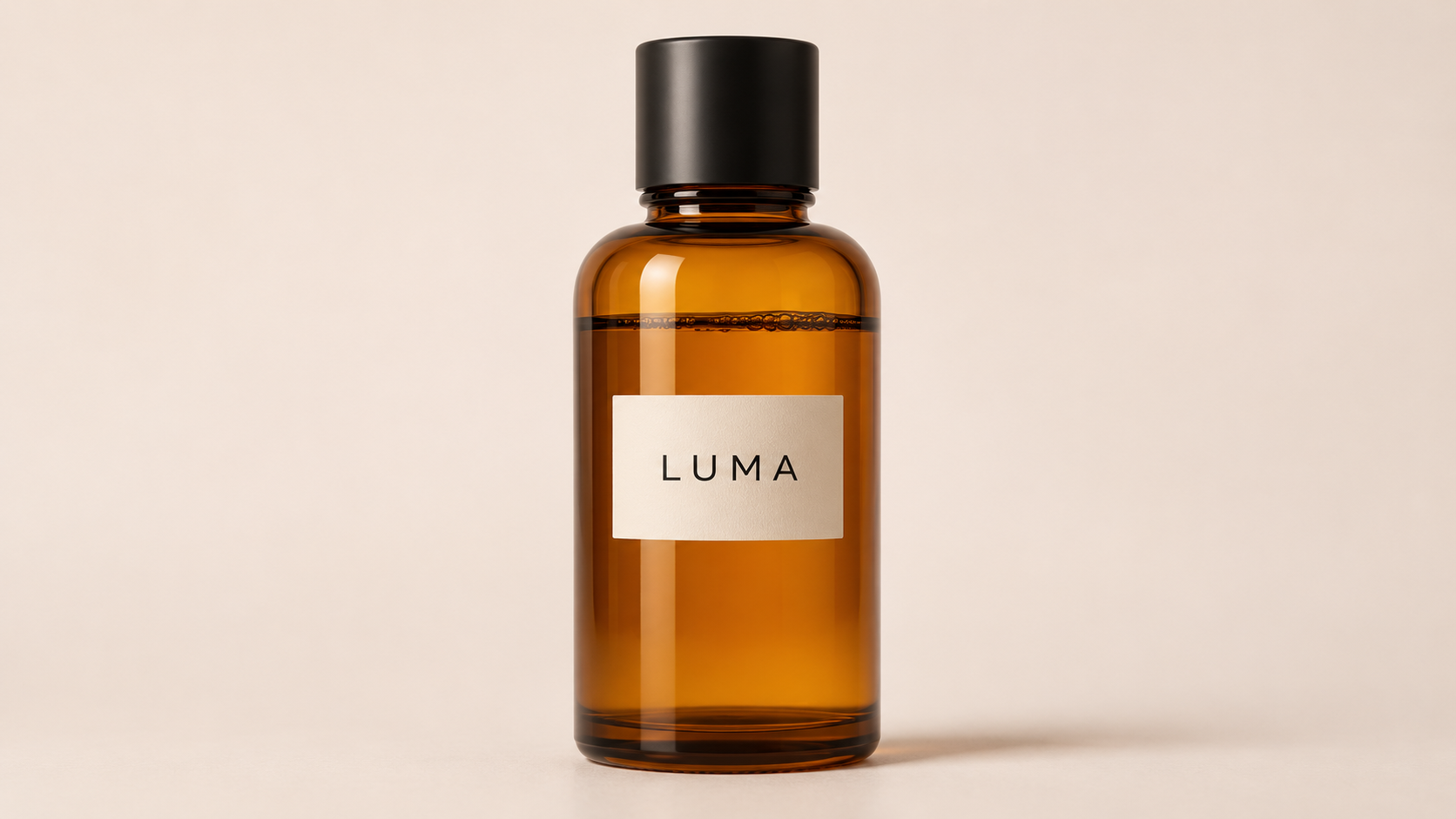
生成した動画
2. スキンケア容器にゆっくり寄る
スキンケア商品の動画には、ふたが閉まっていて、ふたと正面ラベルがよく見える容器の写真を選びます。
カメラが容器にごくゆっくり近づき、写っているふたと正面ラベルを大きく見せる。容器は閉じた状態で静止させる。比率、ラベルの配置、表面の仕上げ、元の照明を保ち、1つの連続したショットにする。
3. 商品の箱を、短い横移動で見せる
パッケージを見せる商品広告動画には、箱の正面と、片側の側面が少しだけ写っている写真を使います。
箱は静止したまま、カメラがごく短い距離だけ右へ移動する。正面パネル全体を画面内に収め、箱の縦横の比率を保つ。照明は一定にし、写真に見えている面の範囲で、控えめな動きを1回だけ付ける。
4. コーヒーバッグの背景にある葉を揺らす
暮らしの雰囲気を残しながら商品写真を動かしたい場合は、密封された袋と、その後ろに植物の葉が写っている写真を使います。
コーヒーバッグは静止し、背景の葉だけが弱い風で穏やかに揺れる。袋の輪郭、封、印刷デザイン、テーブルを一定に保つ。カメラは固定し、柔らかな自然光の中で背景だけを控えめに動かす。1つの連続ショットにする。
5. 飲料缶を、わずかな上向きのカメラワークで見せる
カメラを少し上向きに動かすなら、缶全体が写り、上下に余白のある写真から始めます。
缶全体を画面内に収めたまま、カメラの向きをわずかに上へ変える。印刷デザイン、上部のふち、缶の形を保つ。缶は静止させ、むらのない照明の下で、カメラをゆっくり連続して1回だけ動かす。
ファッション・小物を見せるAI商品動画
6. スニーカーの縫い目に寄る
スニーカーのAI商品動画には、切り替えや縫い目にピントが合った斜め前からの写真が向いています。
カメラが、見えている縫い目とアッパーの質感に向かってゆっくり寄る。靴は元の位置から動かさない。靴底の形、靴ひも、切り替え、色を保つ。最後まで靴全体が余裕を持って画面内に収まる構図にする。
元画像
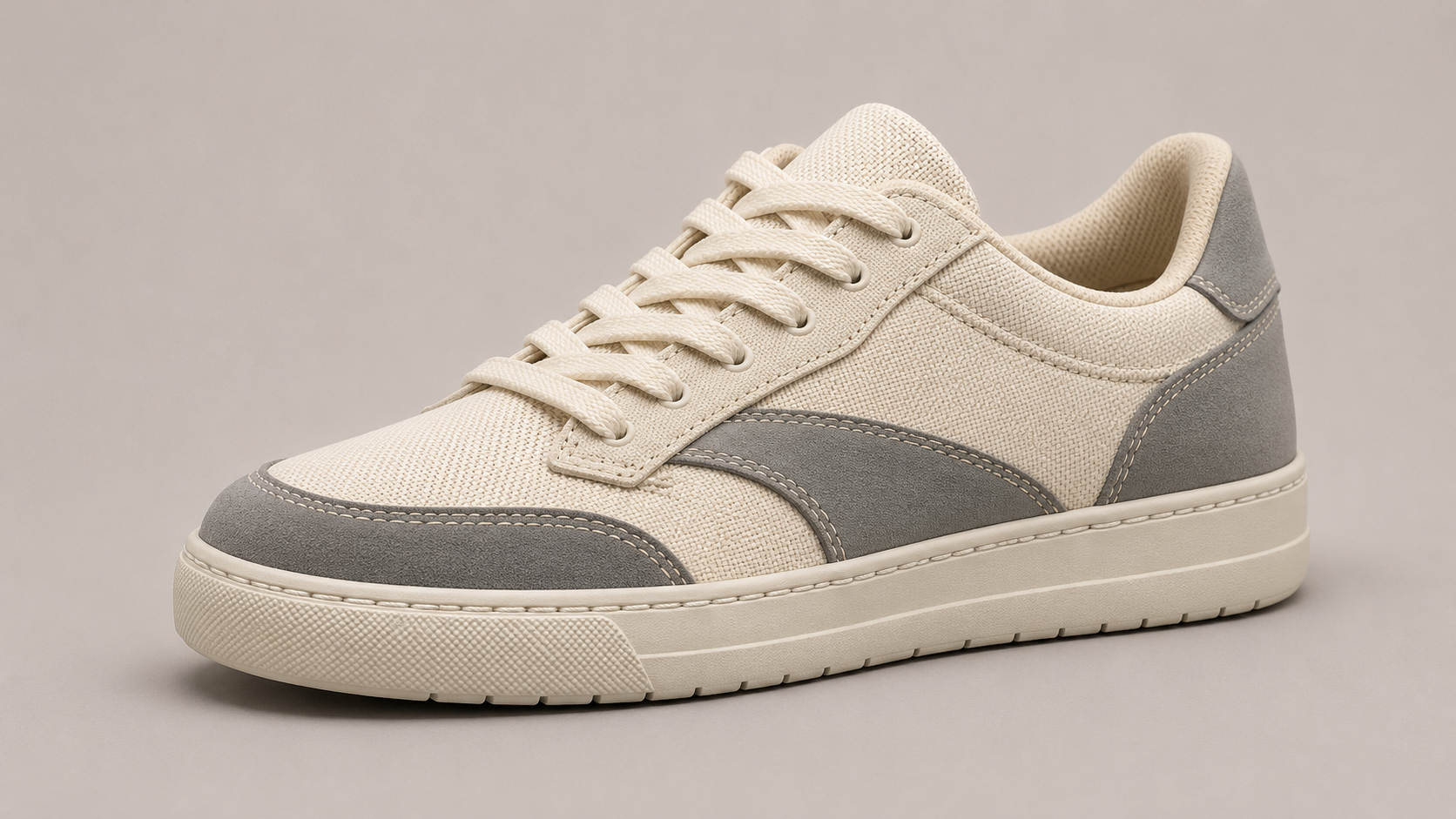
生成した動画
7. 革のバッグに柔らかな光を滑らせる
革のシボ、持ち手、縫い目、正面の金具が見える写真を使います。
幅のある柔らかなハイライトが、見えている革の表面をゆっくり移動する。バッグ、持ち手、金具は静止させる。シボ、縫い目、比率、元の色を一定に保つ。カメラは固定し、1つの連続ショットにする。
8. 腕時計の文字盤に寄る
腕時計の商品動画には、文字盤とベルトが鮮明に写った真上からの写真を選びます。
元の視点を保ったまま、カメラが時計の文字盤にゆっくり近づく。時計本体、針、目盛り、ベルト、ケースは写真と同じ位置に保つ。柔らかく一定の光を使い、途中でカットを切り替えない。
9. ネックレスのペンダントに反射光を加える
ジュエリーの写真から動画を作る場合は、ペンダントとチェーンの形をはっきり見分けられる平置き写真を使います。
ネックレスは元の位置に置いたまま、細く柔らかな反射光がペンダントの表面を移動する。チェーンの配置、石の形、留め方、金属の色を一定に保つ。真上からのカメラを固定し、光だけを控えめに動かす。安定した構図で1つの連続ショットにする。
10. サングラスの横をカメラが少し移動する
サングラスを開いた状態で、無地の面に少し斜めに置いた写真を選びます。
サングラスは静止したまま、カメラがその横を、ごく短い距離だけ移動する。フレームの輪郭、ヒンジの位置、レンズの色味を一定に保つ。置かれた位置は変えず、カメラをゆっくり連続して1回だけ動かす。
インテリア・暮らしの用品を、商品写真から動画にする作例
11. 椅子の横でカーテンが揺れる
暮らしのシーンを使ったAI商品動画には、椅子全体と、その横の薄いカーテンが写っている写真を使います。
カーテンが弱い風で穏やかに揺れ、椅子は静止している。椅子の脚、張り地、比率、位置を保つ。カメラは固定し、柔らかな自然光を使う。カーテンの動きは控えめにし、椅子全体が見える1つの連続ショットにする。
元画像
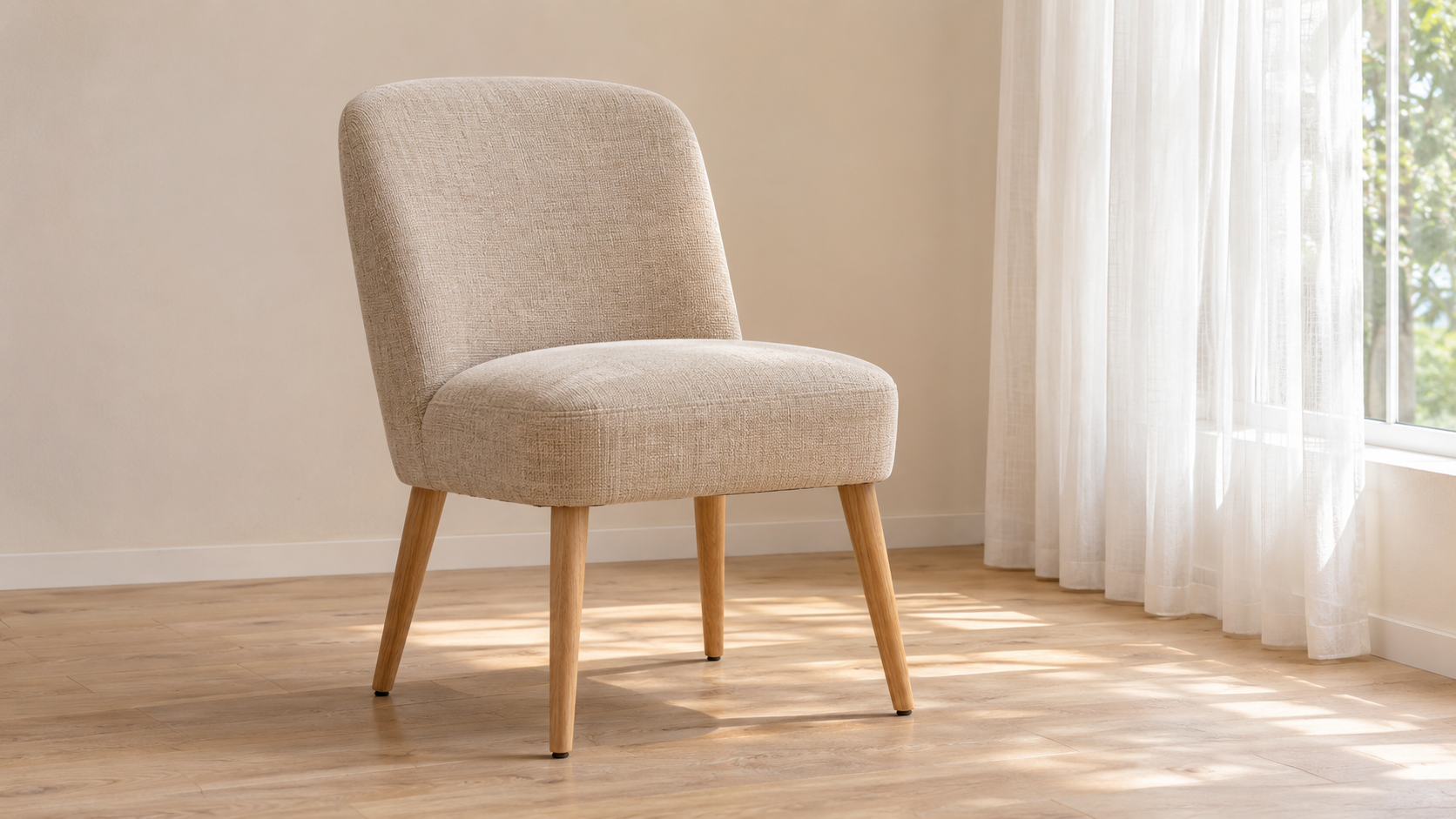
生成した動画
12. テーブルランプの背景で、葉の影が動く
電球が点灯しておらず、背景に植物の影が写っているランプの写真を使います。
写真にある葉の影が背景をゆっくり移動し、ランプは静止している。シェード、土台、コード、表面の仕上げを一定に保つ。電球は消えたままにする。カメラを固定し、周囲の動きだけをわずかに加える。
13. クッションの織り目に寄る
布の質感を見せる商品動画には、織り目と縫い目、周囲のソファが写っているクッションの写真を使います。
元の視点を保ったまま、カメラがクッションの見えている布の質感にゆっくり近づく。クッションとソファは静止させる。織り目、縫い目の位置、折り目、色を保つ。むらのない自然光の下で、カメラを滑らかに連続して動かす。
14. 陶器のマグに反射光を滑らせる
陶器の商品写真を動かすなら、持ち手、ふち、外側の面がはっきり見えるマグを使います。
柔らかな帯状の反射光が、マグの釉薬のかかった表面をゆっくり移動する。マグは静止させ、持ち手、ふち、比率、釉薬の色を保つ。カメラと背景は固定し、光だけを穏やかに動かす。1つの連続ショットにする。
15. 棚に並べたインテリア小物に寄る
小さな棚のディスプレイを、すべての小物が欠けずに写るよう撮影した写真を使います。
カメラがディスプレイの中心に向かってゆっくり寄る。すべての物は元の位置から動かさない。物同士の間隔、形、素材、棚の端を保つ。照明は一定にし、ディスプレイ全体が見える1つの連続ショットにする。
食品・飲料・ギフト向けの商品紹介動画
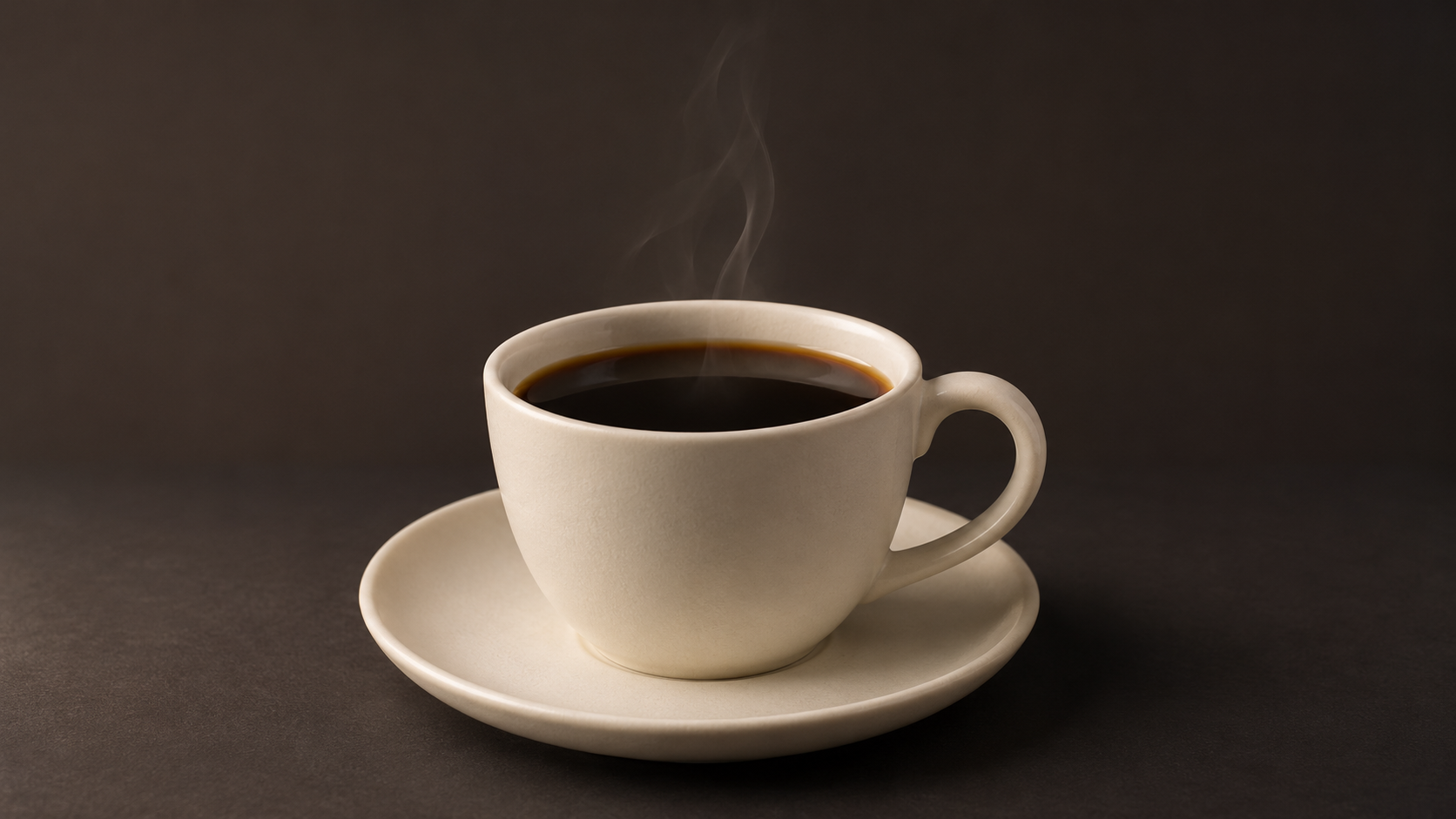
16. 温かいコーヒーから湯気が上がる
この商品動画のプロンプトには、暗めの背景の前で、カップに注いだコーヒーと湯気がすでに写っている写真を使います。
写真にある湯気がコーヒーの上へ穏やかに立ち上り、カップは静止している。カップの形、持ち手、液面の高さ、テーブルを保つ。カメラを固定し、湯気だけを繊細に動かす。光は一定、液面は穏やかな状態で、1つの連続ショットにする。
元画像
生成した動画
17. 冷たいドリンクにゆっくり寄る
冷たい飲料の商品広告動画には、氷、飾り、水滴が見える写真を使います。
ドリンクは静止したまま、カメラがグラスにゆっくり近づく。写っている氷、飾り、水滴、液面の高さ、グラスの輪郭を一定に保つ。元の角度を維持し、液面を揺らさず、1つの滑らかなショットにする。
18. 焼き菓子の表面に寄る
食品の写真から動画を作る場合は、焼き目がよく見え、周囲がすっきりした写真を選びます。
カメラが、見えている焼き菓子の表面の質感に少しずつ近づく。菓子、くず、皿は静止させる。元の形、表面の細部、色を保つ。柔らかな横からの光を使い、元の構図の範囲内で短く連続してカメラを動かす。
19. 料理の横でナプキンの角が少し動く
皿とは離れた位置に、端が自由に動くナプキンが置かれた料理写真を使います。
ナプキンの端だけが弱い風でわずかに動き、皿と料理は静止している。食材、盛り付けの量と配置、皿の形、元の色を保つ。カメラは固定。一定の自然光の下で布だけを控えめに動かし、1つの連続ショットにする。
20. 開いたチョコレートのギフトボックス
EC向けのギフト動画には、箱がすでに開き、チョコレートの個数と配置がすべて分かる写真を使います。
開いた箱は静止し、見えているチョコレートの表面を柔らかな反射光がゆっくり移動する。個数、並び方、形、パッケージの細部を保つ。真上からのカメラを固定し、光だけを控えめに動かす。すべての粒を元の位置に置いたまま、1つの連続ショットにする。
AI商品動画でよく起こる崩れと、最初の直し方
AI商品動画を生成したら、販売する商品を引き続き正しく見せられているかを確認します。最初に異変が出る箇所を見つけ、その原因になりそうな動きや指示を単純にしてみましょう。
| 生成結果の問題 | 最初に試す調整 |
|---|---|
| ラベルが変わる、文字が読めなくなる | 商品を正面に向け、カメラを固定し、照明を一定にする。 |
| キャップ、持ち手、輪郭が変わる | カメラの移動量を減らし、輪郭がよりはっきりした元画像を使う。 |
| 箱が曲がる、角がずれる | 元の視点を保ち、回転の指示を外す。 |
| 金属やガラスの色が変わる | 光の演出を弱め、より均一に照らされた写真を使う。 |
| 食材、小物、付属品が増える | 場面の説明を簡潔にし、必要な動きだけを指定する。 |
| ほとんど静止画に見える | 湯気が流れる、反射光が移動するなど、1つの要素に見える動きを付ける。 |
| 別のショットに切り替わる | 動きは1つ、ショットは連続した1つに絞る。 |
商品写真を動画にした結果、重要なパッケージの文字が変わってしまう場合は、動画編集ソフトで元の写真をパンやズームさせる方法も使えます。正確なブランド表記、キャンペーン情報、仕様は、仕上げの段階で編集可能な要素として追加してください。動きが付いていても、商品を誤って伝える映像では使えません。
EC向け動画を、商品ページやSNSに合わせて仕上げる
EC向け動画は、最終編集の前に掲載先を決めておきます。商品ページでは落ち着いて細部が見える映像が合う一方、SNSの投稿では字幕用の余白や、最後の案内画面が必要になることもあります。
実際に表示する大きさで、完成版を確認しましょう。
- 色、形、印刷デザイン、見える機能や特徴を実物と見比べる。
- 冒頭、動きの中盤、最後のフレームを確認する。
- 物が増えていないか、輪郭がずれていないか、個数が変わっていないかを見る。
- 字幕が商品に重ならないようにし、スマートフォンでも読めるか確認する。
- 最終編集で、価格、キャンペーン内容、購入を促す案内を確かめる。
- 書き出したファイルを再生し、画角、音、再生状態を確認する。
商品写真のアニメーションは、商品の魅力を見せる演出に使えます。組み立て方、着用感、容量、性能など、購入者が判断の根拠にする内容は、実際に撮影した映像で示しましょう。
商品写真を動画にする際のよくある質問
撮影せずに商品写真を動画にするには?
画像から動画を生成するツールを使えば、1枚の商品画像から短いクリップを作れます。ezVideoに写真をアップロードし、ゆっくり寄るカメラや柔らかな反射光などの動きを指定します。ショップや広告で使う前に、生成した動画を元の商品と見比べてください。
初めてのAI商品動画には、どんなプロンプトが向いていますか?
商品は静止させ、動きを小さく1つだけ指定し、保ちたい重要な細部を短く添えます。ボトルなら固定カメラと動くハイライト、布製品なら見えている質感への短い寄りから試すとよいでしょう。
商品写真を動画にしても、ロゴやラベルは保てますか?
商品動画のプロンプトで一貫性を指示することはできますが、正確な文字やロゴが生成中に変わる場合があります。鮮明な元画像を使い、印刷面を見える状態にして、動画全体を確認してください。安定して再現できない文字やブランド表記には、通常の動画編集を使いましょう。
1枚の写真から、商品の360度動画を作れますか?
1枚の画像から想像上の回転を作ることはできますが、写真に写っていない面の記録にはなりません。生成した裏側や側面が実物と違うこともあります。その部分を正確に見せる必要があるなら、実際に別角度から撮った写真や映像を使ってください。
複数の商品写真を、1本の動画にできますか?
現在の画像から動画を生成する画面では、1回の生成に使える開始画像は1枚です。別の写真からそれぞれクリップを作り、複数の見え方が必要な場合は、採用したテイクを動画編集ソフトでつなげます。
商品動画のプロンプトには、ネガティブプロンプトも必要ですか?
使うモデルと、画面で利用できる設定によります。まずは「静止したボトル」「一定のラベル配置」「固定カメラ」のように、望む状態を具体的に記述しましょう。モデルに独立したネガティブプロンプト欄がある場合は、実際に見つかった問題に絞って指定できます。
AI商品動画をEC広告に使えますか?
広告に使う前に、商品の表現が正確かを確認し、最終的な文言と音声を加え、掲載先の条件を確認してください。元画像を使う権利や、利用時点のツールの規約も関わります。生成したクリップを、そのまま完成広告と考えず、仕上げを行いましょう。
商品写真を動画にする準備ができたら、ezVideoの画像から動画を生成するツールを開いてください。鮮明な商品写真を1枚選び、写っている細部に最も合うプロンプトから試してみましょう。