AIで写真を動かすとは、静止画を動きのある短い動画に変換することです。元の画像が最初のフレームになり、モデルが顔、身体、商品、背景、カメラの動きを推定します。
安定した結果を得るには、鮮明な画像を選び、見えている動きを1つだけ説明し、短い初稿を生成してから動画全体を確認します。このガイドでは、ezVideoでの基本手順と、顔の変化、手の崩れ、文字のちらつき、背景のゆがみを修正する方法を説明します。
プロンプトの表現をさらに詳しく知りたい場合は、画像から動画へのプロンプトガイドもご覧ください。
AIで写真を動かすとは?
AI写真アニメーションツールは、静止画像から動きを作ります。画像と希望する動きを入力すると、元の画像から指定したアクションへつながるフレームを生成します。
ポートレートなら自然なまばたきや小さな首の動き、風景なら流れる雲とゆっくりしたカメラ移動、商品写真なら商品を固定したまま表面を光が横切る演出を作れます。
生成結果は元画像からの解釈であり、実際に起きた出来事の完全な再現ではありません。隠れている部分、ぼやけた部分、元のフレーム外の細部は生成ごとに変わる可能性があります。最初の動画を下書きとして確認し、必要に応じてプロンプトを調整してください。
始める前に:よい元画像を選ぶ
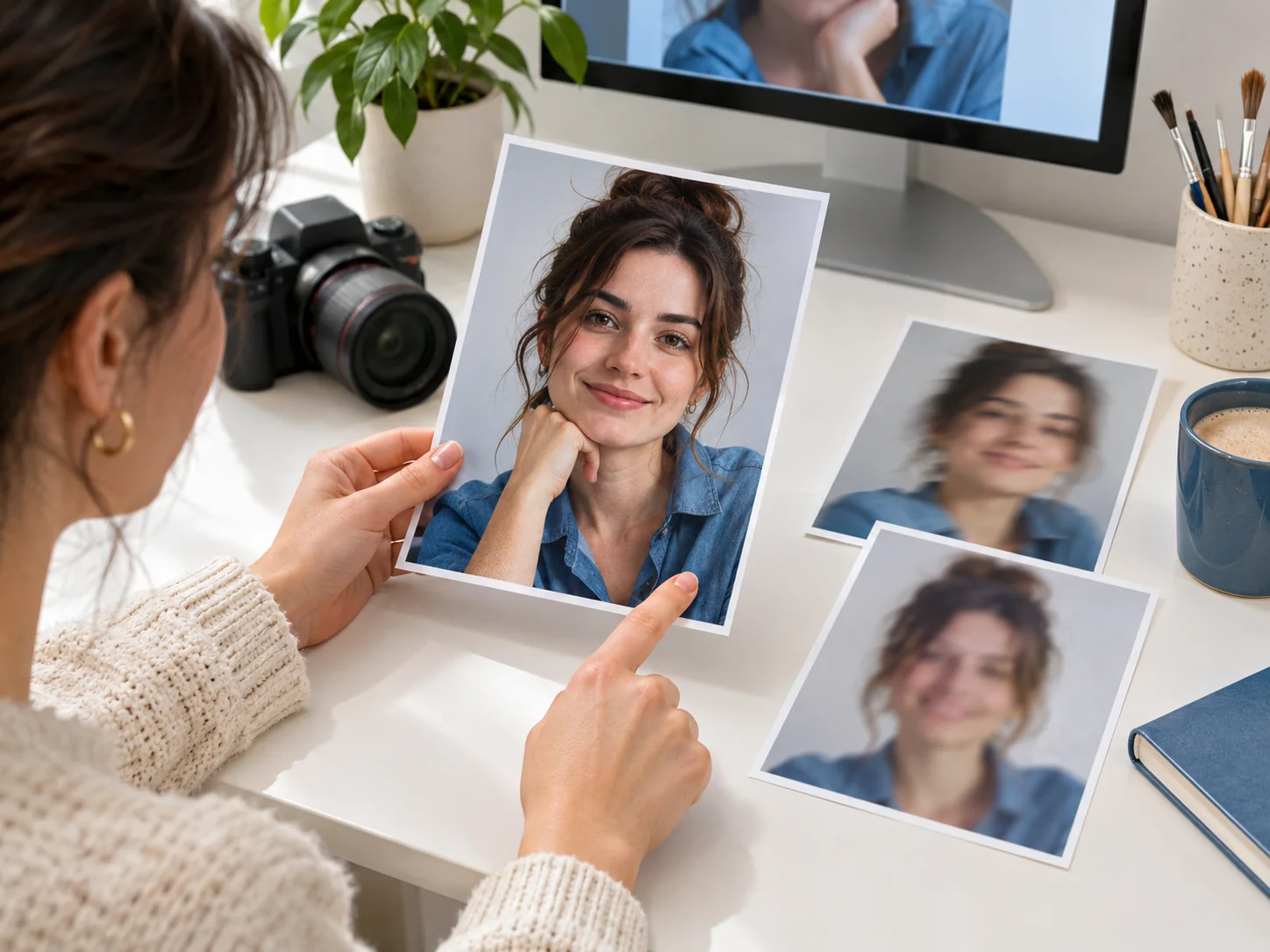
元画像は最終結果に大きく影響します。プロンプトで動きを指定できても、ぼやけた顔、読めないラベル、隠れた手を正確に復元することはできません。
次の条件を満たす画像を選びましょう。
- 被写体が1つ、または少人数である。
- まばたきや表情の変化を付ける場合、顔が十分に鮮明である。
- 手や腕を動かす場合、手が見えている。
- 動きに必要な余白が被写体の周囲にある。
- カメラを動かす場合、背景が安定している。
- 商品の形、ラベル、ロゴが重要なら読みやすい。
人物が多い画像、顔を大きく切り取った画像、動かしたい部分が別の物体に隠れている画像から始めるのは避けてください。背景の整理や被写体の補正が必要なら、先に ezVideo AI画像エディターで準備します。
動きを画像に合わせる
指定する動きは、画像で見えているポーズから実現できるものにします。正面の人物なら、まばたき、笑顔、浅い呼吸、小さな首の回転が向いています。横顔を完全に振り向かせると、見えていない顔の細部をモデルが補う必要があります。
商品や風景も同じです。正面を向いた箱なら、光の移動や小さなプッシュインが適しています。短い動画で箱の全ての面を見せようとすると、ラベルや形が変わりやすくなります。
ezVideoでAIを使って写真を動かす方法
以下は、最初の生成結果を評価しやすい手順です。モデル名、入力制限、設定、クレジットの見積もりは変わる場合があるため、生成前に現在のワークスペースを確認してください。
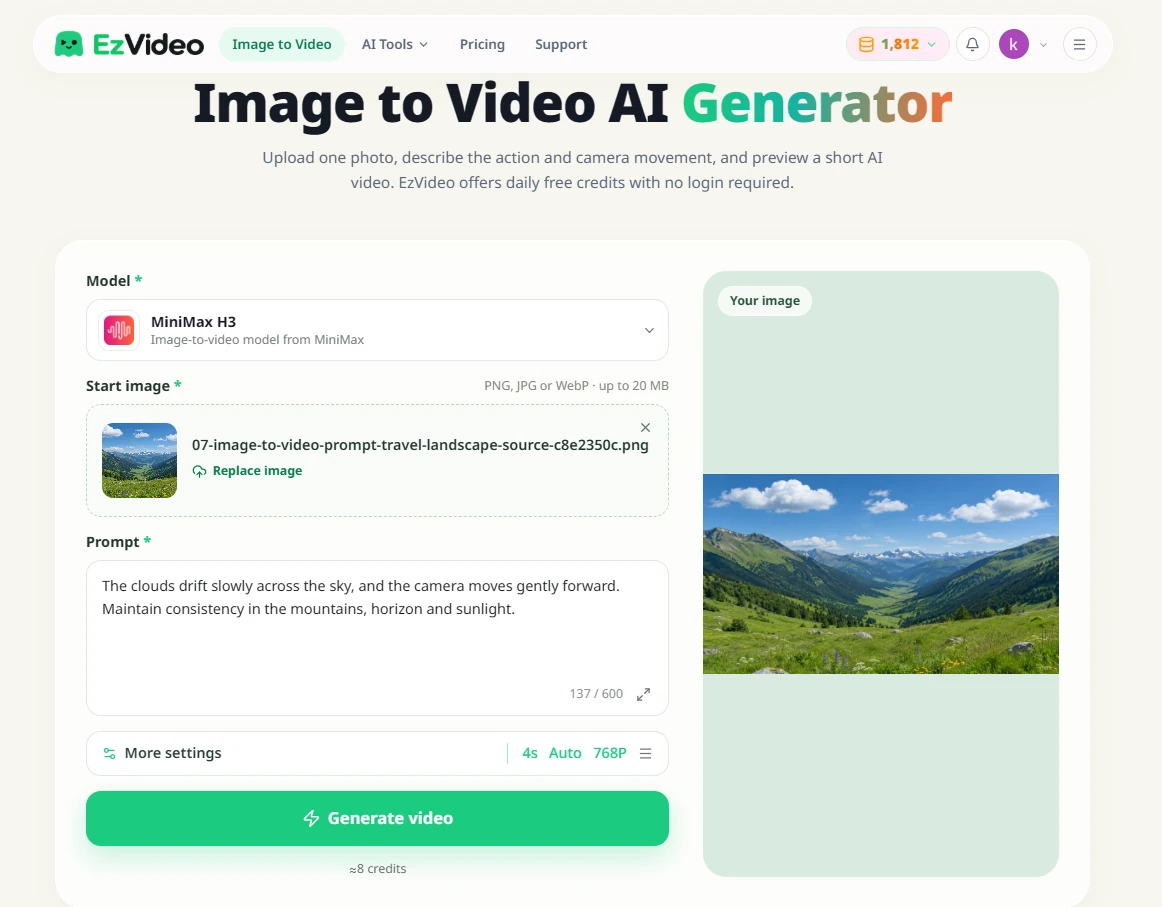
1. 画像から動画ジェネレーターを開く
ezVideoの画像から動画生成ツールを開き、動かしたい画像をアップロードします。画像プレビューが鮮明になってからプロンプトを書きます。
最初は1枚の画像と1つの動きだけで試してください。関係のない画像を一度に複数試すと、結果が変わった理由を判断しにくくなります。
2. シンプルな基準プロンプトを書く
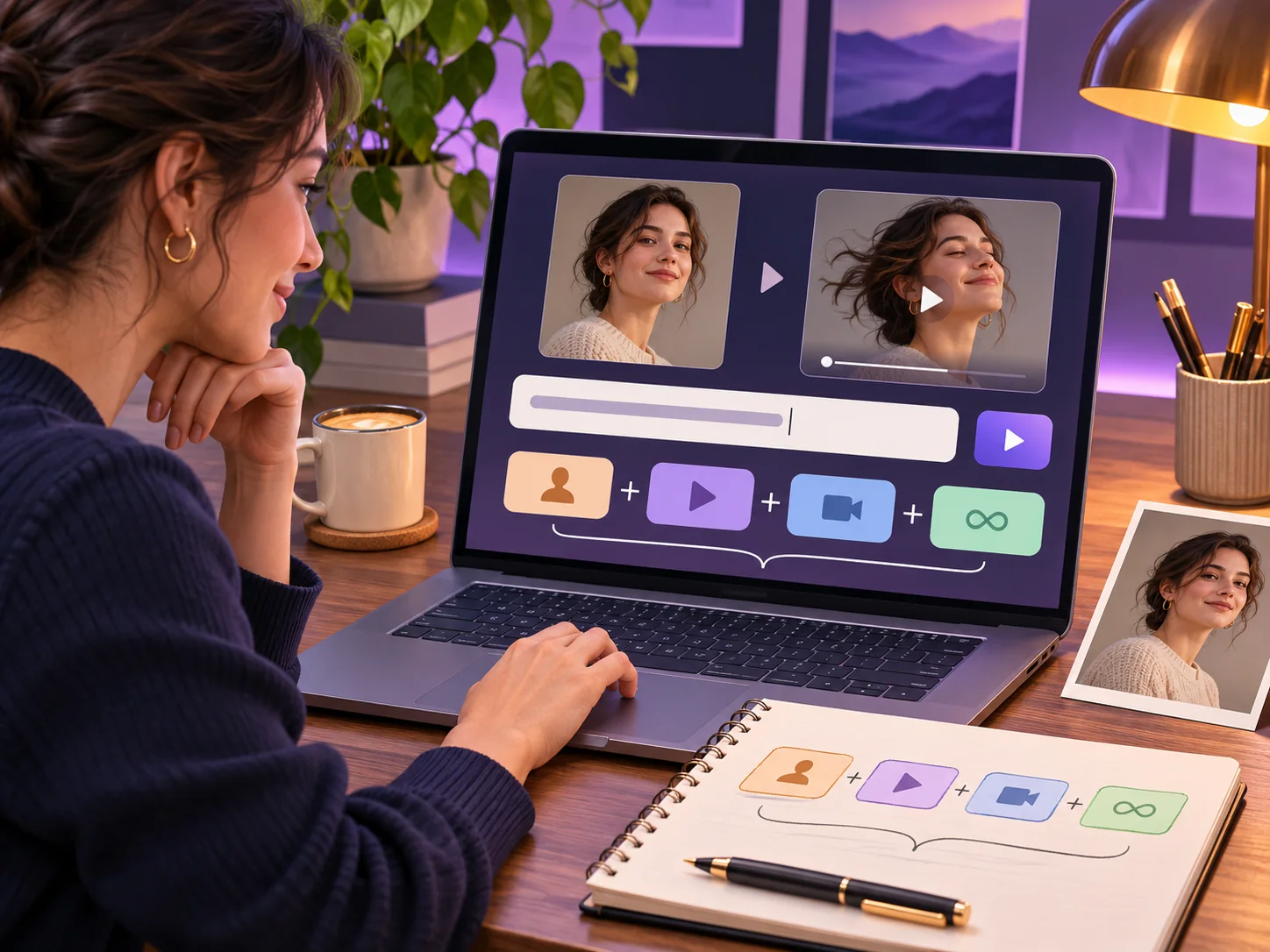
被写体、1つの動き、カメラ、維持したい細部を説明します。基本形は次のとおりです。
被写体 + 見えている動き + カメラ移動 + 速度 + 一貫性の条件
ポートレートなら、まず次を試します。
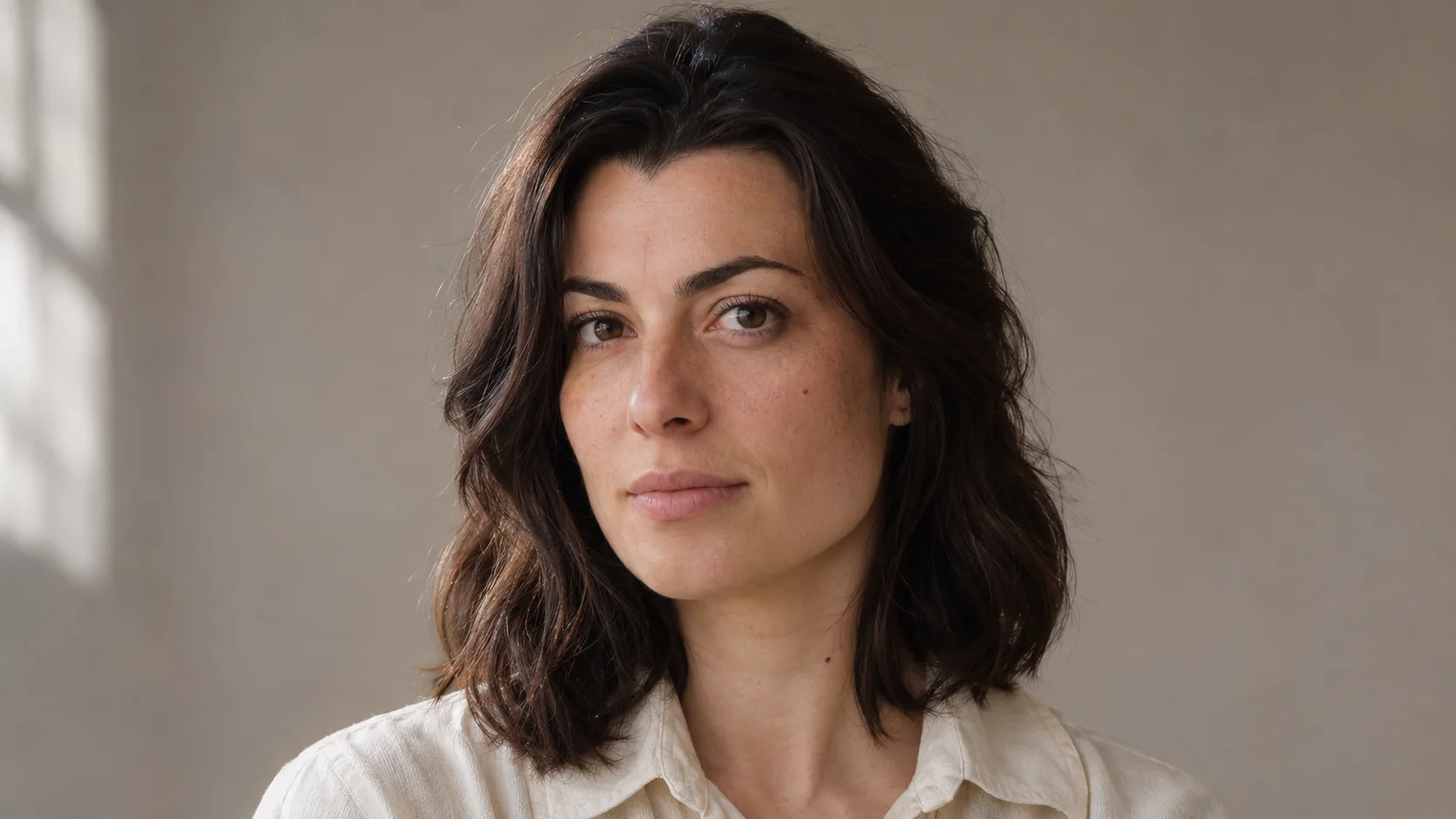
被写体がやさしく微笑み、1回まばたきする。ゆっくりプッシュイン、柔らかな自然光、顔の特徴を維持、1つの連続ショット。
やさしい笑顔のポートレート:元画像と生成動画
風景なら次を試します。
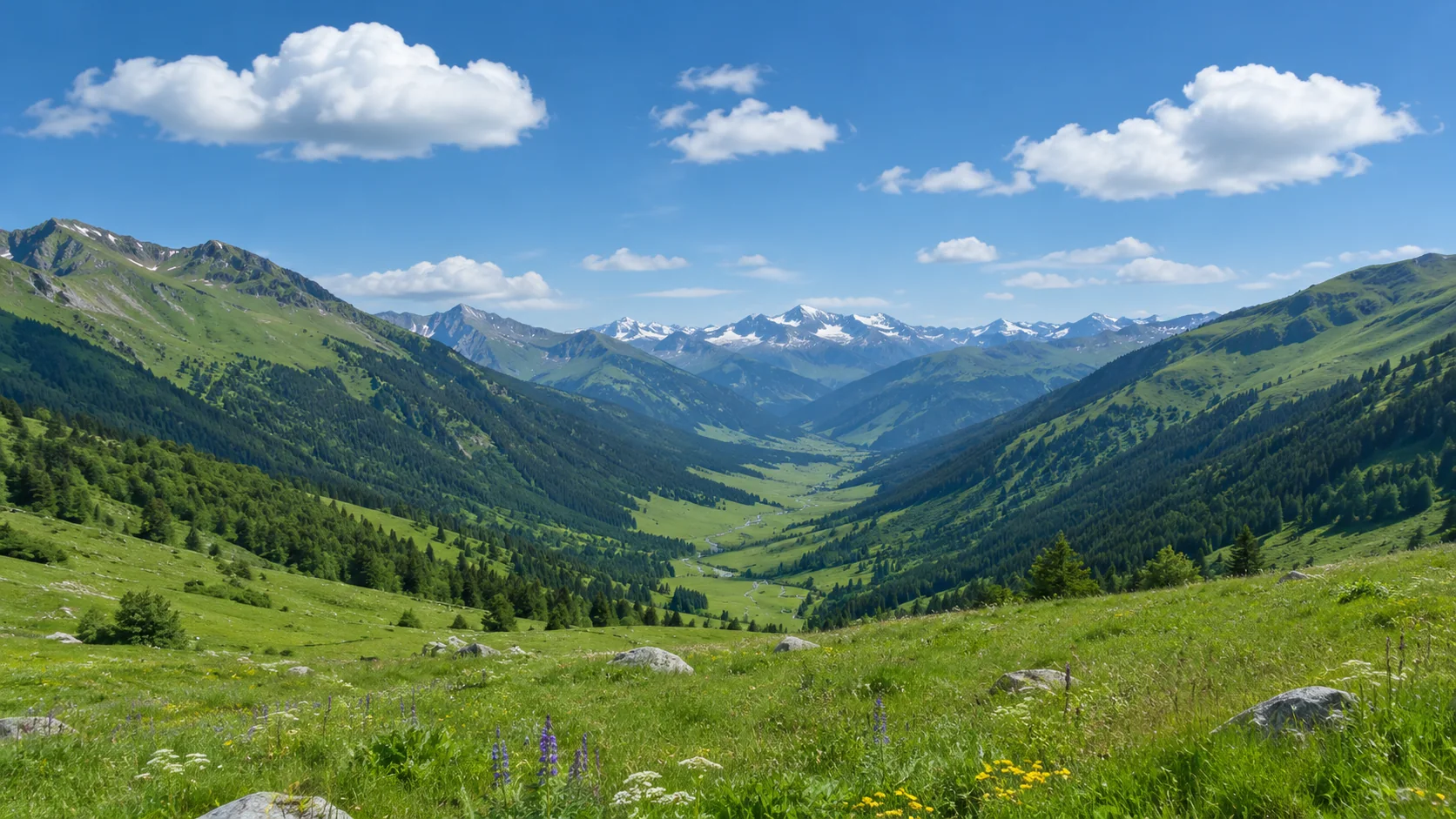
雲が空をゆっくり流れ、カメラが穏やかに前進する。山、地平線、昼光を一定に保つ。
風景を流れる雲:元画像と生成動画
商品なら次を試します。
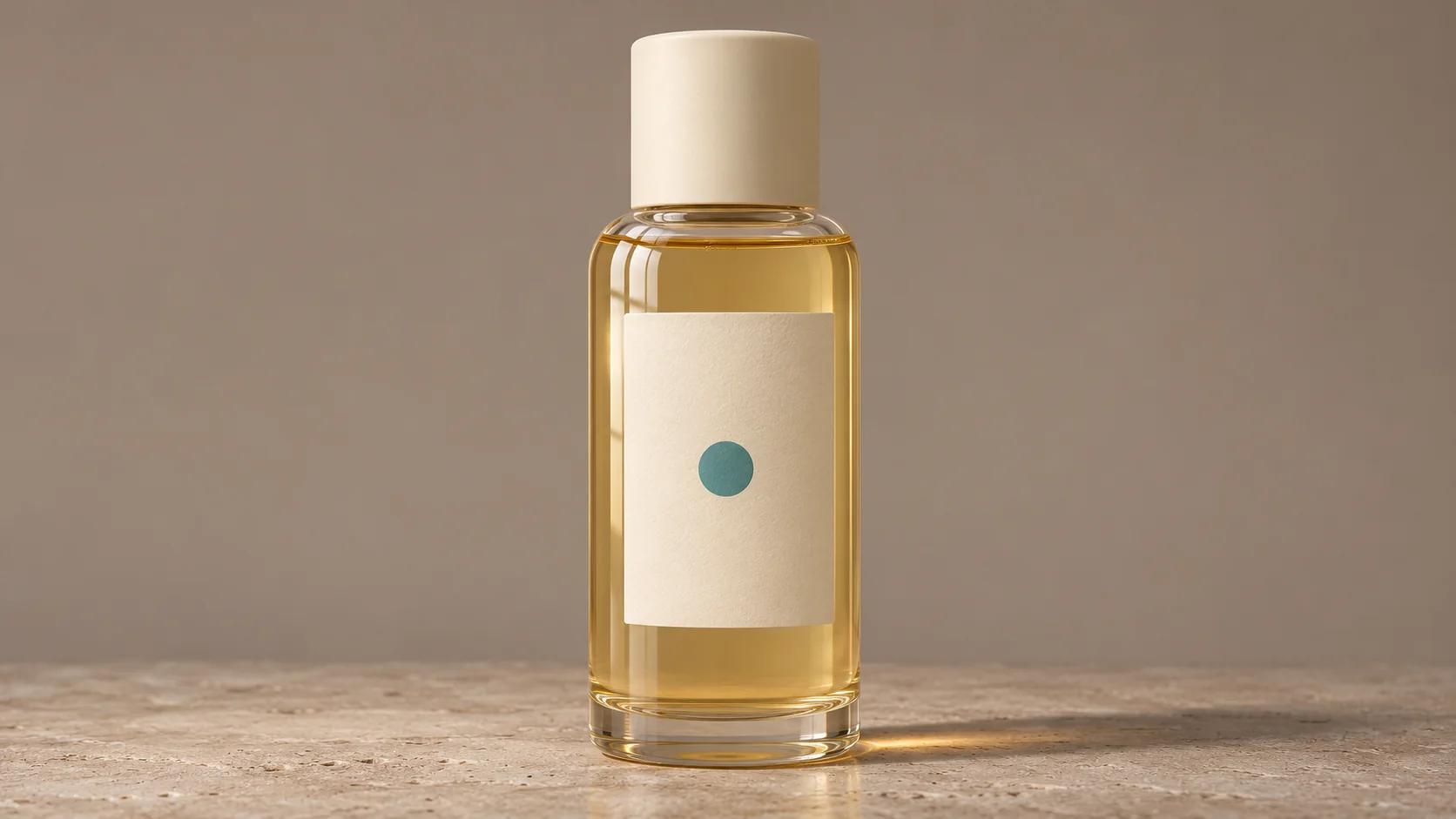
商品は静止したまま、柔らかなスタジオの反射光が表面を移動する。固定カメラ、パッケージの形、ラベル配置、ブランドカラーを一定に保つ。
商品に動くハイライト:元画像と生成動画
最初からカメラ移動、表情、場面転換、スタイルを長く指定しないでください。明確な1つの動きが、比較しやすい基準になります。
3. カメラ移動を1つ、または固定視点を選ぶ
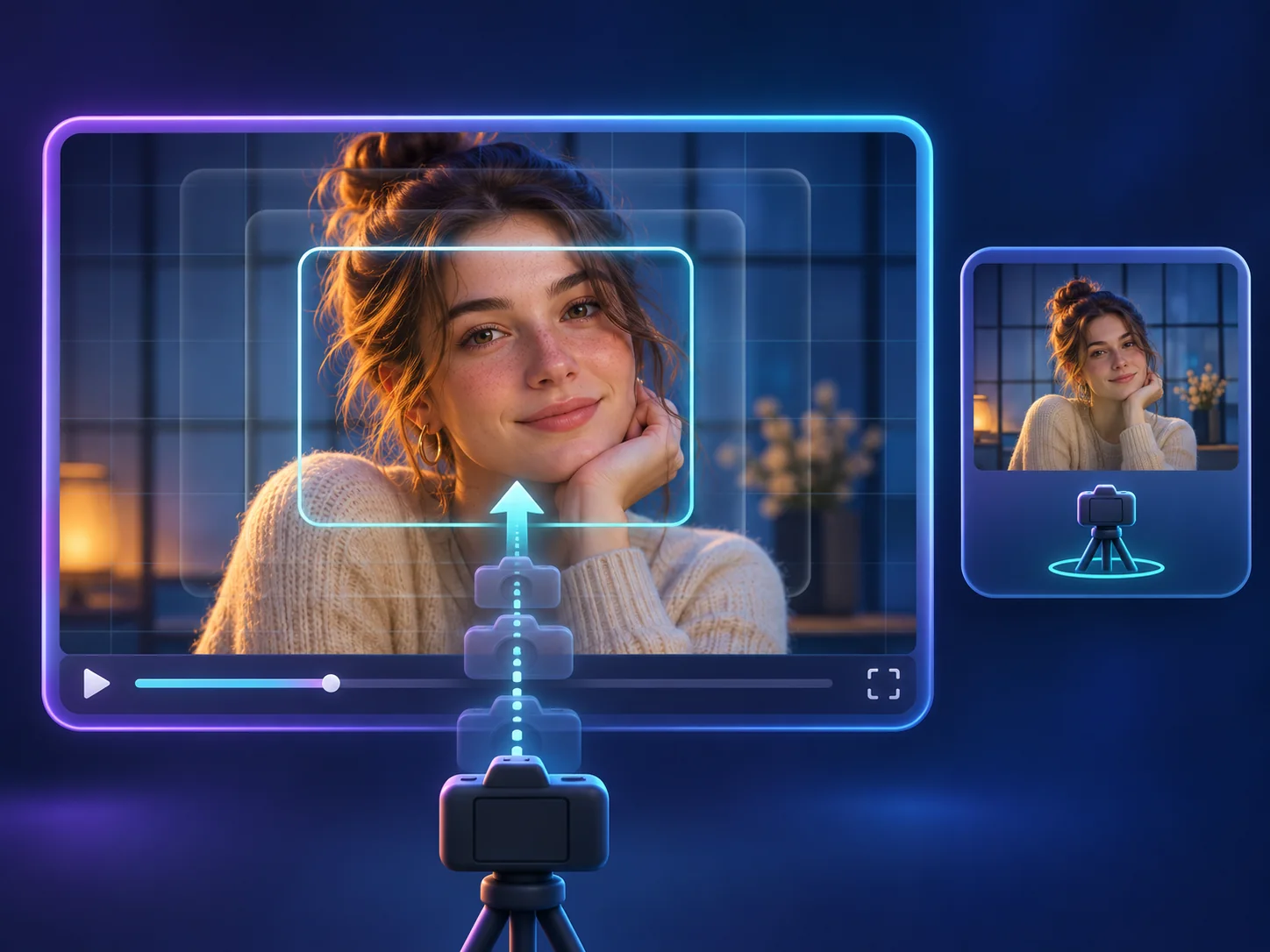
カメラの言葉は、視聴者がシーンをどう移動するかをモデルに伝えます。最初のテストでは次のいずれか1つを使います。
| カメラ指示 | 向いている用途 | 確認する点 |
|---|---|---|
| ゆっくりプッシュイン | ポートレート、商品 | 顔やラベルが近づくにつれて変わらないか |
| ゆっくりプルバック | 風景、部屋 | 新しく現れる背景が不安定にならないか |
| ゆるやかな横移動 | ビーチ、ファッション、建築 | 垂直線や地平線が曲がらないか |
| 小さな上下チルト | 建物、高い被写体 | 元画像の外に細部が現れないか |
| 固定カメラ | 商品、料理、ポートレート | 被写体の動き自体が安定しているか |
カメラ用語と例を詳しく知りたい場合は、プロンプトガイドのカメラ移動セクションをご覧ください。
4. 短い初稿を生成する
追加の制約を増やす前に、基準プロンプトで最初のバージョンを作ります。短い動画は確認しやすく、画像と主な動きが合っているか判断できます。
最初のフレームだけで動画を評価しないでください。AI動画は最初は自然でも、数秒後に被写体、文字、背景が変わることがあります。
5. 最初、中間、最後を確認する
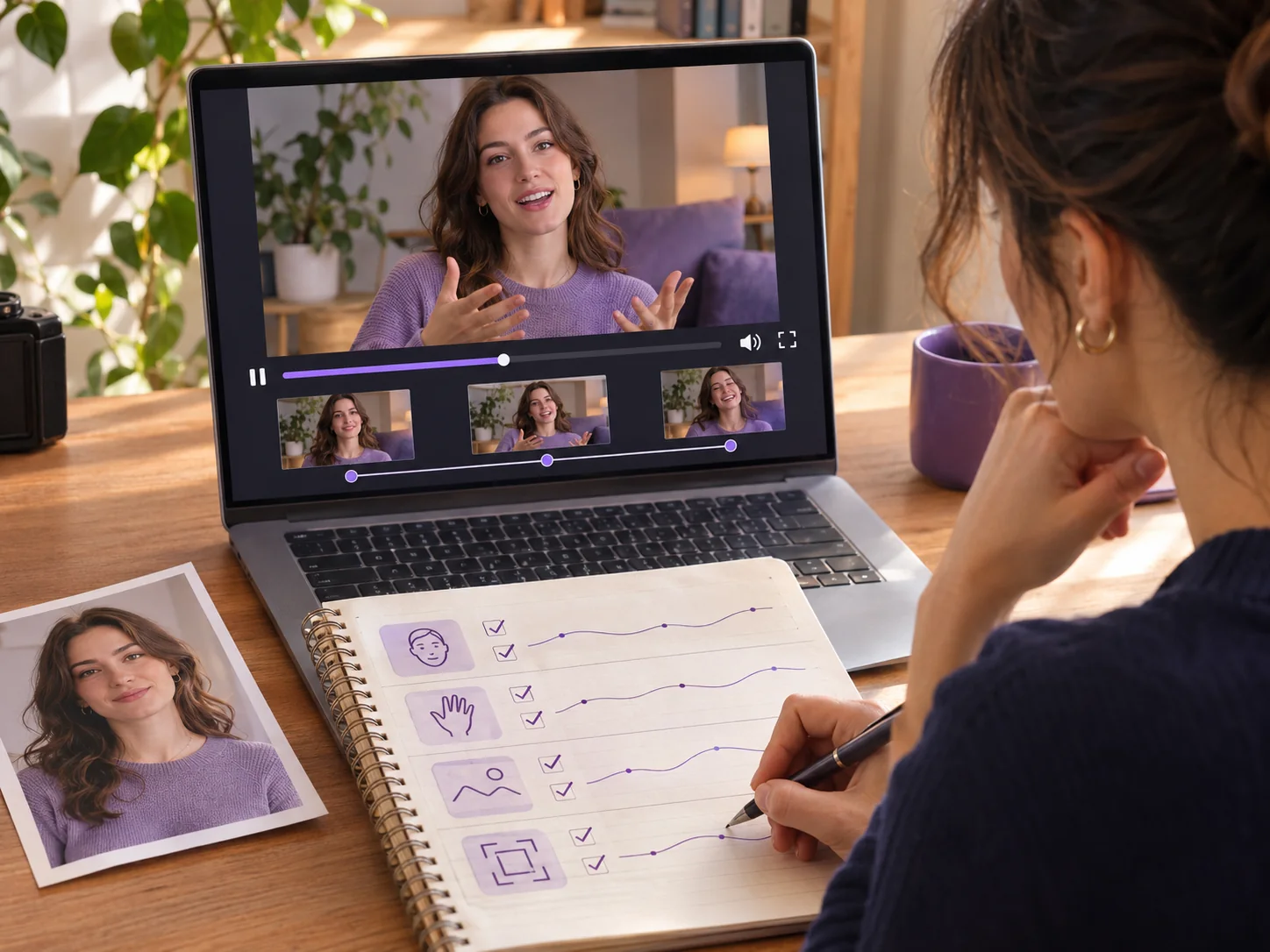
動画全体を少なくとも1回見ます。被写体が指定した動きをしたか、顔・手・毛・髪・服が認識できるか、商品の形・ラベル・ロゴが安定しているか、背景が曲がったり点滅したりしないか、カメラが滑らかな1つの経路を進むか、意図しないカットや別の場面がないかを確認します。
最初に見つかった問題を1つだけ記録し、すべてを同時に直そうとしないでください。次の生成結果を比較しやすくなります。
6. 1回に1つの指示だけ変える
カメラが速すぎる場合は、カメラの表現だけを変えます。
非常にゆっくりしたプッシュイン、安定したフレーミング。
被写体が動きすぎる場合は、動きを簡単にします。
わずかな呼吸と自然なまばたき1回。
背景が曲がる場合は、カメラの移動距離を短くします。
固定カメラ、被写体の動きは最小限、背景は安定。
画像、カメラ、動き、照明、ネガティブプロンプトを一度に変えると、原因を判断しにくくなります。各バージョンの画像、モデル、設定、プロンプトを簡単に記録しましょう。
7. 残すバージョンを保存またはダウンロードする
確認後、元画像と意図した動きに最も合うバージョンを保存します。多くのバリエーションを作る前に、現在のクレジット見積もりと出力設定を確認してください。広告、SNS、商品ページで使う場合は、最終サイズでも顔、文字、ロゴ、ブランド要素を再確認します。
再利用できるプロンプトテンプレート
次のテンプレートを出発点にしてください。
被写体が1つの見える動きをする。カメラは1つのカメラ移動をゆっくり/穏やかに行う。重要な視覚要素を一定に保ち、照明またはスタイル、1つの連続ショット。
例:
ポートレート
女性がカメラに少し向きを変えて、やさしく微笑む。ゆっくりプッシュイン、柔らかな窓光、顔の特徴と髪型を維持、1つの連続ショット。
古い家族写真
家族が穏やかに呼吸し、自然に微笑み、まばたきする。非常にゆっくりプッシュイン、元の服、照明、顔の特徴を維持、1つの連続ショット。
ペット写真
犬が少し首をかしげ、見えている尻尾を振る。固定カメラ、自然な体の動き、毛の模様と顔を維持。
商品写真
ボトルは静止したまま、柔らかなハイライトがガラスの表面を移動する。固定スタジオカメラ、ボトルの形、ラベル位置、ブランドカラーを維持。
AI写真アニメーションのよくある問題と対処法
| 問題 | 起こりうる理由 | 次に試すこと |
|---|---|---|
| 被写体がほとんど動かない | 動きが曖昧、または制約が多すぎる | まばたき1回など、見える動きを1つ指定する |
| 顔が変わる | 元画像にない細部を動きで見せようとしている | より鮮明な画像を使い、首の動きを小さくする |
| 手が崩れる | 手が隠れている、または動きが複雑 | 手が見えるポーズで小さな動きを指定する |
| 商品の文字が変わる | 回転や遠近で細部を再現する必要がある | 商品を固定し、光や小さなカメラ移動だけを動かす |
| 背景がゆがむ | 元画像の外側をカメラが見せている | 固定カメラにするか移動距離を短くする |
| 髪や服がちらつく | 動きが大きい、または元画像の細部が不鮮明 | 動きを小さくし、残したい見える質感を説明する |
| 途中でカットが入る | 複数の出来事や場面を示している | 1つの動きと1つの連続ショットを指定する |
| 結果が派手すぎる | 「壮大」「ダイナミック」などが抽象的 | 具体的な動き、速度、カメラ指示に置き換える |
これらの調整は安定した結果につながる可能性がありますが、完全な保持を保証するものではありません。簡略化した試行を何度か行っても失敗する場合は、同じプロンプトを長くするより、別の画像やモデルを試してください。
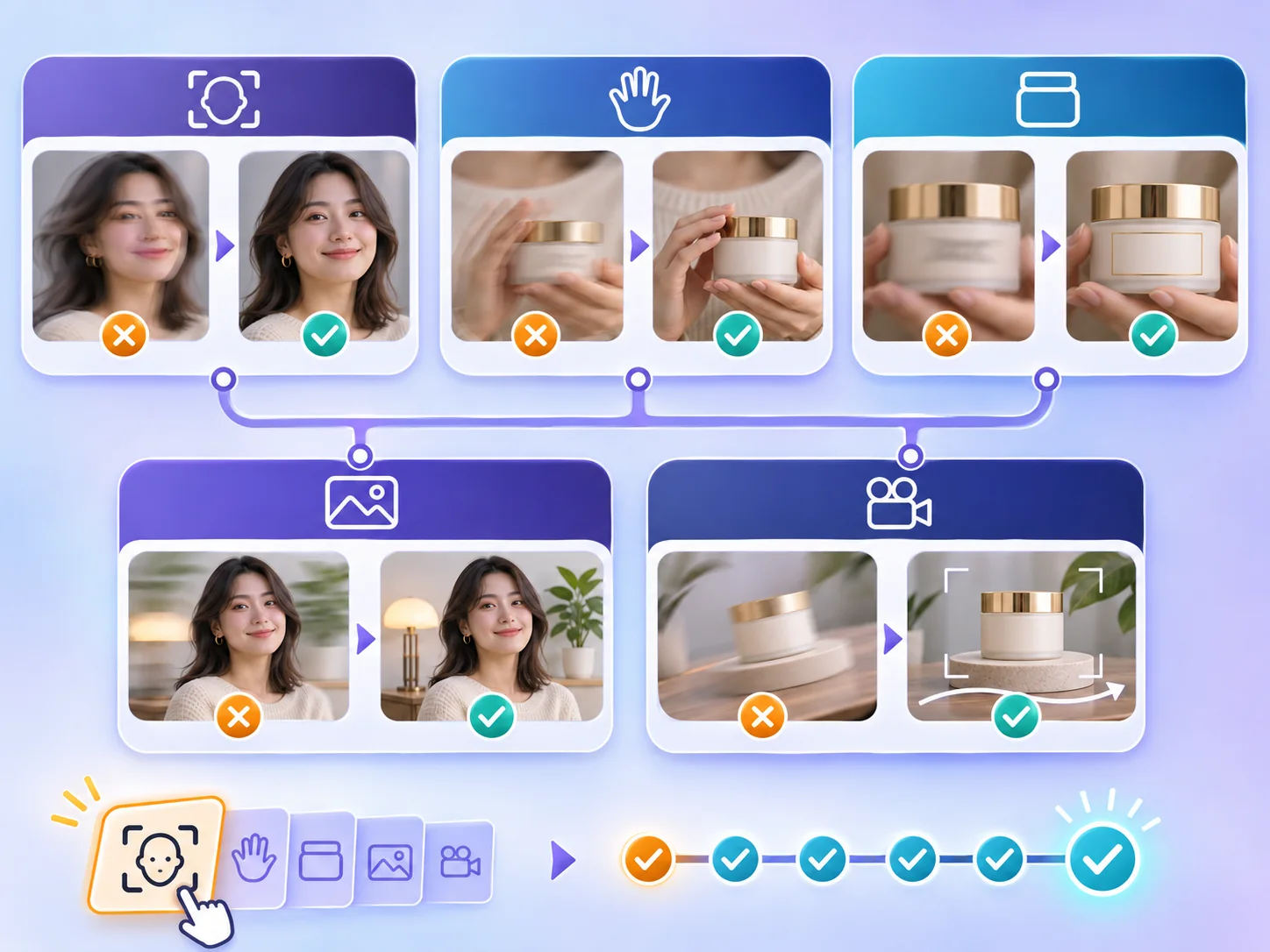
ネガティブプロンプトを使うタイミング
独立したネガティブプロンプト欄を持つ動画モデルもあれば、持たないモデルもあります。欄がある場合は、短く具体的にします。
顔の崩れ、余分な指、ゆがんだ背景、変化するロゴ、重複した商品、カメラの揺れ、突然のカット
独立した欄がない場合は、メインプロンプトで望む状態を説明します。
顔を一定に保ち、固定カメラを使い、ラベルを維持し、1つの連続ショットにする。
ネガティブプロンプトは制約であり、保証ではありません。結果を確認し、実際に起きた問題に合わせて指示を調整してください。
公開前のクイックチェック
- 元画像は、残したい細部を保てる程度に鮮明か。
- 指定した動きは見えているポーズに合っているか。
- プロンプトに主な動き1つとカメラ方向1つがあるか。
- 動きは動画の長さに対して現実的か。
- 最初のフレームだけでなく動画全体を確認したか。
- 顔、手、文字、ロゴ、背景を確認したか。
- 出力設定は用途に合っているか。
- 最終ファイルを保存またはダウンロードしたか。
鮮明な画像、1つの動き、1つのカメラ移動から始めます。結果を試し、必要な箇所にだけ具体的な修正を加えてください。
よくある質問
どんな写真でもAIで動かせますか?
多くの鮮明な写真は出発点にできますが、結果は元画像、動き、選択したモデルに左右されます。ぼやけた顔、隠れた手、小さすぎる被写体、混雑した場面は安定したアニメーションが難しくなります。
写真を自然に動かすには?
まばたき、少しの首の動き、尻尾を振る、雲が流れる、光が移動するなど、小さな動き1つから始めます。ゆっくりした速度と1つの連続ショットを指定してください。大きな動きや複数のカメラ移動は、モデルが補う細部を増やします。
AI写真アニメーションのプロンプトはどれくらい長くすべきですか?
動きと重要な制約を定義できる数文で十分です。生成動画で確認した問題に対応するときだけ、次の指示を追加してください。
なぜ動画の途中で顔が変わるのですか?
元画像に明確に写っていない顔の角度や表情をモデルが作る必要があるためです。鮮明な画像を使い、首の動きを小さくし、元画像に近い視点を保ち、公開前に動画全体を確認してください。
ロゴや商品ラベルを完全に同じにできますか?
プロンプトで一貫性を求めることはできますが、文字やブランドを全フレームで正確に保つ保証はありません。商品をほぼ固定し、小さなカメラ移動を使い、正確な文字が必要なら編集時に元のロゴやラベルを重ねてください。
古い写真のアニメーションは違いますか?
手順は同じですが、古い写真にはぼやけ、傷、低コントラスト、失われた細部が含まれることがあります。呼吸、まばたき、ゆっくりしたプッシュインなど、控えめな動きを使いましょう。必要なら先に ezVideo AI画像エディターで元画像を整え、アニメーション結果を比較してください。
画像から動画へのプロンプトをもっと学ぶには?
画像から動画へのプロンプトガイドで、カメラ用語、動きの表現、ネガティブプロンプト、コピーできる例を確認できます。
試してみる準備はできましたか? ezVideoの画像から動画生成ツールを開き、鮮明な写真をアップロードして、小さな動き1つから始めてください。