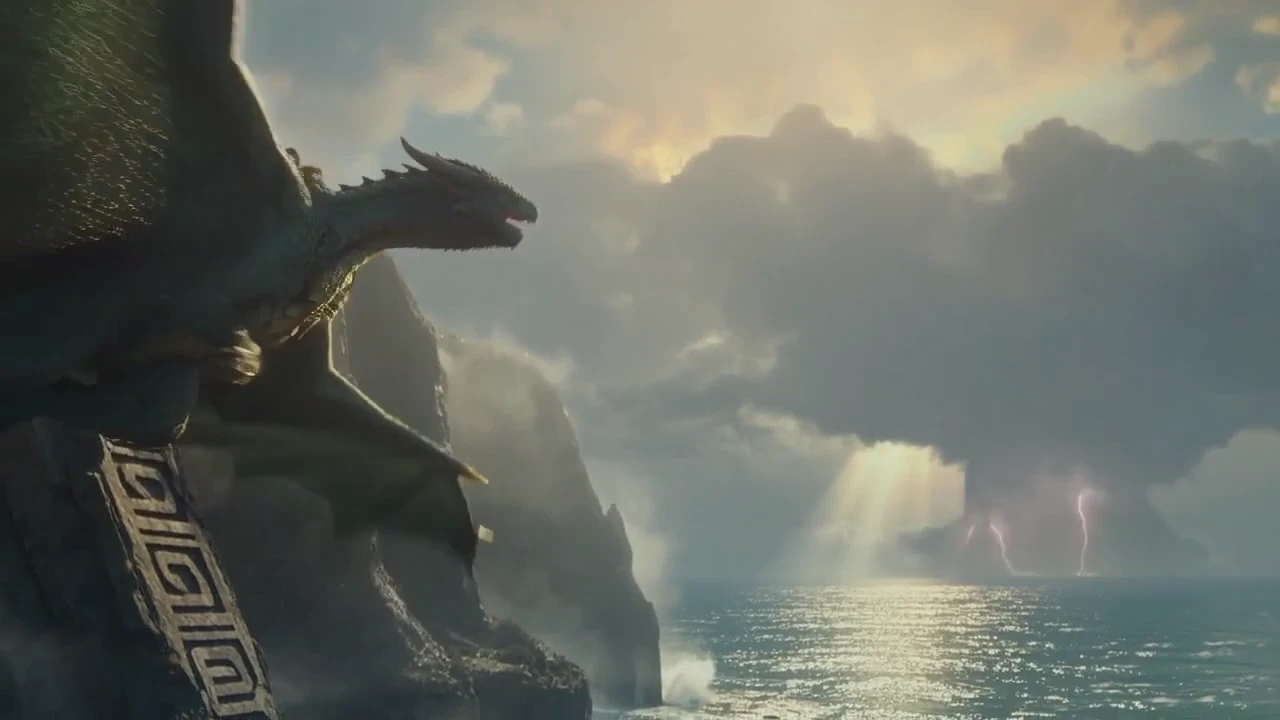
神話の世界へ踏み出す
海に漂う霧、流れる雲、その先に姿を見せる神話の生き物。一枚のイラストから、物語へと誘う場面を考えてみましょう。背景の雲をゆっくり動かし、カメラを少しずつ近づける指示は、ファンタジー作品の予告や世界観の紹介に使える出発点です。
Pollo AIで試したい動画のアイデアを、EzVideoで形に。一枚の写真やイラストに動きを指定して、物語の始まりや短いポートレート動画を作りましょう。
神話の世界へ足を踏み入れる。肌に落ちる光を追う。笑顔で物語を始める。五つの作例からヒントを見つけ、写真を動かすAIの使い方をEzVideoで試してみましょう。
神話の世界へ踏み出す
海に漂う霧、流れる雲、その先に姿を見せる神話の生き物。一枚のイラストから、物語へと誘う場面を考えてみましょう。背景の雲をゆっくり動かし、カメラを少しずつ近づける指示は、ファンタジー作品の予告や世界観の紹介に使える出発点です。
海に漂う霧、流れる雲、その先に姿を見せる神話の生き物。一枚のイラストから、物語へと誘う場面を考えてみましょう。背景の雲をゆっくり動かし、カメラを少しずつ近づける指示は、ファンタジー作品の予告や世界観の紹介に使える出発点です。
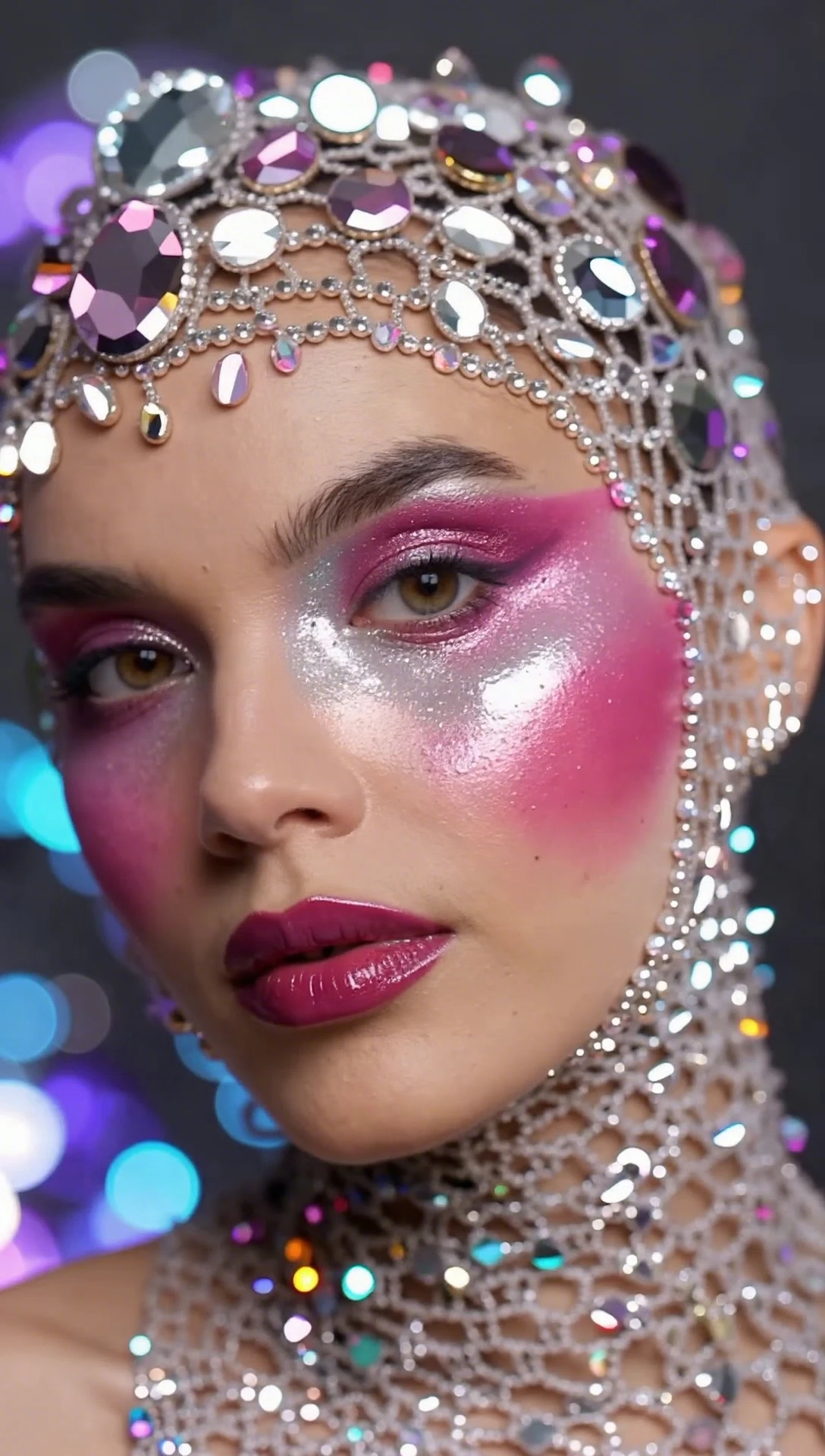
顔の質感、重なるメイク、頬を照らす柔らかな光。わずかに顔を向ける動きで、静止画では見過ごしがちな細部に注目してみましょう。装飾やメイクを主役にしたポートレート、作品集に添える短い映像を考えるときに役立つ作例です。
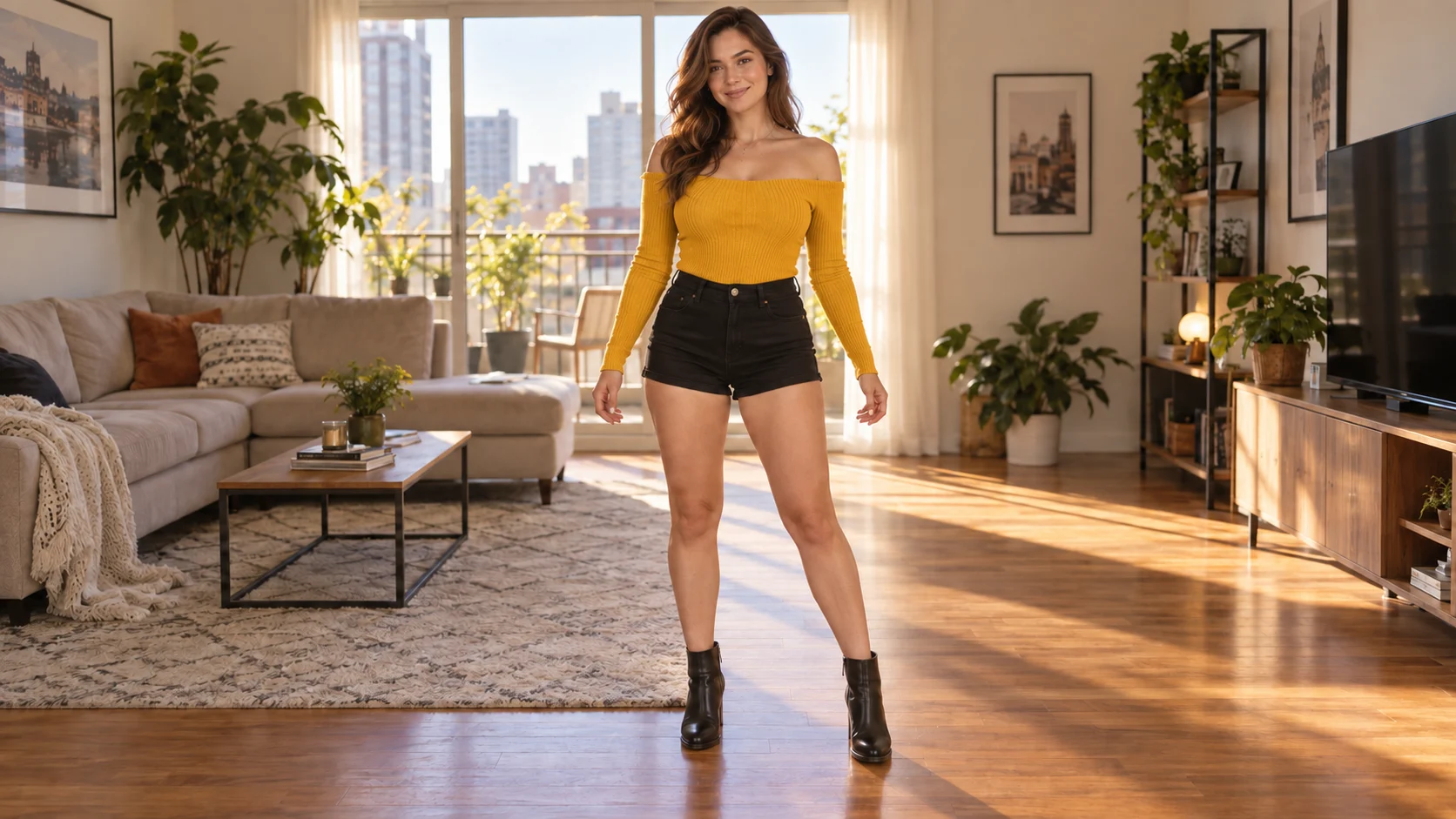
軽く体を揺らす、一歩踏み出す、手を振る。全身が写った写真と動ける余白を用意して、まずは一つの動きを指定しましょう。仕上げの編集で音楽を加えれば、リールやショート動画を明るく始める一場面になります。
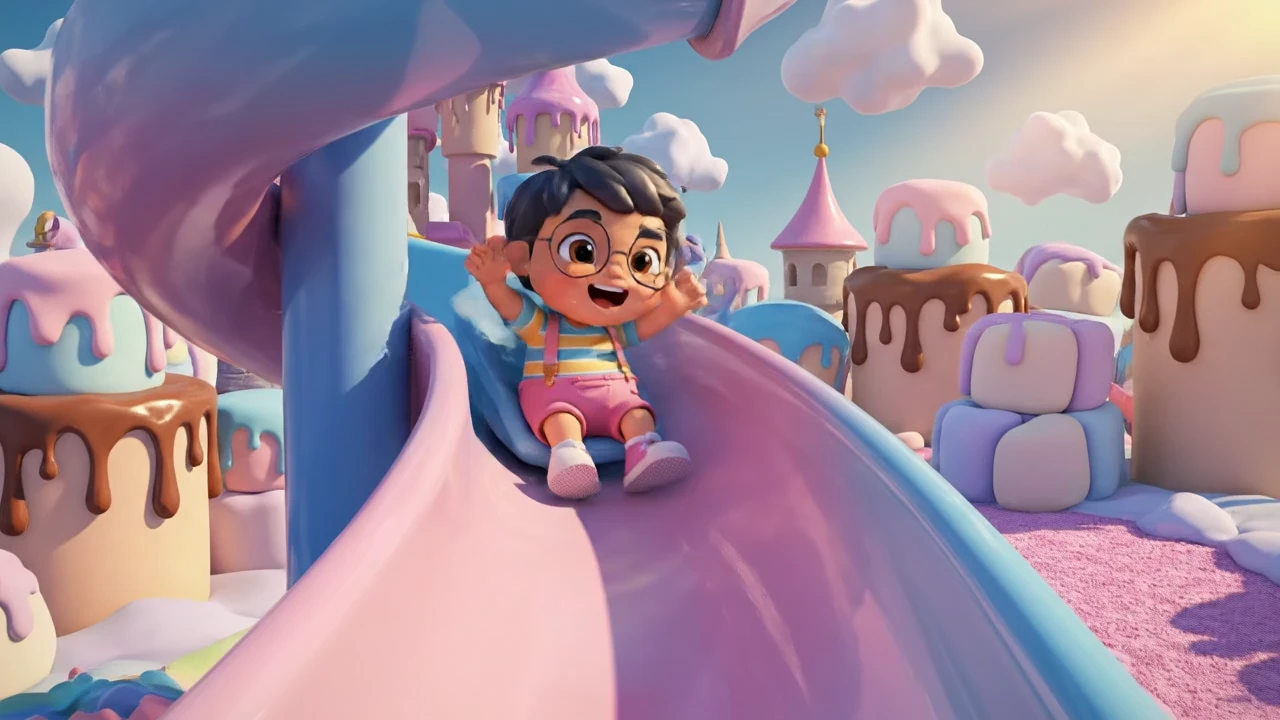
カラフルなキャラクターと、お菓子のような色合いの風景から、小さな冒険を考えてみましょう。滑り台をすべる、うれしそうに手を振るなど、動作を一つに絞るのが出発点です。絵本の予告やキャラクター紹介に、短い場面を添えられます。
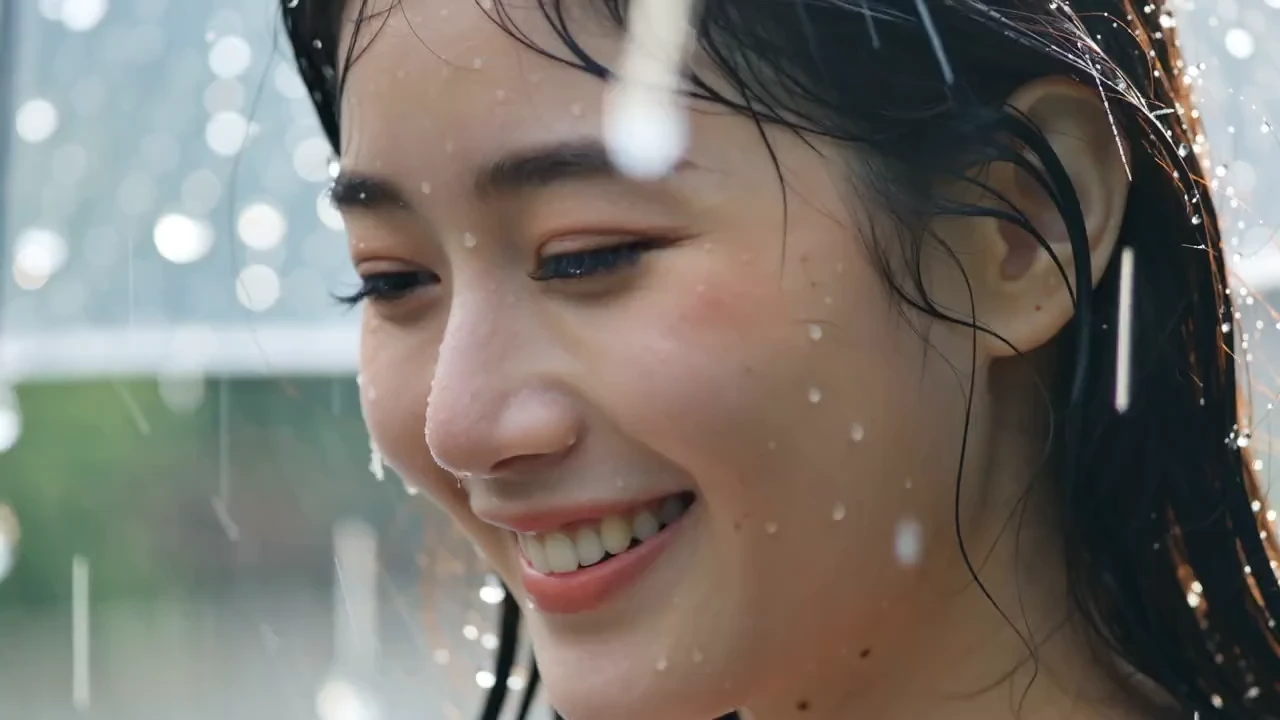
笑顔や視線、ほんの少しの表情の変化で、動画の気持ちを伝えてみましょう。顔がはっきり写った写真を選び、カメラがゆっくり近づく動きを指定します。あいさつや自己紹介、思い出の写真をつなぐ映像の冒頭にも使えるアイデアです。
画像から動画生成を始める前に、主役、動き、見せたい場所を決めましょう。EzVideoのワークスペースで、写真と短い指示から試せます。
輪郭のわかる幻想的なイラスト、細部まで見える顔写真、ダンスの余白がある全身写真。元の画像が、主役と色合い、構図の出発点になります。
「ドラゴンの背後で雲が流れ、カメラがゆっくり近づく」「人物が光の方へ少し顔を向ける」など、主な動作を一つに絞って伝えます。
広い風景には横長、顔の細部やダンスには縦長の構図を検討しましょう。動画の長さ、解像度、縦横比は、選択したモデルで利用できる設定から選びます。
表情、装飾、手、キャラクターの形を動画全体で確認しましょう。速度やカメラの動きを変える場合は、一度に一つの指示を調整すると比較しやすくなります。
短い冒頭シーン、予告、キャラクターの仕草。使う場面を決めてから生成し、タイトルや音楽は最後の編集で加えましょう。
流れる雲や海の水平線、神話の生き物の輪郭で、タイトルが出る前の空気を作ります。本の予告やゲームの企画紹介で、その先を想像させる導入になります。
肌の質感、メイク、光の変化を中心にポートレートを組み立てます。動きを控えめにして細部を見せ、作品名やクレジットは仕上げの編集で加えます。
イラストの世界で起こる小さな動作から始めましょう。キャラクター紹介や物語の予告に使い、複数の場面は字幕やナレーションでつなげられます。
明るい自己紹介には軽いステップ、個人的なあいさつには穏やかな笑顔。伝えたい気持ちに合う動きを選び、短いメッセージや音楽で仕上げましょう。
EzVideoで写真を用意し、動きを指定して、できあがった動画を確認します。
幻想的なイラスト、顔のアップ、動ける余白のある写真を用意します。背景や構図を整えたい場合は、先に画像エディターを使いましょう。
短い動作の指示を入力し、利用可能な動画モデルを選びます。開始前に動画の長さ、解像度、表示される消費クレジットを確認してください。
動画を最後まで見て、表情や手などの細部を確認します。気に入った動画をダウンロードするか、指示の一部を変えて再度試しましょう。
Pollo AIは、画像やテキストからの動画生成などに対応したオンラインの画像・動画制作プラットフォームです。このページでは、写真を動かすアイデアを紹介しています。実際の制作は、画像と動きの指示を使うEzVideoのワークスペースで始められます。
まずは主役がはっきりした画像を用意し、動かしたい部分と動作を短く指定します。EzVideoでは元の画像が場面を決め、プロンプトが動きの方向を伝えます。利用できる設定を選び、生成結果を確認してから保存しましょう。
EzVideoでは毎日の無料クレジットを利用して試せます。作成できる本数は残高やモデル、生成設定によって異なります。開始前に表示される消費量をご確認ください。無料クレジットによる試用であり、無制限の生成ではありません。
このワークスペースでは、画像と動きの指示を組み合わせて動画を作ります。アイデアだけの場合は、先に画像エディターで元の画像を作成・準備し、その画像をここで動かしてください。
笑顔や視線の変化、軽いステップ、イラストの背景を流れる雲など、一つの動きから試してみましょう。EzVideoに画像をアップロードし、主役をどう動かしたいかを短く書くと、結果を比較しやすくなります。
主役の動作、カメラの動き、速さを指定します。例えば「人物がゆっくり光の方を向く。カメラは固定」のように書きます。短い動画に複数の場面転換を詰め込まず、一つの動作から始めましょう。