無料で開始、登録不要
アカウントを作らずに画像をアップロードし、編集内容を入力できます。生成には画面に表示されるクレジットを使用します。
- 登録せずに編集内容を準備。
- 生成前にクレジットの目安を確認。
画像をアップロードし、変更したい内容を書いてモデルを選びます。元画像と見比べながら、残したい細部を確認しましょう。
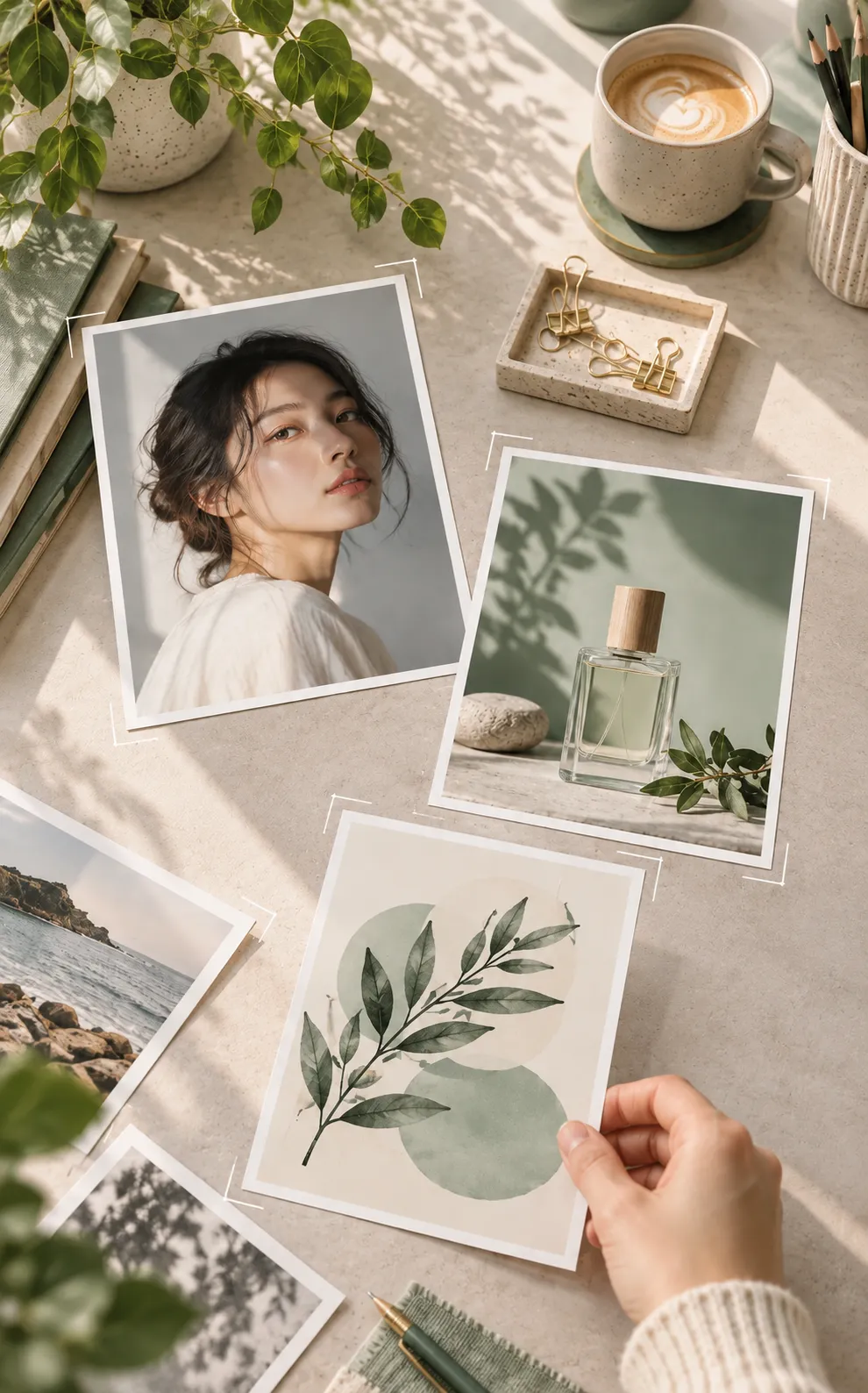 コンセプト例
ログインせずに画像とプロンプトを準備できます。生成前にモデルと必要なクレジットの目安を確認してください。
アカウントを作らずに画像をアップロードし、編集内容を入力できます。生成には画面に表示されるクレジットを使用します。
人物の表情や商品の形、画像内の文字を元画像と比べます。
細部に違和感がなくても、全体では浮いて見えることがあります。
SNSの投稿と商品画像では必要な余白や比率が違います。
編集したい内容に合うモデルを選び、同じ素材で仕上がりを比較します。
柔軟でスピーディー。日常の写真補正からクリエイティブなデザインまで幅広く対応。
より自然な画質と鮮明な画像内テキスト、指示に忠実な編集に対応。1K・2K・4Kで出力できます。
被写体の一貫性を保つ精密な編集。FlareとSunburstから選べます。
商品ビジュアルやデザインの細部に。1K・2K出力に対応。
短い指示で画像のスタイルやシーンを変更。
AI写真編集で変える部分と残す部分を明確にした、四つの編集例です。
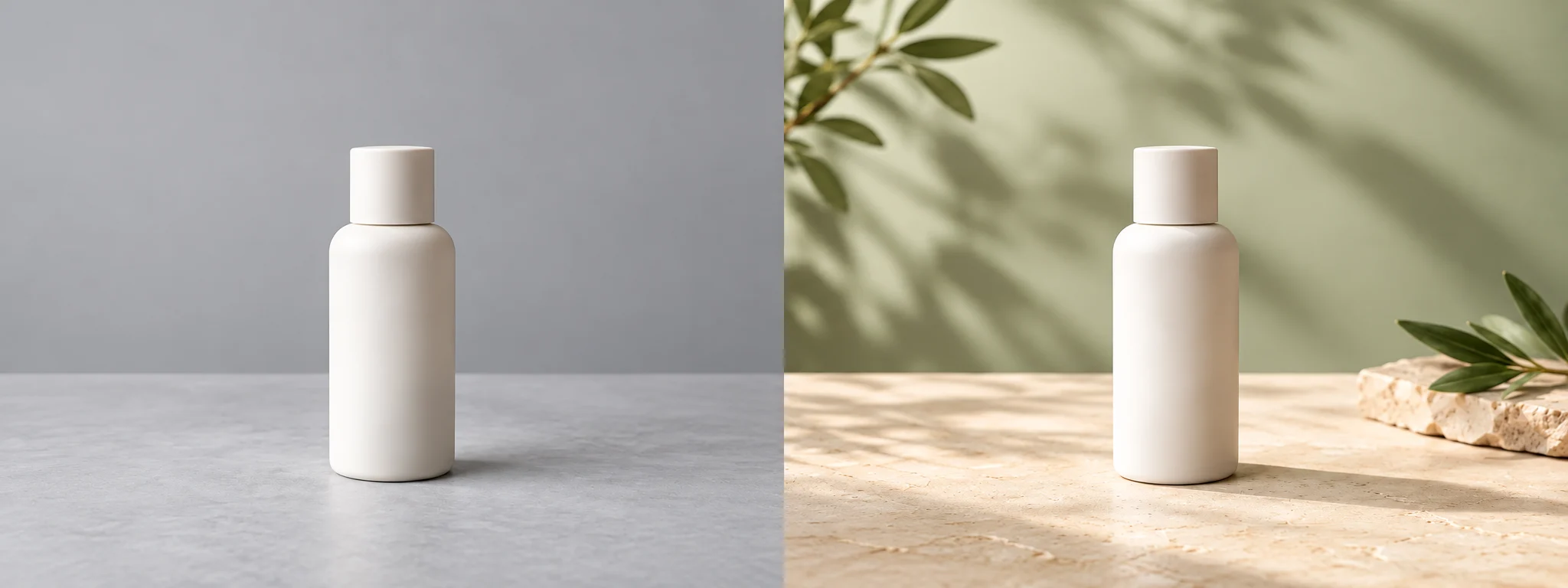
商品本体の形や色、ラベルを保ちながら背景を変えます。
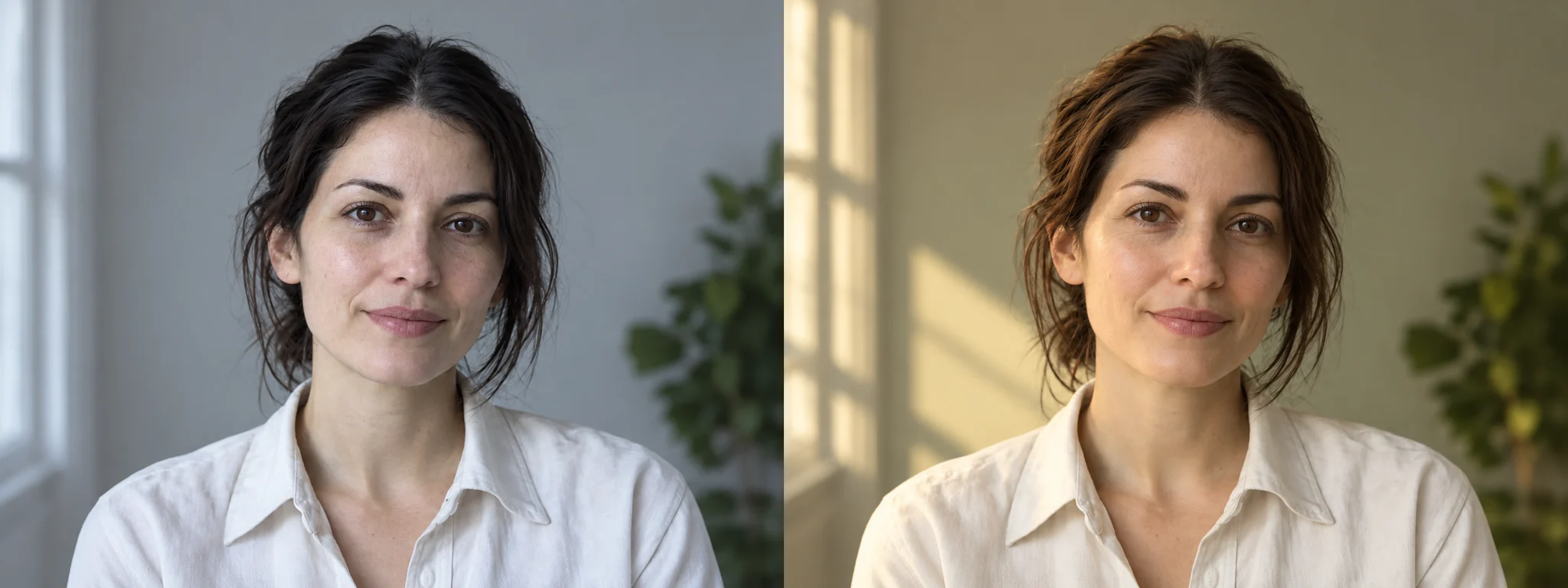
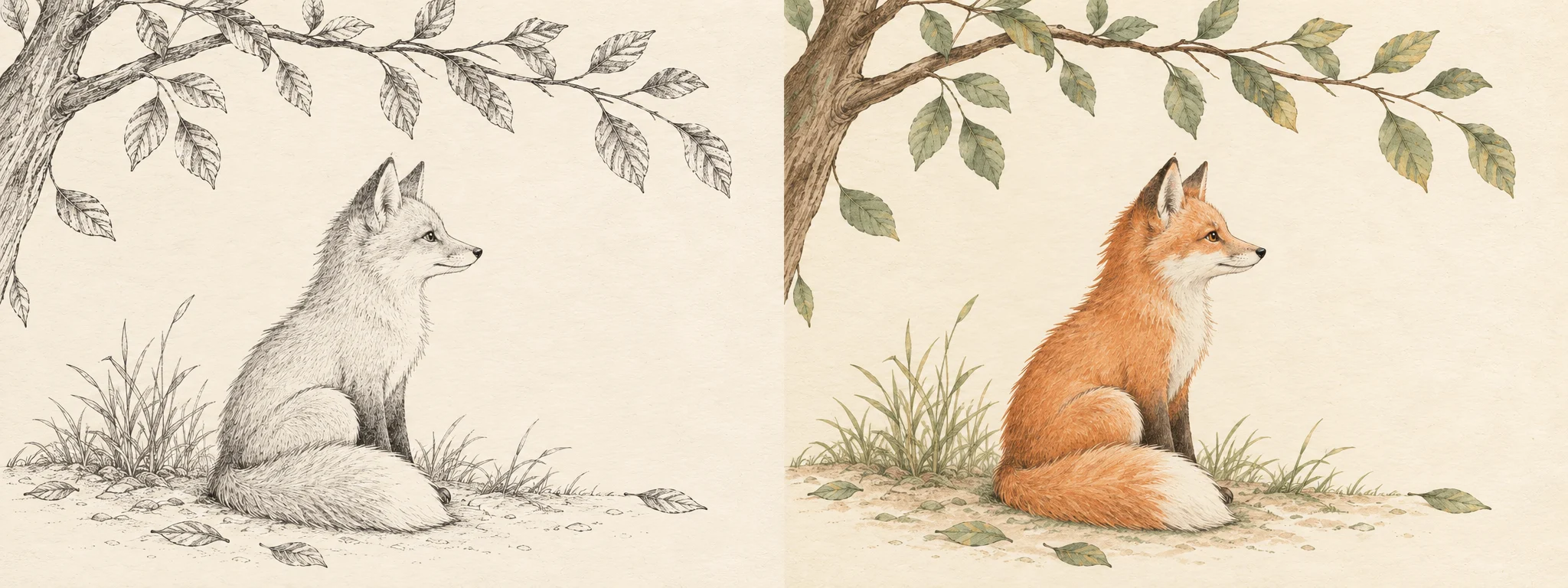
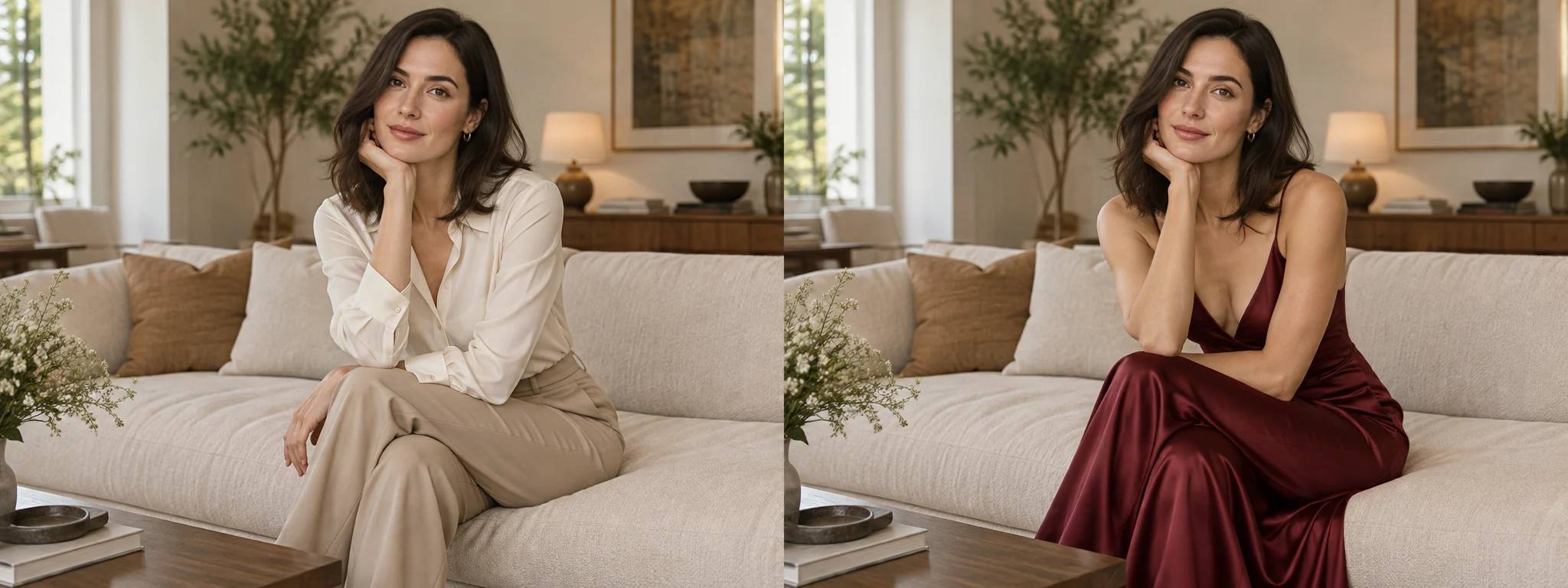
鮮明な元画像を用意し、変更点を一つずつ指定して仕上がりを比較します。
細部が確認できる画像を選び、切り抜く前の状態も残します。
直す場所を一つ挙げ、変えたくない表情や形を明確にします。
同じ画像とプロンプトを使って、モデルごとの結果を比較します。
境界や文字を拡大し、掲載時の大きさでも全体を比べます。
最終的な縦横比が決まっているなら構図を先に考えると便利です。ただし後から変更できるよう、切り抜く前の画像も残してください。
元画像にない情報は推測に頼ることになります。鮮明に見えても、文字や細かな模様が正しいとは限らないため確認が必要です。
修正箇所と周囲で光の色や鮮明さが違う可能性があります。境界を拡大し、最後に画像全体を見直してください。
編集したい内容に合うモデルから試しましょう。比較するときは同じ画像とプロンプトを使い、完成画像全体を確認してください。
服の種類、色、素材を指定し、顔・ポーズ・背景で変えたくない部分も書き添えてください。
動画制作に使える画像素材を増やせるようにするためです。画像を編集して結果をダウンロードし、その画像をもとに動画を作成できます。