画像を動画にするAIを使うときは、元画像を最初のフレームとして、その後にどんな動きを加えたいかをプロンプトで具体的に伝えましょう。被写体の動作とカメラワークを1つずつ選び、顔や服装など、変えずに保ちたい特徴を指定します。
たとえば「この写真を映画のようにして」では、ほとんどの判断をモデルに任せることになります。一方、「被写体がやさしく微笑み、カメラがゆっくり近づく。構図を安定させ、顔の特徴を一貫させる」と書けば、より明確な指示になります。
この記事では、実用的なプロンプトの公式、カメラワークの用語、動きを表す言葉、ネガティブプロンプト、そしてそのまま使える画像を動画にするAIのプロンプト例12個を紹介します。例は ezVideoの無料画像動画化ツール で試せます。
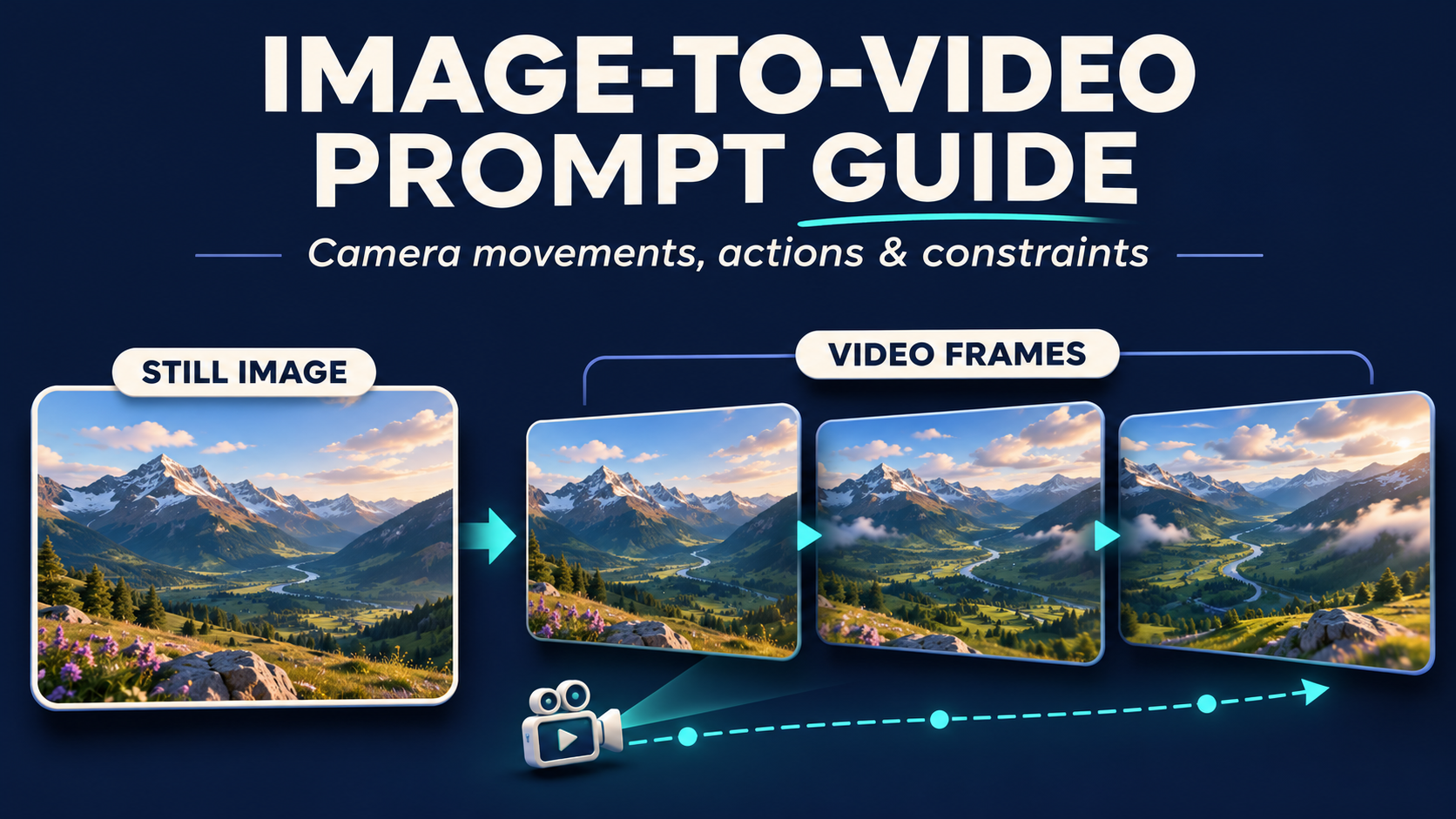
画像を動画にするプロンプトのクイックガイド
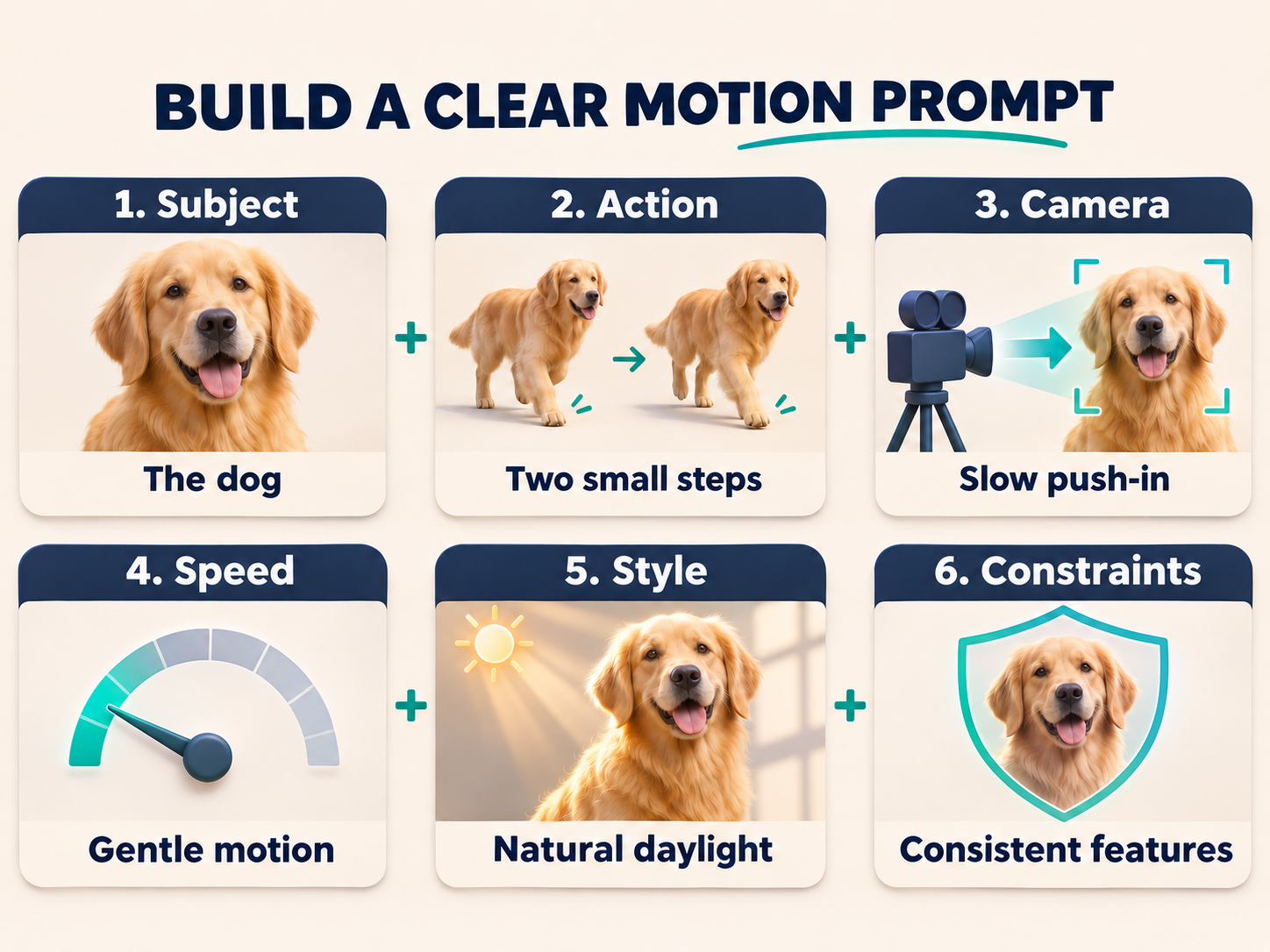
まずは、被写体1つ、動き1つ、カメラワーク1つから始めます。必要な場合だけ、ライティングや制約を追加してください。
| プロンプト要素 | 書く内容 | 例 |
|---|---|---|
| 被写体 | 画像にすでに写っている人物、動物、商品、風景 | 画像の中の犬 |
| 動き | 1つの明確な動作 | 小さく2歩進む |
| カメラ | 1種類のカメラワーク、または固定画角 | ゆっくりしたプッシュイン |
| 速度 | 動きの速さ | やさしく自然な動き |
| スタイルと光 | 保ちたい、または加えたい雰囲気 | 柔らかな自然光 |
| 制約 | 一貫させたい重要な細部 | 顔の特徴と毛並みを安定させる |
これらはテストの出発点であり、毎回同じ結果になる保証ではありません。動きの正確さや細部の保持は、元画像、モデル、設定、生成内容によって変わります。
良い画像を動画にするプロンプトとは?
元画像には多くの視覚情報が含まれています。すべての物、色、服装をもう一度説明する必要は通常ありません。時間の経過で何を変えたいかに集中しましょう。
実用的な公式は次のとおりです。
被写体 + 動き + カメラワーク + 動きの速度 + スタイルまたは光 + 制約
ペット写真なら、次のように書けます。
ゴールデンレトリバーが小さく2歩進み、しっぽをゆっくり振る。カメラがゆっくりプッシュインし、犬を中央に保つ。自然光で、顔の特徴と毛並みを一貫させる。
次の短い文と比べてみてください。
犬を動かして。
短い指示では、動き、速度、画角が指定されていません。長い例は、モデルが実行しやすい小さな流れを示しています。
毎回6要素すべてを入れる必要はありません。元画像の光がすでに適切なら、スタイルを変えるよう求めず、動きとカメラに文字数を使いましょう。
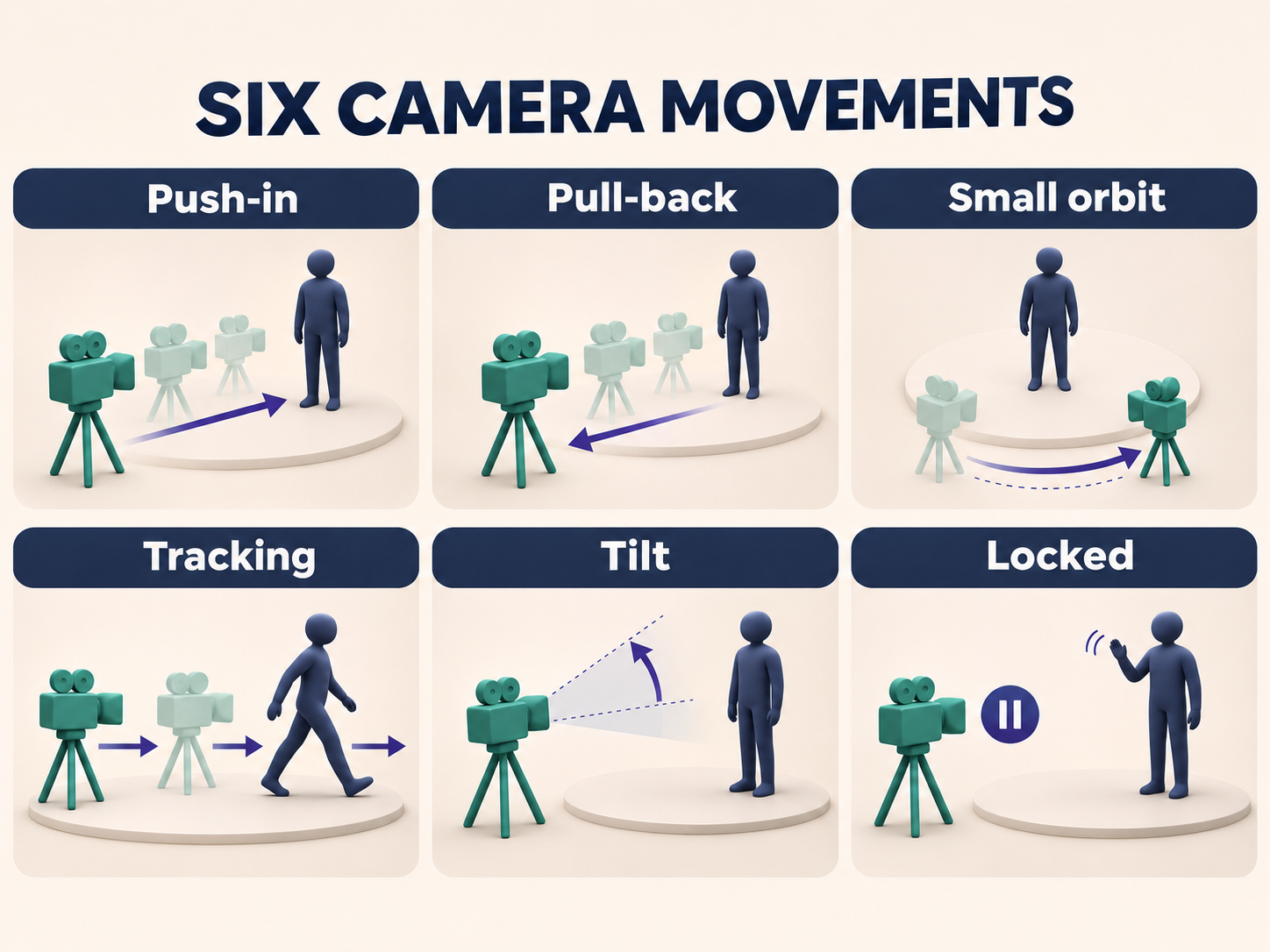
画像を動画にするAIのカメラワークプロンプト
カメラの指示は、視聴者がシーンをどう見るかを決めます。1枚画像のアニメーションでは、いきなり大きく角度を変えるより、小さな動きから始める方が安定しやすいでしょう。
ゆっくりしたプッシュイン
プッシュインは視点を被写体に近づけます。ポートレートを親密に見せたり、商品へ視線を集めたりするのに向いています。
プロンプトのフレーズ:
被写体へ向かって、ゆっくり安定したプッシュイン。
例:
女性がやさしく微笑み、1回自然にまばたきする。カメラがゆっくり近づく。柔らかな自然光、顔の特徴を一貫させ、1つの連続ショットにする。
プッシュインは視点を変え、ズームは拡大によって画角を変えます。生成結果では両者が近い表現になることもあるため、区別が重要なら見せたい画面の変化を直接書きましょう。
ゆっくりしたプルバック
プルバックは被写体から離れ、周囲の環境をより多く見せます。
プロンプトのフレーズ:
構図を安定させた、ゆっくりしたカメラのプルバック。
例:
カメラが小屋からゆっくり離れ、葉がそよぐ。見えている建物の構造と周囲の木々を保つ。
元画像の周囲に余白が少ない場合は、プルバックを控えめにします。元画像の外側を見せるほど、モデルは新しい細部を補う必要があります。
小さなオービット
オービットは被写体の周囲を回り、奥行きを感じさせます。
プロンプトのフレーズ:
被写体の周囲を小さく滑らかに回るカメラオービット。
例:
小さなカメラオービットで、少し異なる角度から香水ボトルの正面を見せる。反射はやさしく、ボトルの形とラベルデザインを一貫させる。
片面しか写っていない商品に、最初から180度のオービットを指定するのは避けましょう。元画像にない背面をモデルが創作し、包装やロゴを変える可能性があります。
トラッキングショット
トラッキングショットは動く被写体を追います。被写体の動きとカメラの方向を合わせてください。
プロンプトのフレーズ:
被写体を追う、滑らかな横方向のトラッキングショット。
例:
人物がゆっくり1歩前へ進み、カメラが横から追いかける。姿勢は自然に、服装を一貫させ、構図を安定させる。
チルトアップ/チルトダウン
チルトは、ほぼ固定した位置からカメラを上下に向けます。
プロンプトのフレーズ:
靴からジャケットへ、ゆっくり上向きにチルトする。
例:
モデルがリラックスしたポーズを保ち、カメラが靴からジャケットへゆっくりチルトアップする。服の細部と体の比率を保つ。
見せたい範囲がすでに写っている画像を選びましょう。顔だけのタイトなポートレートは、全身を見せる出発点には向きません。
固定カメラ
固定カメラは視点を安定させ、被写体や環境だけを動かします。
プロンプトのフレーズ:
固定カメラ、被写体はわずかに動く。
例:
カップから湯気がゆっくり立ち上る。カップ、持ち手、テーブルは動かさない。固定カメラ、柔らかな窓辺の光。
商品形状、文字、構図がドラマチックなカメラワークより大切な場合、固定カメラは便利な出発点です。
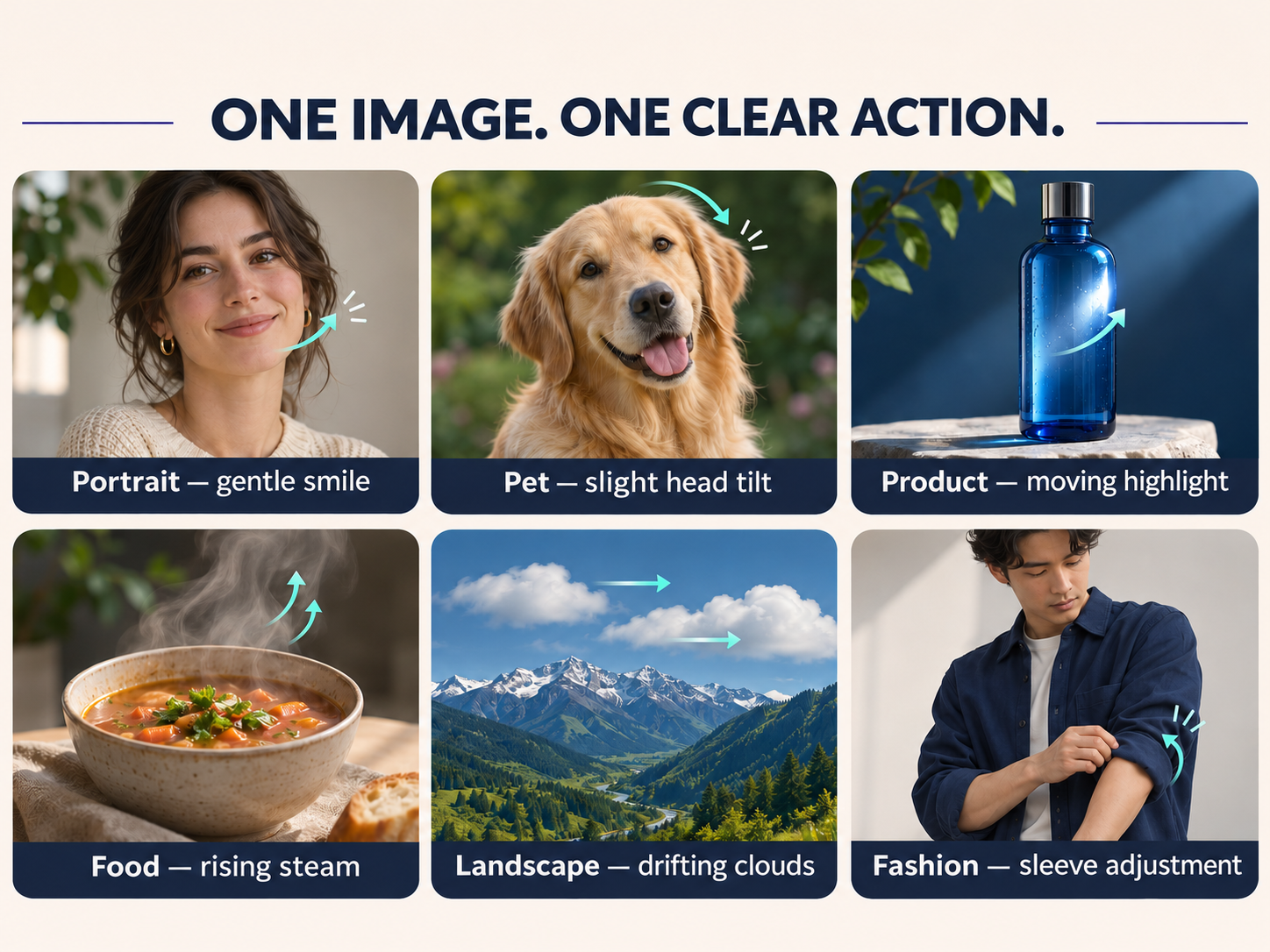
プロンプトを具体的にする動詞
元画像のポーズと写っている範囲に合う動きを選びます。
| 被写体 | 最初に試せる動き | 注意点 |
|---|---|---|
| ポートレート | やさしく微笑む、1回まばたきする、少し首を回す | 小さな動きなら見えていない顔の細部を補う量が少ない |
| 全身の人物 | 1歩進む、袖を整える、重心を移す | 手足を動かすなら画面内に見えていることを確認する |
| ペット | 首をかしげる、しっぽを振る、小さく2歩進む | 動かす部位がフレーム内にあるか確認する |
| 商品 | 少し回す、静止したままハイライトだけ動かす | 大きな回転では見えていない面が変わりやすい |
| 食べ物 | 湯気を出す、表面に小さな波紋を作る | 料理に合うときだけ湯気を指定する |
| 風景 | 雲が流れる、葉が揺れる、水が流れる | シーンに合う一貫した環境の動きにする |
短いクリップで長い動作の連続を求めるのは避けましょう。歩く、振り返る、手を振る、跳ぶ、座るを一度に指定すると、モデルが多くの変化を同時に調整することになります。
まずは動き1つから始め、簡単なバージョンがうまくいってから2つ目を追加します。
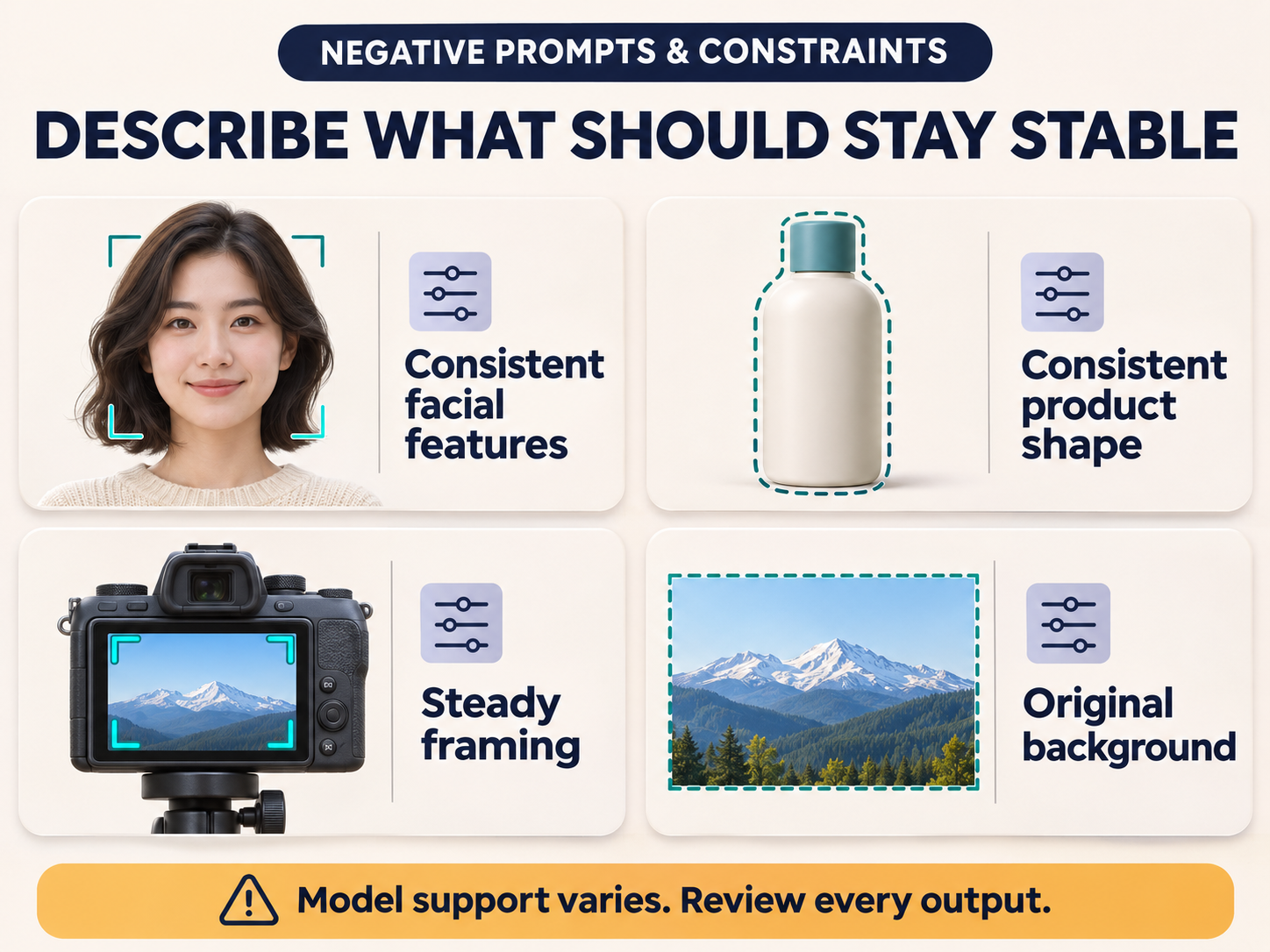
ネガティブプロンプトでできること、できないこと
ネガティブプロンプトは、望ましくない要素や挙動を説明します。対応状況と効果はモデルによって異なります。
すべてのモデルに専用のネガティブプロンプト欄があるとは限りません。メインプロンプトしか入力できない場合は、まず「カメラを安定させる」「商品の形を一貫させる」のように、望む状態を明確に書きます。特定の問題に対応するときだけ、短い制約を加えましょう。
| 目的 | 望む結果の書き方 | 対応モデルで使える任意のネガティブフレーズ |
|---|---|---|
| ポートレートを安定させる | 顔の特徴を一貫させ、表情は控えめに | 顔の歪み |
| 商品を安定させる | 形、ラベル配置、色を一貫させる | ラベルの変化、商品が複数になる |
| 滑らかなショット | 1つの連続ショット、安定した構図 | 急なカット、手ブレ |
| 自然な人体 | 自然な姿勢、手の位置を見えるようにする | 余分な手足、手の歪み |
| 背景を安定させる | 見えている背景と構図を保つ | 背景の置き換え |
ポートレートなら、次のように試せます。
控えめな笑顔と自然なまばたき、顔の特徴を一貫させ、カメラを安定させる。
商品なら、次のように書けます。
商品は静止したまま、柔らかなハイライトが表面を横切る。包装の形、ラベル配置、ロゴ、ブランドカラーを一貫させる。
「ロゴを変えない」と書いても、文字、ブランド、顔が完全に保持される保証はありません。広告に使ったり公開したりする前に、出力全体を確認してください。
元画像の背景を整えたり光を改善したりする場合は、先に AI画像エディター で準備できます。
そのまま使える画像を動画にするプロンプト例12選
画像に実際に見えている内容に合わせて、被写体と動きを調整してください。各例は1つの短いシーンを説明しています。
以下のサンプルクリップは、MiniMax H3、768P、4秒の設定で生成しました。各元画像に、プロンプトと生成動画を組み合わせています。
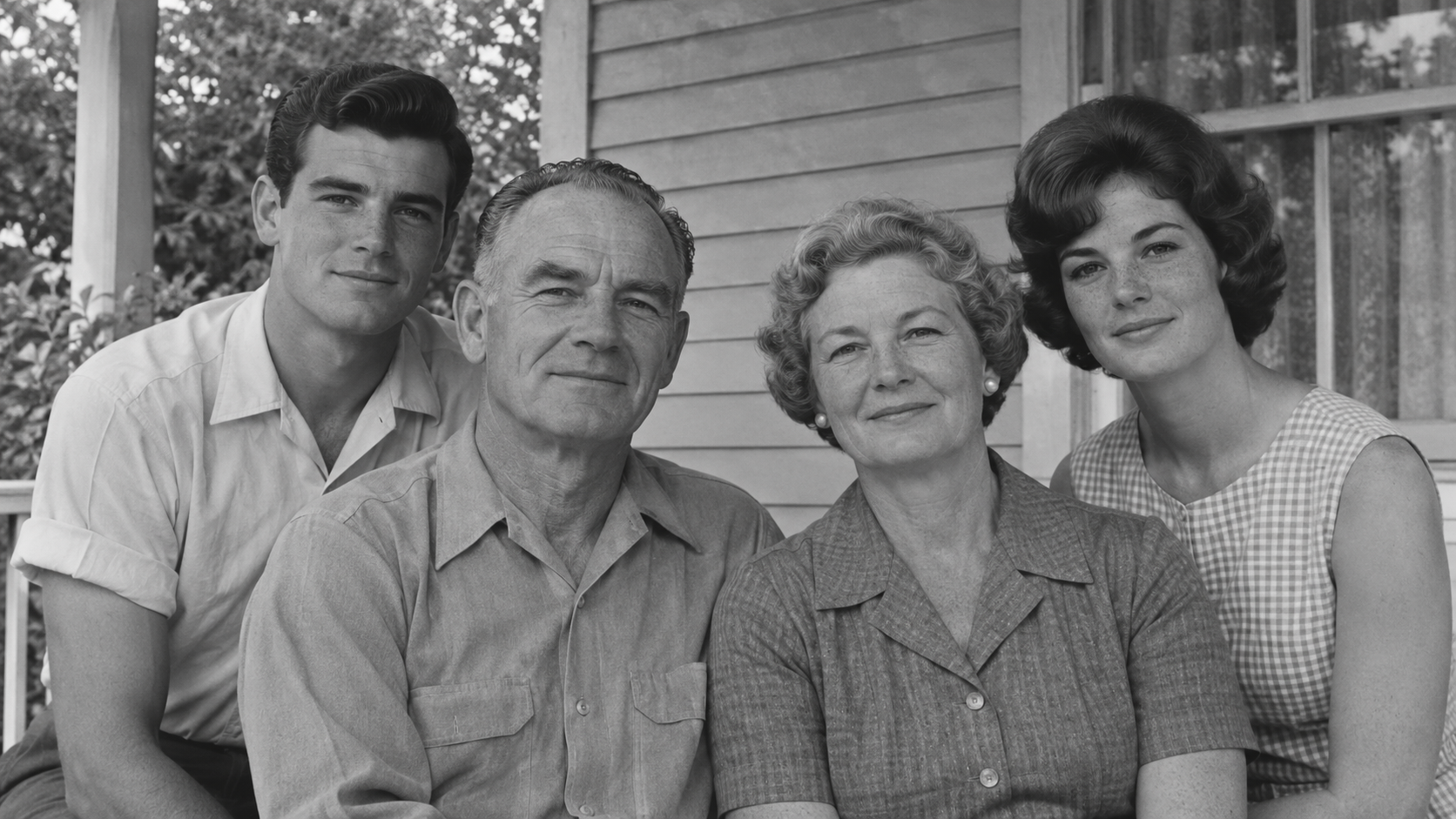
1. 古い家族写真
元画像
プロンプト
家族がやさしく微笑み、自然にまばたきし、呼吸がわずかに伝わる。グループを中央に保ちながら、非常にゆっくりプッシュインする。元の光、服装、顔の特徴を保つ。
生成動画
人数の多い写真では、全員に別々の動きを求めるより、小さな動きから始めます。
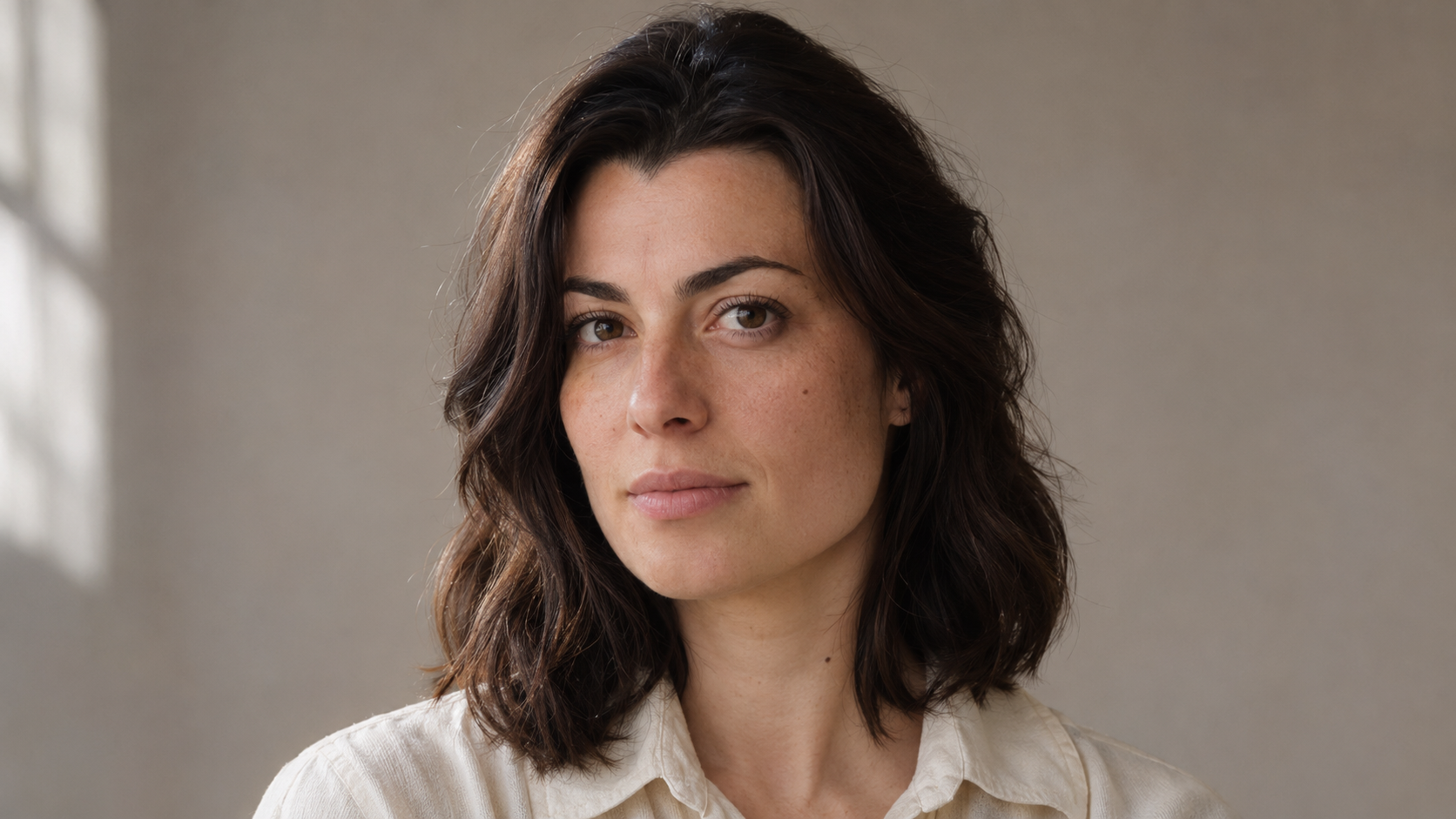
2. ポートレート写真
元画像
プロンプト
被写体がカメラへ少し首を向け、やさしく微笑む。ゆっくりプッシュイン、柔らかな自然光、顔の特徴と髪型を一貫させ、1つの連続ショットにする。
生成動画
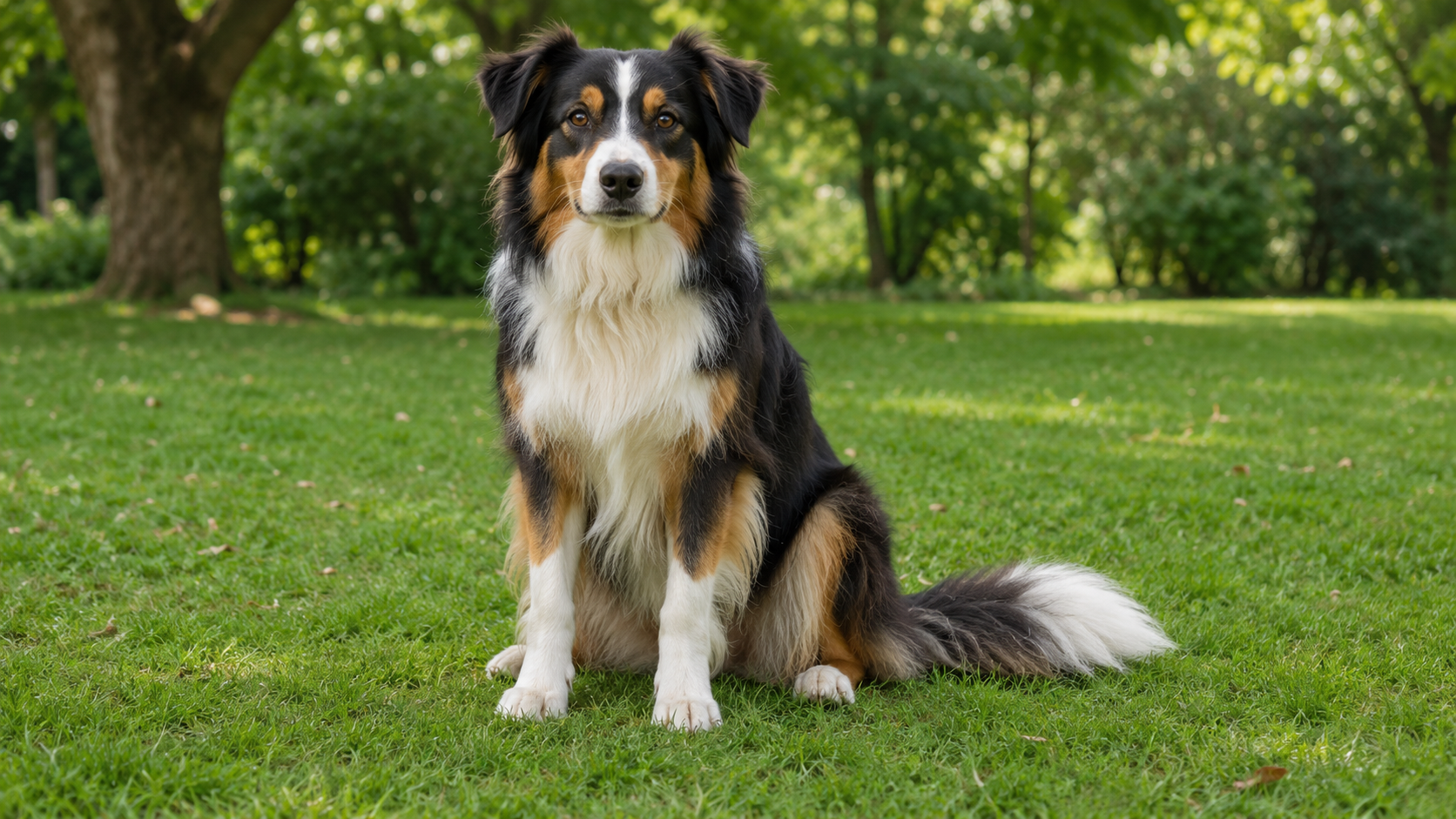
3. ペット写真
元画像
プロンプト
犬が少し首をかしげ、見えているしっぽをやさしく振る。固定カメラ、自然な体の動き、毛の模様と顔の特徴を一貫させる。
生成動画
しっぽがフレーム外にある場合は、その指示を削除してください。
4. 商品ボトル
元画像
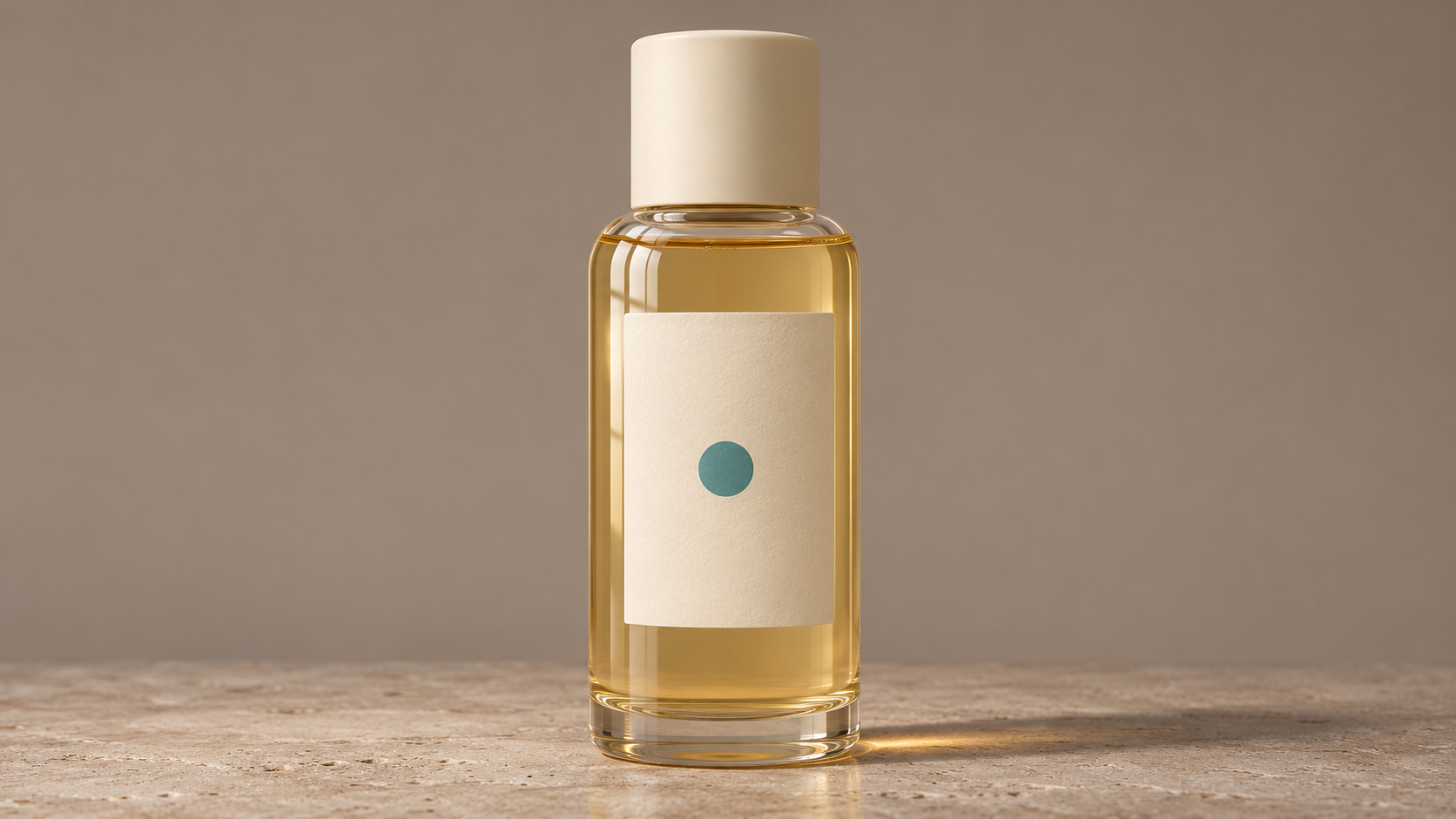
プロンプト
ボトルはスタジオの台の上で静止し、柔らかなハイライトがガラスを横切る。固定カメラ、ボトルの形、ラベル配置、ロゴ、色を一貫させる。
生成動画
ラベルが重要な場合は、回転させるよりボトルを静止させる方が、最初のテストとして役立つことがあります。
5. ファッション写真
元画像
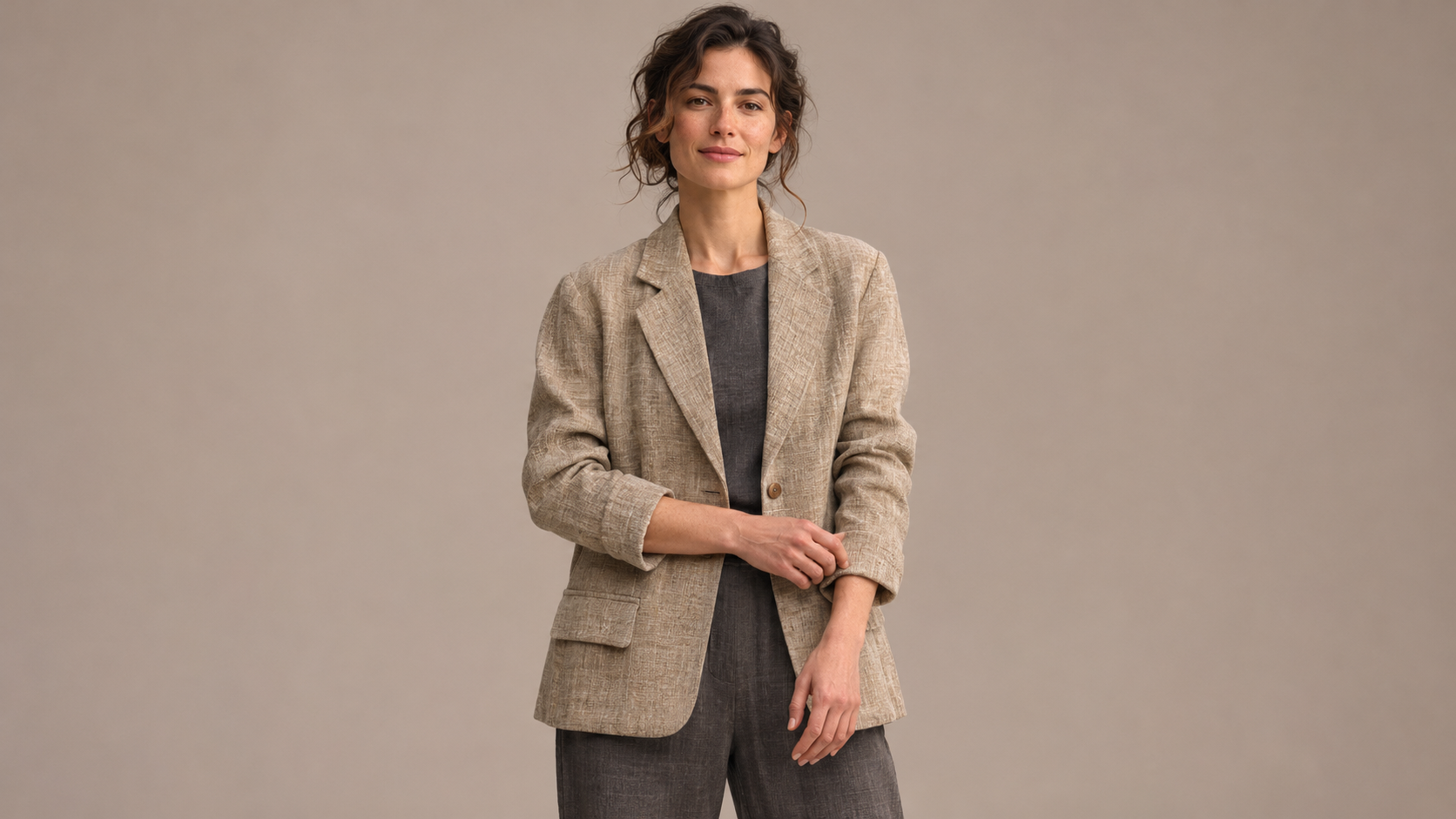
プロンプト
モデルが見えている袖口をそっと整え、重心を少し移す。小さなカメラワークで生地の質感を見せる。柔らかなスタジオ光、服のデザインと体の比率を一貫させる。
生成動画
6. 料理写真
元画像
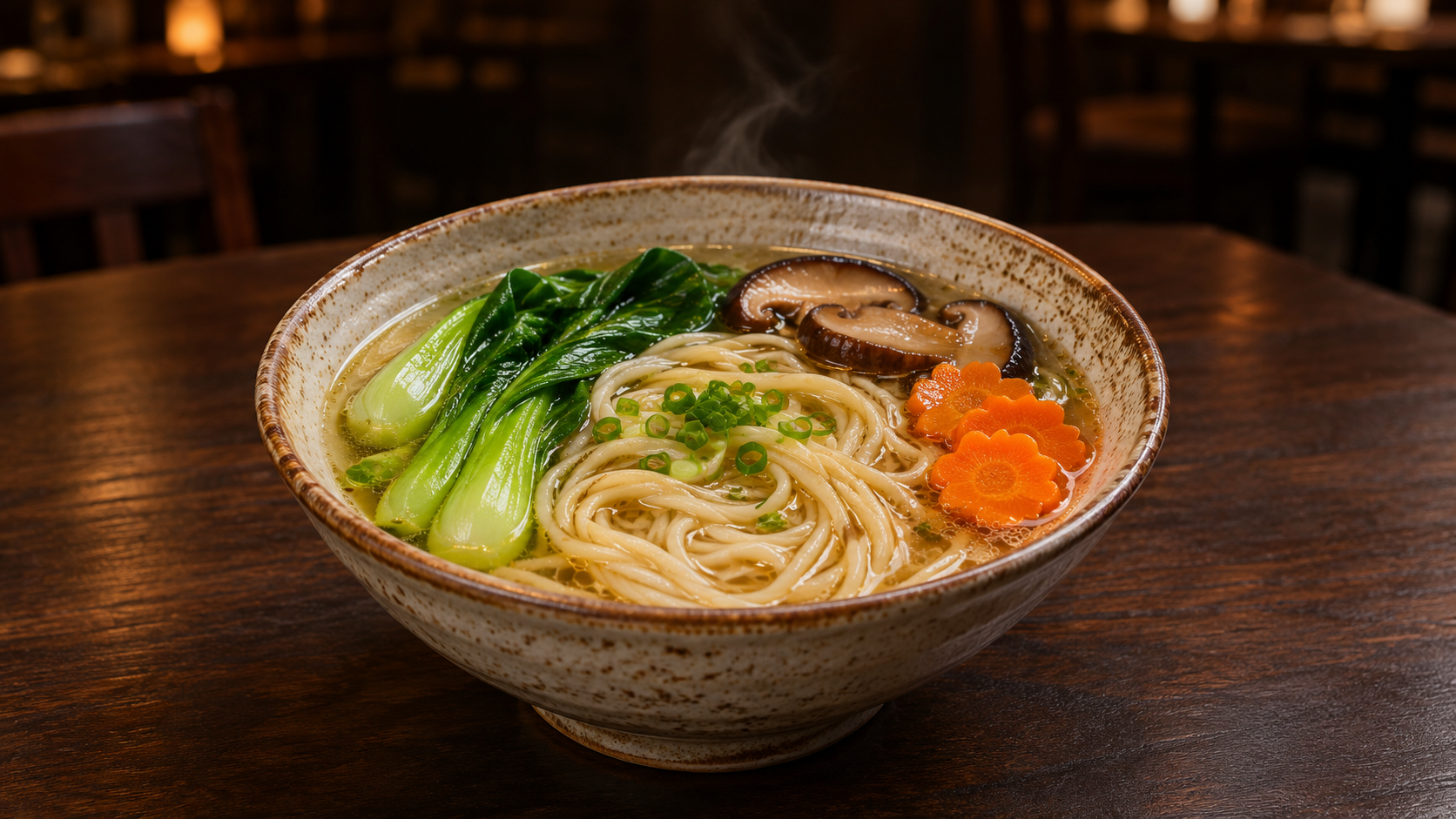
プロンプト
熱い料理からやさしく湯気が立ち上り、カメラがゆっくりクローズアップへプッシュインする。暖かなレストランの照明、料理の配置、器の形、色を一貫させる。
生成動画
7. 旅行先の風景
元画像
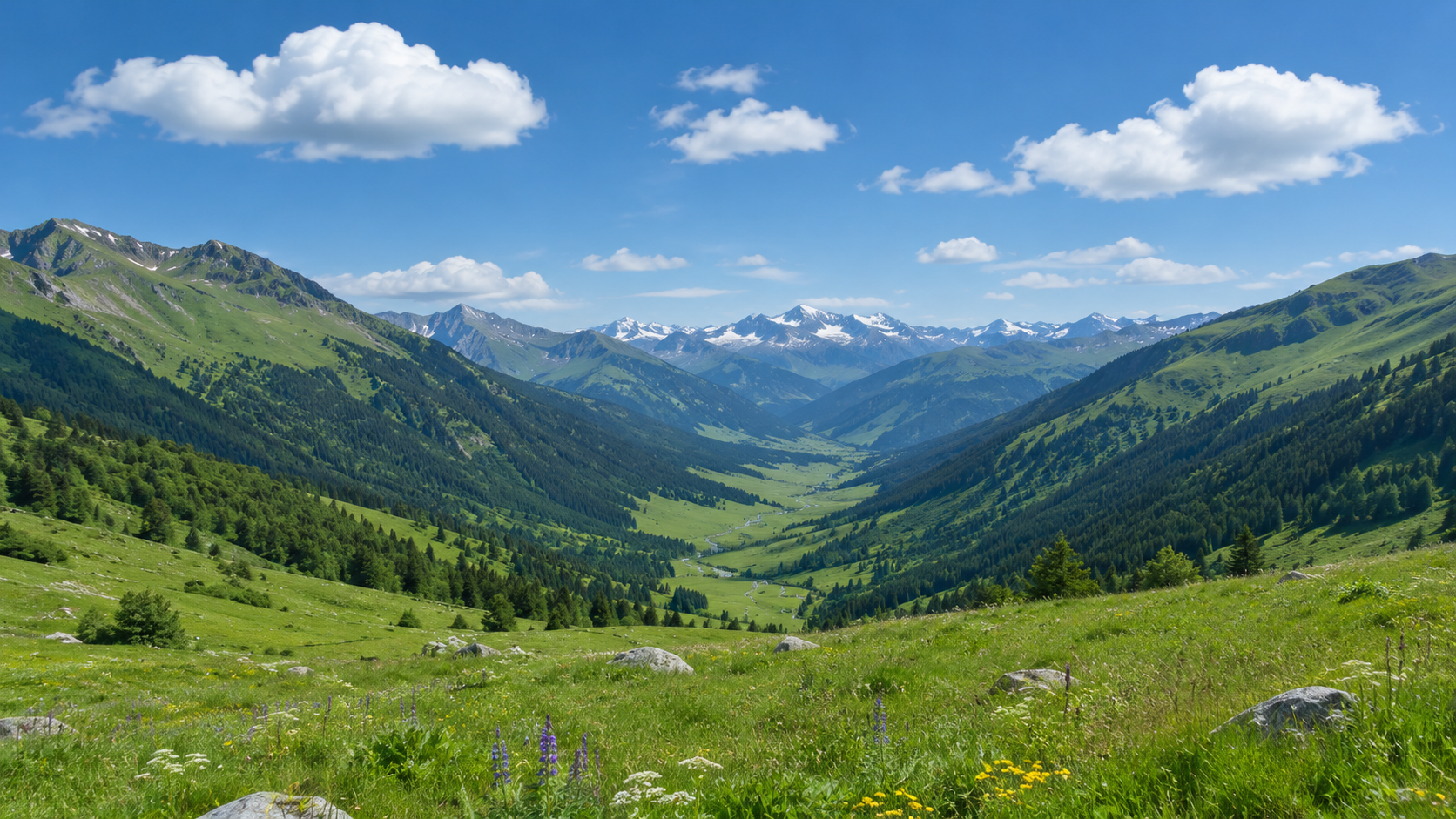
プロンプト
見えている谷を通って、カメラがゆっくり前へ滑る。雲が空をやさしく流れる。山、地平線、元の昼光を保つ。
生成動画
8. ビーチ写真
元画像
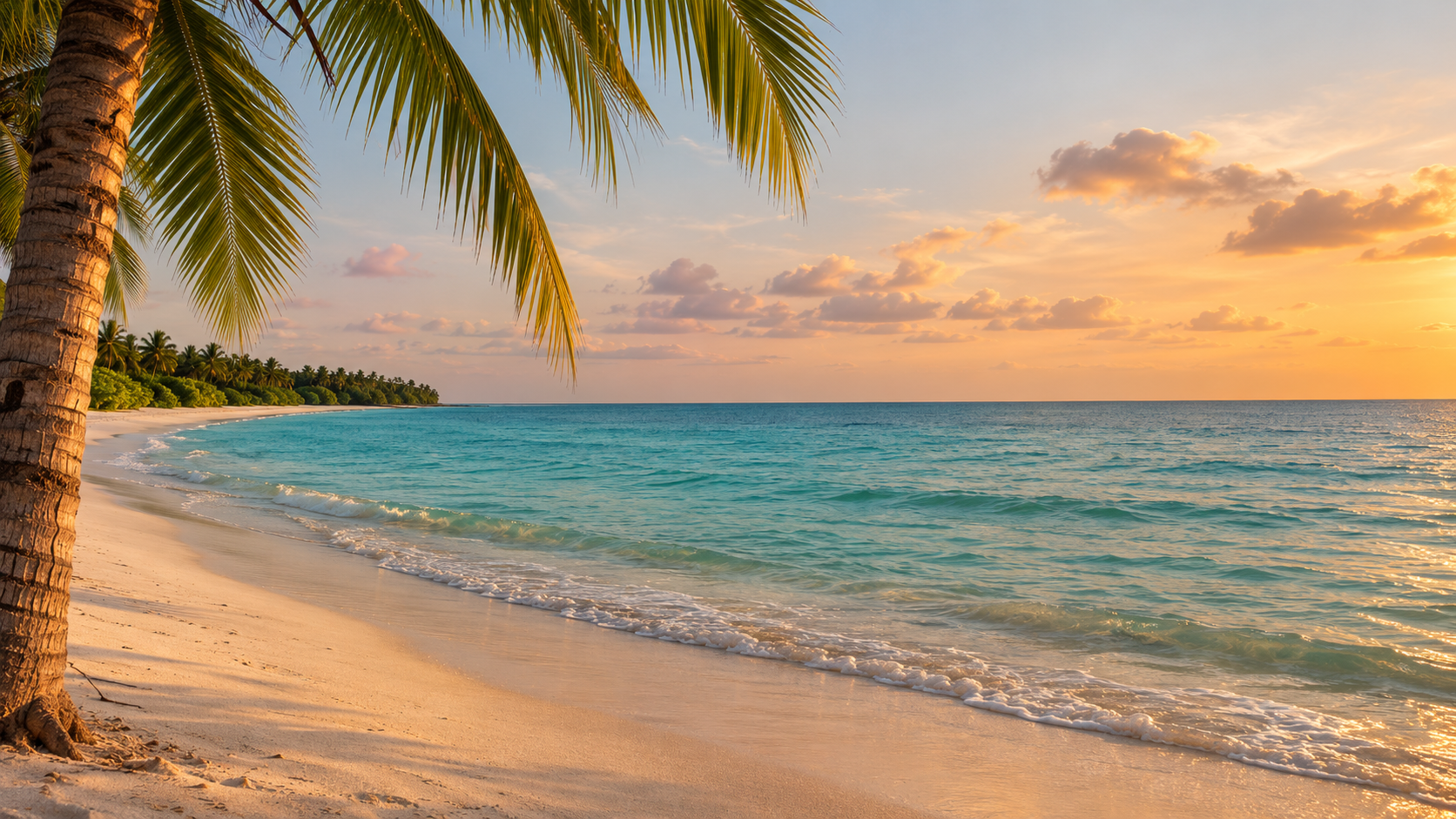
プロンプト
小さな波が自然に岸へ寄せ、ヤシの葉がそよぐ。カメラがゆっくり横へ移動し、暖かなゴールデンアワーの光、安定した海岸線と地平線を保つ。
生成動画
9. 不動産の室内写真
元画像
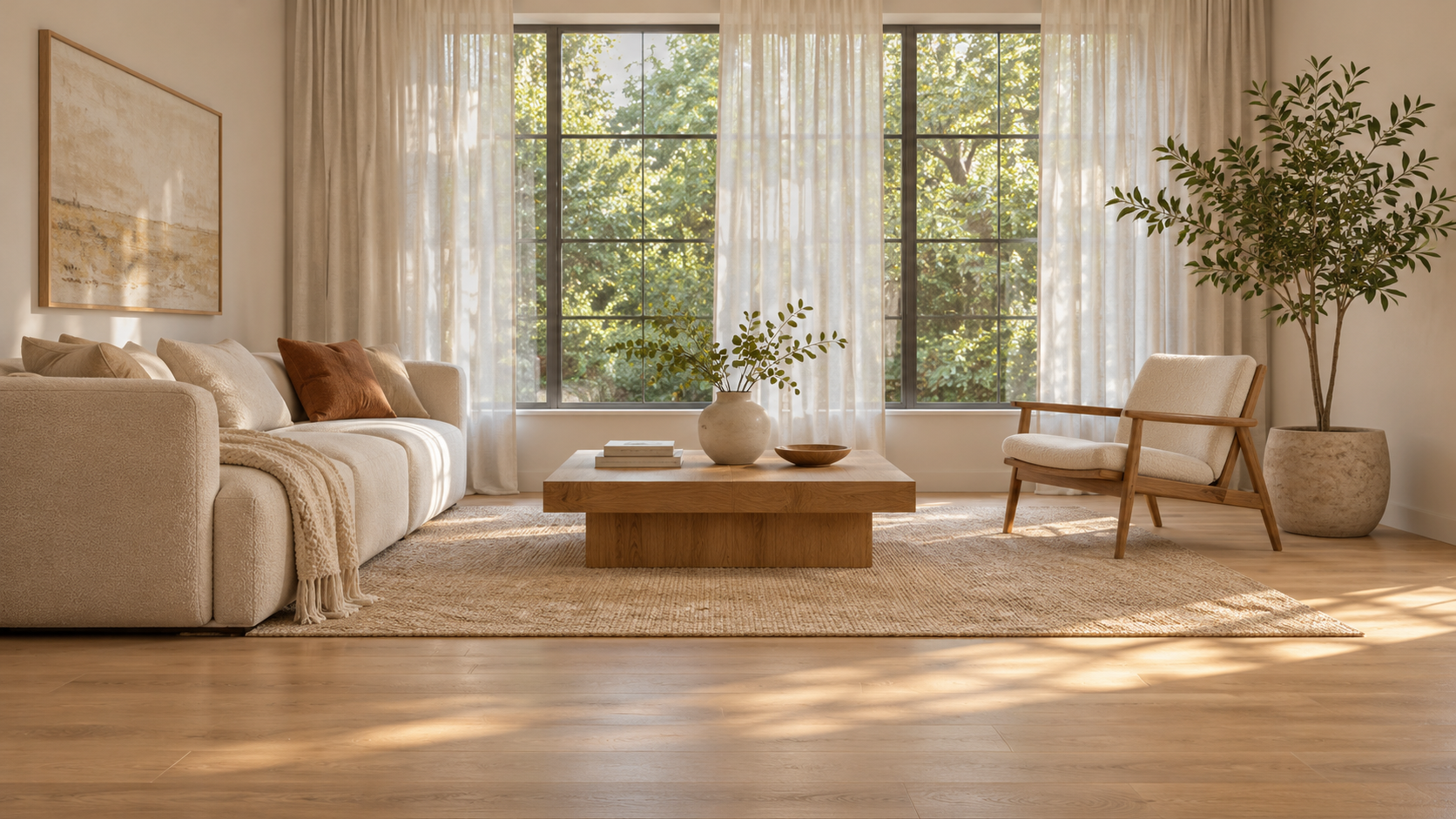
プロンプト
カメラが部屋の中を短くゆっくり前へ進む。床に差す日差しがわずかに移動する。建築の直線、家具の位置、見えている部屋のレイアウトを保つ。
生成動画
1枚の室内画像は、写っていない空間まで巡るツアーではなく、短い室内ショットとして扱うのが適切です。
10. アニメキャラクター
元画像
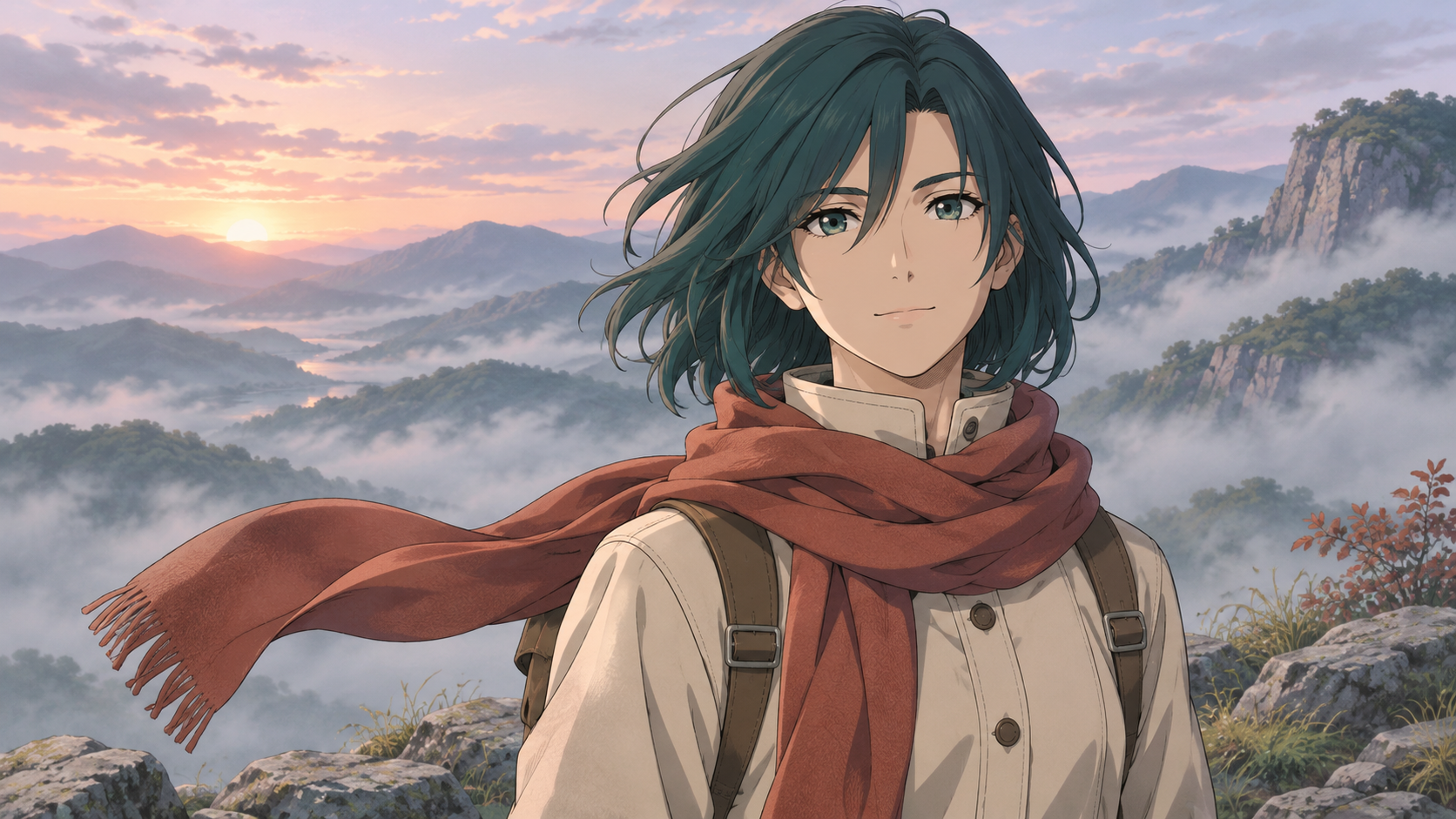
プロンプト
キャラクターが1回まばたきし、髪と見えている服がそよ風でやさしく動く。ゆっくりプッシュイン、柔らかな空気感のある光、顔のデザインと衣装の細部を一貫させる。
生成動画
11. 商品パッケージ
元画像
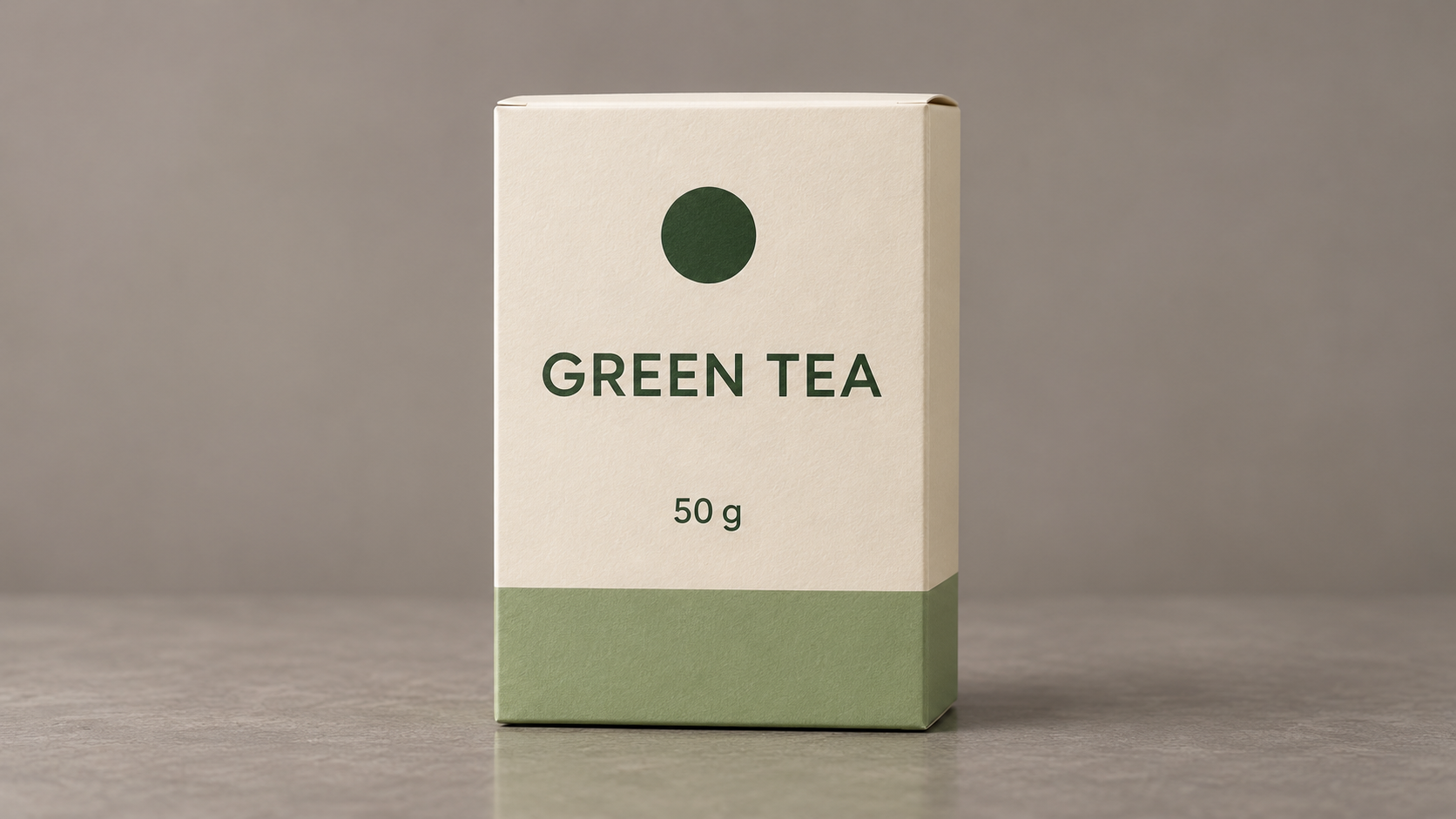
プロンプト
柔らかな光が箱の正面を横切り、箱は静止したままにする。固定したスタジオカメラ、箱の形状、ラベル配置、ブランドカラー、見えている文字を一貫させる。
生成動画
商用利用の前に、小さな文字をフレームごとに確認してください。
12. 動きのあるポスター
元画像
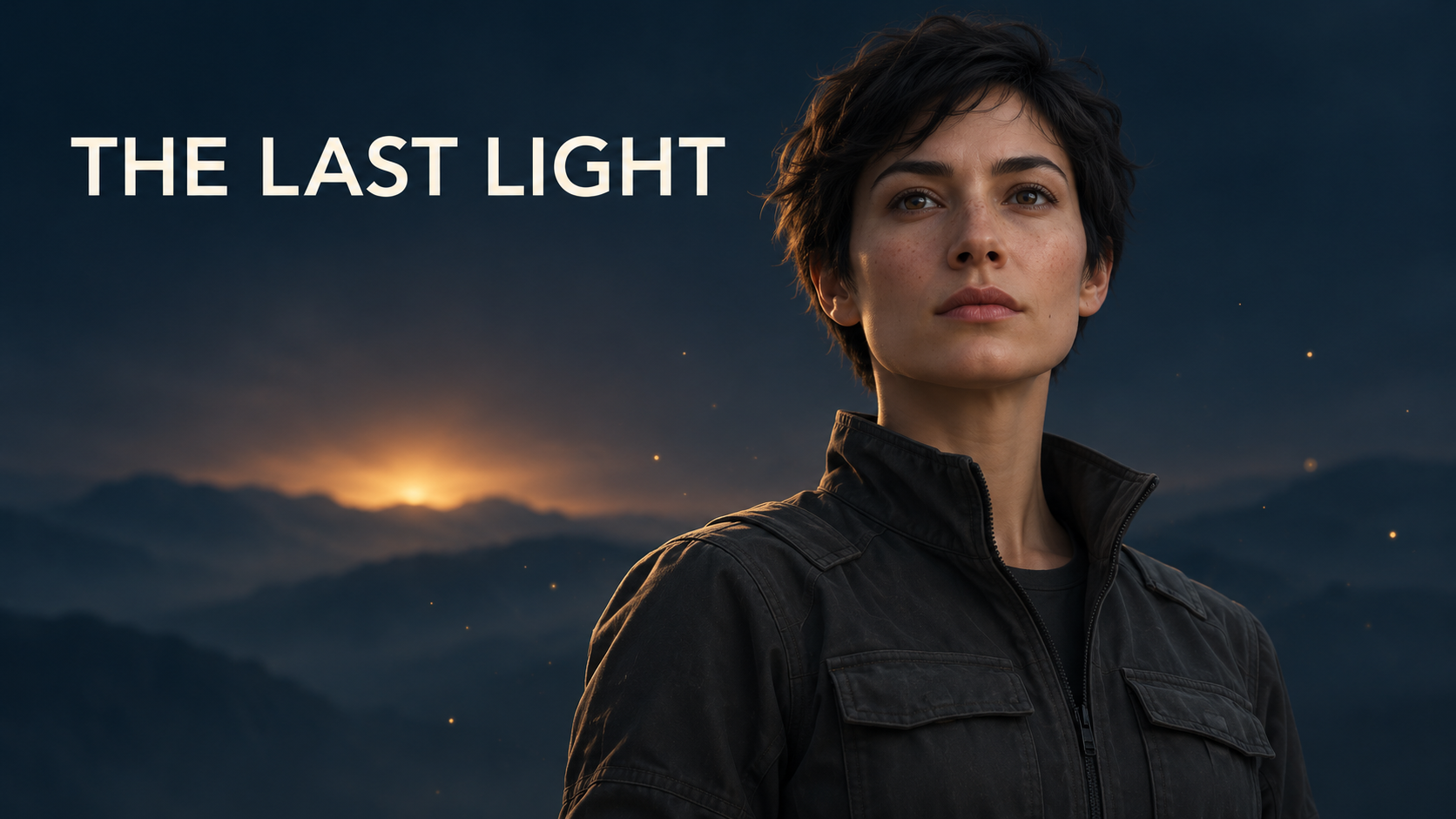
プロンプト
主人公がわずかに頭を動かし、背景の粒子がゆっくり漂う。固定画角で動きを控えめにし、ポスターのレイアウトとタイトル位置を保つ。
生成動画
文字を完全に正確にする必要がある場合は、文字なしの画像をアニメーション化し、あとで動画編集ソフトで元の文字を重ねる方法を検討してください。
これらの例は ezVideoのAI動画生成ツール で試す出発点にもなります。同じプロンプトでもモデルによって結果は変わるため、出力に合わせて調整してください。
ezVideoで画像を動画にするプロンプトを試す方法
鮮明な元画像を用意し、まずは1つの動きから始めます。生成前に、ワークスペースで利用できるモデル、入力条件、長さ、解像度を確認してください。
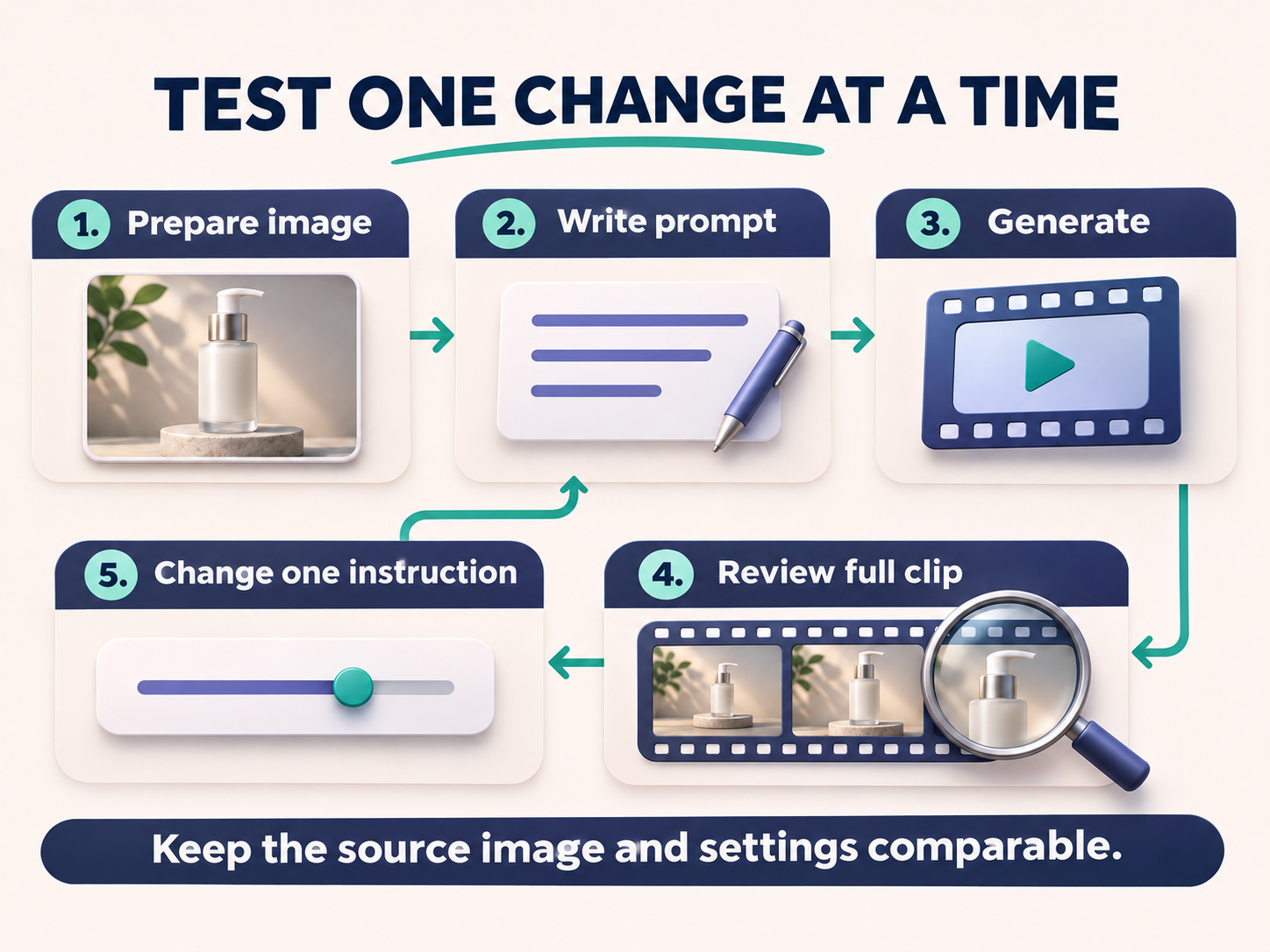
1. 元画像を準備する
被写体が明確で、意図した動きのための余白があり、保持したい細部が見えている画像を選びます。
元画像の顔がぼやけていたり、商品ラベルが読めなかったりする場合、動きのプロンプトだけで元の細部を正確に再現することはできません。必要なら ezVideo画像エディター で準備し、重要な特徴が保たれているか確認しましょう。
2. シンプルな基準プロンプトを書く
動きとカメラから始めます。
被写体がやさしく微笑む。ゆっくりプッシュイン、1つの連続ショット。
長い指示を追加する前に、まず初回のバージョンを生成します。
3. クリップ全体を確認する
冒頭、中盤、終盤を見てください。顔、指、商品の輪郭、文字、背景、画角に変化がないか確認します。
最初のフレームがきれいでも、すべてのフレームが公開に適しているとは限りません。
4. 一度に1つの指示だけ変える
カメラが速すぎる場合は、カメラの指示だけを変えます。
とてもゆっくりしたプッシュイン、構図を安定させる。
被写体が変わりすぎる場合は、動きを小さくします。
わずかな呼吸と、自然なまばたき1回。
画像、モデル、設定、プロンプトを記録して、バージョンを比較しましょう。生成にはばらつきがあるため、1回改善したからといって、そのフレーズが毎回有効とは限りません。
5. 繰り返す前にクレジットを確認する
モデルと設定によって、必要なクレジット数が異なることがあります。繰り返しテストする前に、ワークスペースの見積もりと ezVideo料金ページ を確認してください。
よくあるプロンプトの問題と試せること
| 問題 | 考えられる原因 | 次に試すこと |
|---|---|---|
| 被写体がほとんど動かない | 動きが曖昧、または制約が多すぎる | 少し首を回すなど、見える動きを1つ指定する |
| 被写体が動きすぎる | フレームや長さに対して動きが大きい | 控えめな動きにしてプロンプトを簡潔にする |
| 顔が変わる | 首を回すことで元画像にない細部が現れる、または画像が不鮮明 | より鮮明な画像と小さな首の動きを使う |
| 商品ラベルが変わる | 回転や生成で細部が変化する | 商品を静止させ、光またはカメラだけを少し動かす |
| 背景が歪む | カメラ移動で元画像にない範囲が見える | 移動距離を短くし、安定した構図にする |
| クリップにカットが入る | 複数の場面や出来事を示している | 1つの連続ショットと1つの動きを求める |
| 手が不自然になる | 動きが複雑、または手が隠れている | 手が見えるポーズにして動きを減らす |
これらの調整で改善することはありますが、生成エラーをすべてなくせるわけではありません。簡略化した試行を何度か行っても失敗する場合は、別の元画像やモデルを試してください。
画像を動画にするプロンプトのチェックリスト
生成前に、次を確認しましょう。
- 指定した動きが被写体のポーズに合っている。
- 動かす体の部位や商品表面が見えている。
- プロンプトの主な動きが1つ、カメラ方向が1つになっている。
- 動きが想定するクリップの長さに合っている。
- 光の指示が元画像に合っている。
- 制約が重要な細部に絞られている。
- 1つの連続したシーンを説明している。
- 後で顔、文字、ブランド要素を確認する計画がある。
鮮明な画像、1つの動き、1つのカメラワークから始めます。結果を確認し、必要な箇所だけ具体的な修正を追加しましょう。
元画像を ezVideoの画像動画化ツール にアップロードし、上のプロンプトの1つを最初のバージョンとして使ってみてください。
FAQ
良い画像を動画にするプロンプトとは?
良いプロンプトは、見えている被写体、具体的な動き、カメラワーク、そして一貫性を保つ重要な条件を説明します。たとえば「被写体がやさしく微笑み、カメラがゆっくり近づく。顔の特徴を一貫させ、柔らかな自然光にする」です。
画像を動画にするプロンプトはどのくらい長くすべき?
動きを明確に説明できる長さで、使用するツールの入力上限に収めます。まずは焦点を絞った数文から始め、シーンを定義したり、確認した結果の問題を解決したりするときだけ指示を追加してください。
最初に試すカメラワークは?
多くのポートレートや商品では、ゆっくりしたプッシュインか固定カメラが実用的な出発点です。大きなオービットや劇的なリビールは、元画像にない細部をモデルが作る必要があります。
ネガティブプロンプトはすべてのAI動画モデルで使える?
いいえ。対応状況と挙動はモデルごとに異なります。専用欄がない場合は、メインプロンプトで望む状態を明確に書き、長い否定フレーズのリストを前提にしないでください。
プロンプトでロゴや顔を完全に変えないようにできる?
目標を伝えることはできますが、完全な保持は保証できません。重要な細部の周囲の動きを減らし、クリップ全体を確認します。ブランド文字やタイポグラフィが正確である必要がある場合は、元の素材を重ねるか、追加編集を行ってください。
元画像のすべてを説明する必要はある?
通常は、時間とともに変わる内容に集中します。商品ラベル、顔の特徴、服のデザインなど、動きや一貫性に関係する細部だけを繰り返し指定しましょう。
同じプロンプトを異なるモデルで使い回せる?
出発点としては使えます。同じ動きやカメラの言葉でも、モデルによって解釈が異なります。元画像と設定をそろえて比較し、結果に合わせてプロンプトを調整してください。