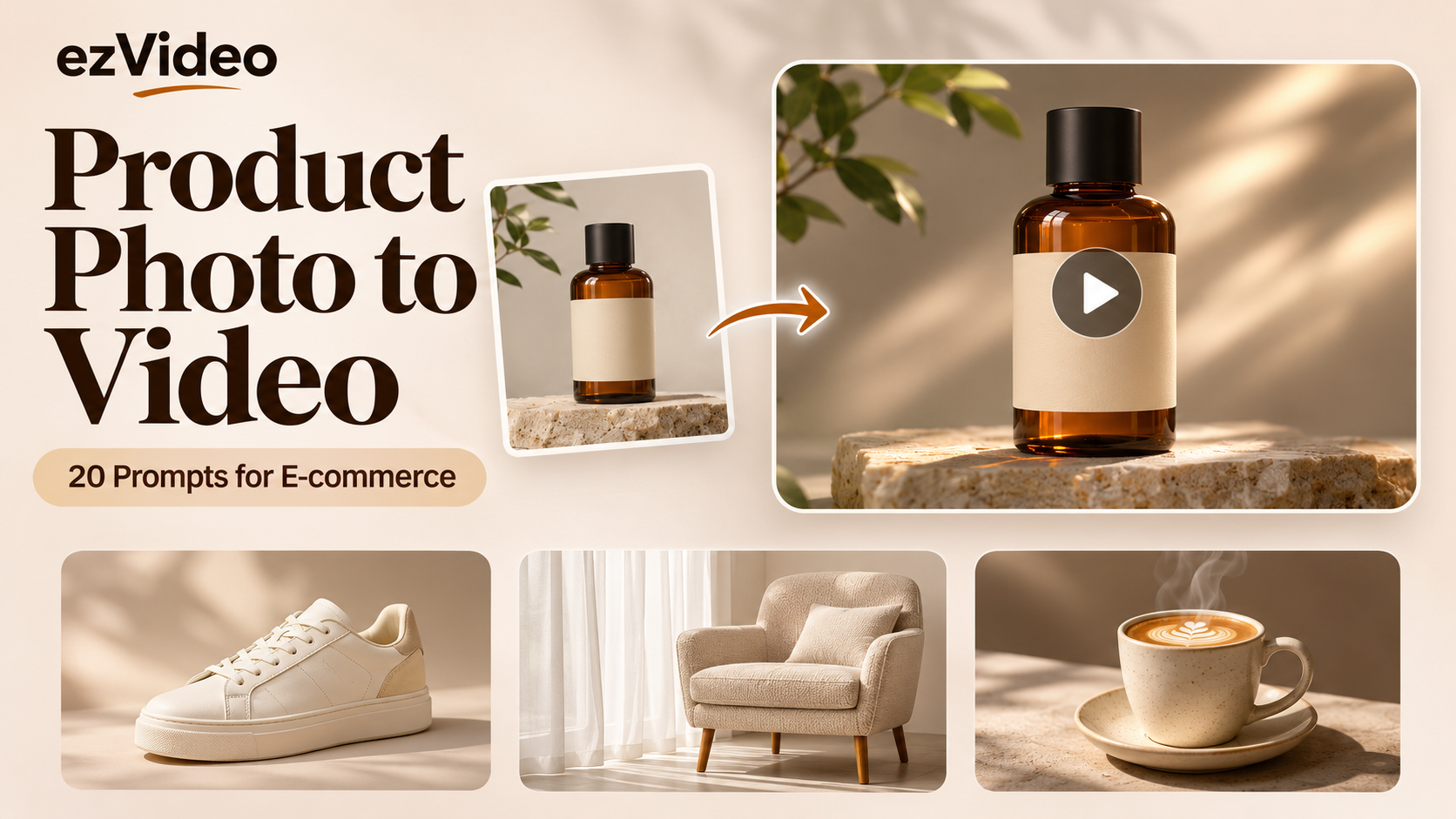
Ein gutes Produktfoto liegt oft schon vor: die Pflegeflasche im Regal, ein Schuh vor neutralem Hintergrund oder eine Kaffeepackung am Fenster. Daraus lässt sich ein Produktvideo aus einem Foto erstellen. Entscheidend ist zunächst, was sich bewegen soll. Ein sanfter Lichtreflex auf Glas setzt einen anderen Akzent als eine Kamera, die sich langsam den Nähten eines Schuhs nähert.
Wenn du ein Produktfoto in ein Video umwandeln möchtest, lädst du ein Bild hoch und beschreibst die gewünschte Bewegung. Der Bild-zu-Video-Generator von ezVideo erstellt daraus einen kurzen Clip zur Vorschau. Anschließend prüfst du, ob das Ergebnis dein tatsächliches Produkt korrekt zeigt – vor allem Form, Farben, Verpackung und Beschriftung.
Diese Anleitung zeigt dir, wie du eine überschaubare Aufnahme planst, dein erstes KI-Produktvideo erstellen kannst und 20 Prompts für Produktvideos an deinen Onlineshop anpasst. Wenn du zum ersten Mal mit Bild-zu-Video arbeitest, findest du im Schritt-für-Schritt-Tutorial zum Animieren von Fotos den allgemeinen Ablauf ausführlicher erklärt.
KI-Produktvideo erstellen: Welche Aufnahme passt zum Produkt?
Lege vor dem Generieren fest, welches Detail auffallen soll. Bei einem Parfumflakon ist es vielleicht die Glasoberfläche, bei einem Rucksack die Nahtverarbeitung, bei einer Schachtel die Vorderseite mit ihrem Verpackungsdesign.
Wähle eine Bewegung, die diesem Detail ausreichend Zeit im Bild gibt:
| Was auf dem Produktfoto wichtig ist | Geeignete erste Aufnahme | Im generierten Clip prüfen |
|---|---|---|
| Vorderes Etikett oder Verpackungsdesign | Feste Kamera und ein sanft wandernder Lichtreflex | Schrift, Position des Logos, Kanten der bedruckten Fläche |
| Leder-, Stoff- oder Keramikstruktur | Sehr kurze Kamerafahrt nach vorn aus dem ursprünglichen Blickwinkel | Narbung, Gewebe, Nähte, Oberflächenbeschaffenheit |
| Gesamte Produktsilhouette | Dezente Kamerabewegung, bei der das Produkt vollständig sichtbar bleibt | Proportionen, Griffe, Ecken, Füße |
| Produkt in einer Wohn- oder Alltagsszene | Kleine Bewegung eines bereits vorhandenen Vorhangs, einer Pflanze oder eines Schattens | Stabilität des Produkts und Geometrie des Hintergrunds |
| Heißes Essen oder ein Getränk | Dezente Bewegung des schon sichtbaren Dampfes | Zutaten, Portionsgröße, Tassenform, Füllstand |
Bei einer vollständigen Drehung muss das Modell auch Flächen ergänzen, die auf dem Ausgangsfoto gar nicht zu sehen sind. Beginne deshalb mit Bewegungen an sichtbaren Details. Sind weitere Ansichten für die Kaufentscheidung wichtig, verwende zusätzliche echte Fotos oder Filmaufnahmen.
Produktfoto in Video umwandeln: Das Ausgangsbild vorbereiten
Wähle ein scharfes Bild, auf dem das Produkt vollständig zu sehen ist und sich klar vom Hintergrund abhebt. Prüfe das Etikett bereits in der Größe, in der es später im Video erscheinen soll. Ist die Schrift schon im Foto unleserlich, wird ein Bewegungs-Prompt sie kaum verlässlich lesbar machen.
Kontrolliere vor dem Hochladen diese Punkte:
- Das Foto zeigt die richtige Variante, Farbe und Verpackungsversion.
- Wichtige Merkmale wie Deckel, Griff, Verschluss oder Sohle sind sichtbar.
- Rund um das Produkt bleibt genügend Platz für die geplante Kamerabewegung.
- Spiegelungen verdecken weder den Umriss noch wichtige Druckdetails.
- Elemente, die sich bewegen sollen, etwa Vorhang oder Pflanzenblätter, sind bereits im Bild vorhanden.
Falls du den Hintergrund bereinigen oder etwas korrigieren möchtest, kannst du das Bild im KI-Bildeditor von ezVideo vorbereiten. Vergleiche die bearbeitete Version anschließend mit dem Original. Auch eine Bildbearbeitung kann eine Naht, ein Etikett oder eine Produktkante verändern.
Für vertikale Produktvideos für Onlineshops und soziale Netzwerke sollte die Komposition oberhalb und unterhalb des Produkts Luft lassen. Plane außerdem Platz für Untertitel oder ein Angebot ein, wenn du sie später im Schnitt ergänzt. Prüfe vor dem Generieren, welche Seitenverhältnisse das gewählte Modell anbietet.
Mit ezVideo ein KI-Produktvideo aus einem Foto erstellen
1. Produktfoto in den Bild-zu-Video-Generator hochladen
Öffne den Arbeitsbereich für KI-Produktvideos bei ezVideo, melde dich bei Bedarf an und lade dein Ausgangsfoto hoch. Warte, bis die Vorschau erscheint. Der aktuelle Ablauf verwendet ein Startbild pro Videoauftrag.
Wähle im Arbeitsbereich ein Modell. Sieh dir die verfügbaren Laufzeiten, Seitenverhältnisse, Auflösungen und den geschätzten Credit-Verbrauch an. Eine kurze erste Version lässt sich leichter vollständig kontrollieren.
2. Prompts für Produktvideos auf eine klare Bewegung begrenzen
Für dein erstes KI-Produktvideo eignet sich beispielsweise dieser Prompt:
Die Flasche bleibt unbewegt, während ein weicher Lichtreflex langsam über das Glas wandert. Feste Kamera. Flaschenform, Verschluss, Anordnung des Etiketts und Farben bleiben gleich. Eine einzige durchgehende Aufnahme.
Ein gezielter Prompt gibt dem Modell eine sichtbare Veränderung vor, ohne die Aufnahme unnötig zu verkomplizieren. Möchtest du stattdessen die Kamera bewegen, ersetze den wandernden Lichtreflex durch eine sehr langsame Kamerafahrt nach vorn. Teste die Änderung separat, damit du die Ergebnisse vergleichen kannst.
Passende Begriffe für Kamerabewegungen findest du in der Prompt-Anleitung für Bild-zu-Video.
3. Das KI-Produktvideo generieren und Details prüfen
Sieh dir das Ergebnis vom Anfang bis zum Ende an. Halte den Clip am Anfang, in der Mitte und gegen Ende an und vergleiche das Produkt mit dem hochgeladenen Foto. Achte auch auf kleine Merkmale: Eine Tasche kann insgesamt überzeugend wirken, während der Reißverschluss wandert. Eine Flasche kann ihre Kontur behalten, obwohl sich die Beschriftung verändert.
Verändert dein KI-Produktvideo ein Detail, passe zuerst die Anweisung an, die damit zusammenhängt. Bei einer instabilen Silhouette hilft oft weniger Kamerabewegung. Wenn wechselnde Reflexe die Beurteilung der Produktfarbe erschweren, versuche es mit gleichbleibendem Licht.
4. Das Produktvideo aus einem Foto herunterladen und schneiden
Sobald die ausgewählte Version die Prüfung besteht, lade sie herunter. Ergänze exakte Preise, technische Angaben, Werbetext, Musik und eine Handlungsaufforderung in deinem bevorzugten Videoprogramm. Bleiben diese Elemente editierbar, kannst du sie später leichter aktualisieren.
Für längere Produktvideos für Onlineshops erstellst du einzelne Clips für die Gesamtansicht, ein sichtbares Detail und die abschließende Angebotsfolie. Füge sie im Schnitt zusammen und prüfe dabei, ob das Produkt von Aufnahme zu Aufnahme gleich aussieht.
20 Prompts, mit denen du Produktbilder animieren kannst
Die folgenden Prompts für Produktvideos decken Verpackungen, Mode, Wohnaccessoires und Lebensmittel ab. Wähle ein Beispiel, dessen beschriebenes Ausgangsfoto zu deinem Bild passt. Passe Produktdetails und Bewegung an das an, was tatsächlich sichtbar ist. Starte mit dem jeweiligen Prompt und verbessere ihn anhand des generierten Ergebnisses.
Die vier eingebetteten Beispiele zeigen jeweils ein KI-generiertes Ausgangsbild und einen daraus erzeugten Clip – eines pro Kategorie. Vergleiche die Bewegung mit dem Prompt und prüfe die Produktdetails, bevor du die Aufnahme für deinen eigenen Shop übernimmst.
KI-Produktvideo erstellen: Flaschen, Tiegel und Verpackungen
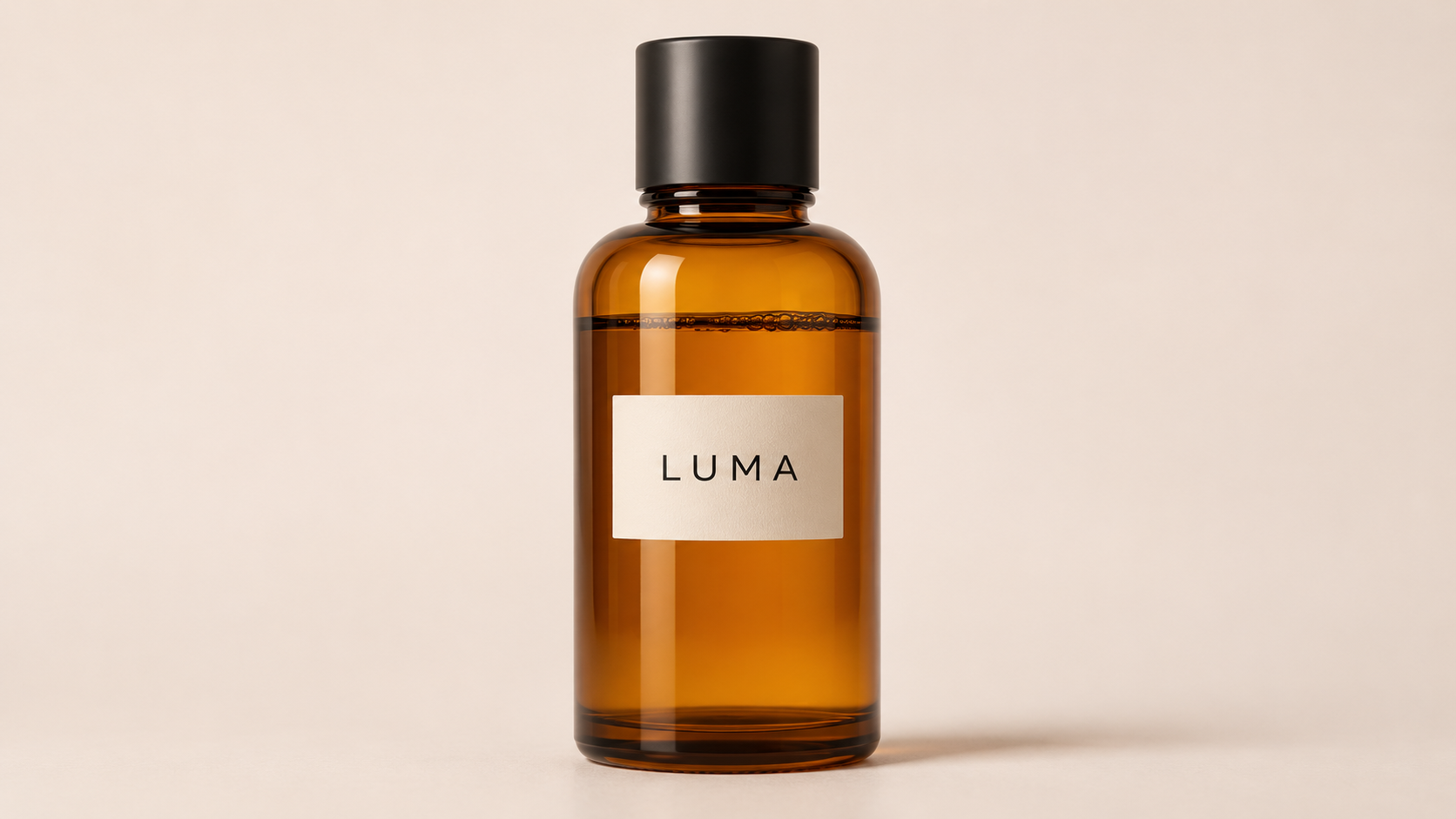
1. Glasflasche mit wanderndem Lichtreflex
Verwende eine frontale Aufnahme der Glasflasche mit gut erkennbarem Etikett und ruhigem Hintergrund.
Die Flasche bleibt still, während ein einzelner weicher Reflex langsam über das Glas wandert. Anordnung des Etiketts, Verschluss, Füllstand und Flaschenumriss bleiben gleich. Feste Kamera, sanftes Studiolicht, eine durchgehende Aufnahme.
Ausgangsbild
Generiertes Video
2. Nahaufnahme eines Pflegecreme-Tiegels
Für ein Produktvideo aus einem Foto eignet sich ein geschlossener Tiegel, dessen Deckel und vorderes Etikett klar zu sehen sind.
Die Kamera bewegt sich sehr langsam auf den Tiegel zu und zeigt den sichtbaren Deckel und das vordere Etikett etwas näher. Der Tiegel bleibt geschlossen und unbewegt. Proportionen, Etikettenanordnung, Oberflächenbeschaffenheit und ursprüngliches Licht bleiben während einer einzigen durchgehenden Aufnahme erhalten.
3. Produktschachtel mit kleiner seitlicher Kamerafahrt
Nutze ein Foto, das die Vorderseite der Schachtel und einen schmalen Teil einer Seitenfläche zeigt.
Die Kamera fährt ein sehr kurzes Stück nach rechts, während die Schachtel stillsteht. Die Vorderseite bleibt vollständig sichtbar, die Proportionen der Verpackung bleiben gleich. Gleichmäßiges Licht und eine einzelne zurückhaltende Bewegung entlang der sichtbaren Flächen.
4. Kaffeepackung mit Bewegung im Hintergrund
Wenn du Produktbilder animieren möchtest, ohne die Verpackung selbst zu bewegen, nimm einen verschlossenen Beutel mit bereits sichtbaren Pflanzenblättern dahinter.
Der Beutel bleibt unbewegt, während sich die Blätter im Hintergrund sanft in einem leichten Luftzug bewegen. Umriss, Verschluss und Aufdruck des Beutels sowie die Tischplatte bleiben gleich. Feststehende Kamera, dezente Hintergrundbewegung, weiches Tageslicht, eine durchgehende Aufnahme.
5. Getränkedose mit leichtem Schwenk nach oben
Die Dose sollte vollständig im Foto stehen, mit etwas Platz oberhalb und unterhalb.
Die Kamera schwenkt leicht nach oben, während die Dose vollständig im Bild bleibt. Aufdruck, oberer Rand und Dosenform bleiben erhalten. Die Dose steht unter gleichmäßigem Licht still; eine langsame, durchgehende Kamerabewegung.
Produktvideo aus einem Foto: Mode und Accessoires
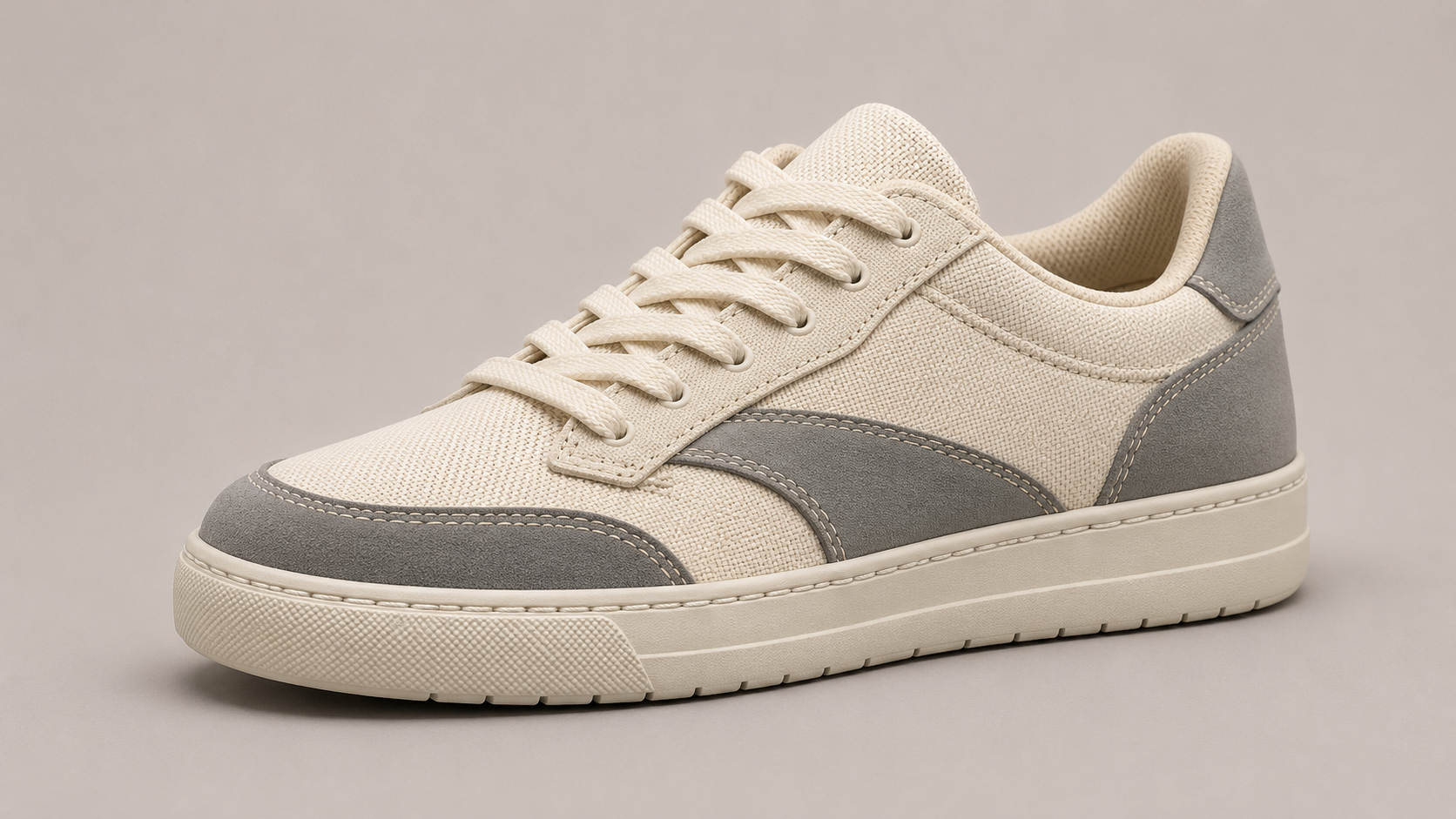
6. Nahaufnahme der Sneaker-Nähte
Wähle eine Dreiviertelansicht, in der die einzelnen Partien des Schuhs und die Nähte scharf abgebildet sind.
Die Kamera nähert sich langsam den sichtbaren Nähten und der Struktur des Obermaterials. Der Schuh bleibt an seiner ursprünglichen Position. Sohlenform, Schnürsenkel, einzelne Partien und Farben bleiben gleich. Am Ende ist der gesamte Schuh noch mit ausreichend Abstand zum Bildrand zu sehen.
Ausgangsbild
Generiertes Video
7. Ledertasche mit weichem Lichtreflex
Nimm eine Tasche, deren Narbung, Griffe, Nähte und vordere Beschläge gut sichtbar sind.
Ein breiter, weicher Lichtreflex wandert langsam über die sichtbare Lederfläche der Tasche. Tasche, Griffe und Beschläge bleiben still. Narbung, Nähte, Proportionen und ursprüngliche Farbe bleiben gleich. Feste Kamera, eine durchgehende Aufnahme.
8. Nahaufnahme eines Uhrenzifferblatts
Für dieses KI-Produktvideo passt eine scharfe Draufsicht auf Zifferblatt und Armband.
Die Kamera nähert sich langsam dem Zifferblatt und behält den ursprünglichen Blickwinkel bei. Uhr, Zeiger, Indizes, Armband und Gehäuse bleiben in ihren abgebildeten Positionen. Weiches, gleichbleibendes Licht und eine einzige ununterbrochene Aufnahme.
9. Halskette mit Reflex auf dem Anhänger
Lege die Kette flach aus. Anhänger und Kettenverlauf sollten klar voneinander erkennbar sein.
Die Halskette bleibt liegen, während ein schmaler, weicher Reflex über den Anhänger wandert. Anordnung der Kette, Form des Steins, Fassung und Metallfarbe bleiben gleich. Feste Kamera von oben, dezente Lichtbewegung und stabile Bildkomposition während einer durchgehenden Aufnahme.
10. Sonnenbrille mit kurzer seitlicher Kamerafahrt
Verwende eine geöffnete Sonnenbrille, die leicht schräg auf einer neutralen Fläche liegt.
Die Kamera fährt ein sehr kurzes Stück seitlich an der Sonnenbrille entlang, während diese unbewegt bleibt. Kontur des Gestells, Positionen der Scharniere und Tönung der Gläser bleiben gleich. Die Brille behält ihre ursprüngliche Lage auf der Fläche. Eine langsame, durchgehende Aufnahme.
Produktbilder animieren: Wohnen und Wohnaccessoires
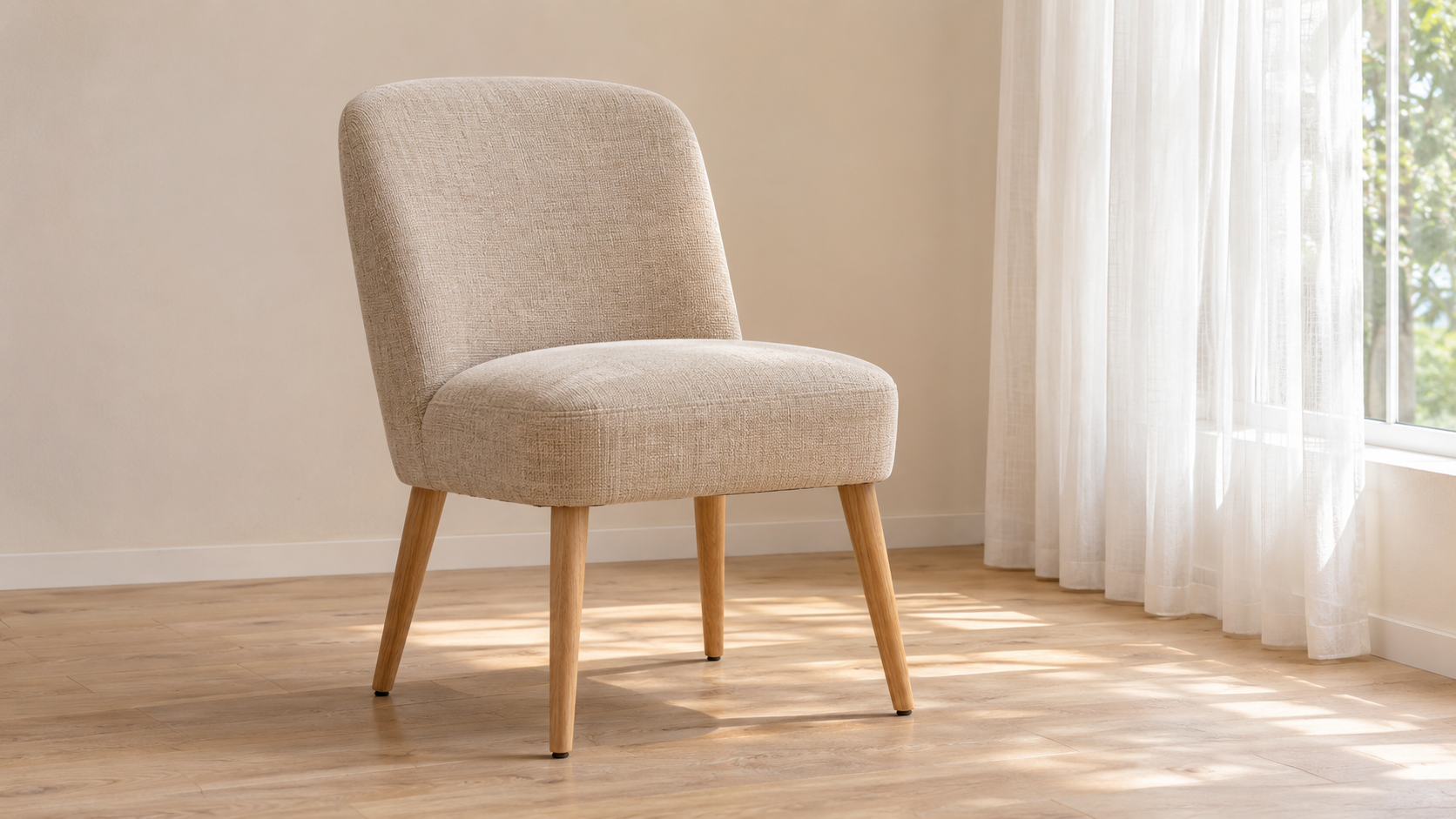
11. Sessel neben einem bewegten Vorhang
Zeige den Sessel vollständig neben einem bereits vorhandenen leichten Vorhang.
Der Vorhang bewegt sich sanft in einem leichten Luftzug, während der Sessel stillsteht. Beine, Polsterung, Proportionen und Position des Sessels bleiben gleich. Feststehende Kamera, weiches Tageslicht und dezente Vorhangbewegung. Eine durchgehende Aufnahme, in der der gesamte Sessel sichtbar bleibt.
Ausgangsbild
Generiertes Video
12. Tischlampe mit wandernden Blattschatten
Verwende eine ausgeschaltete Lampe. Im Hintergrund sollten schon Pflanzenschatten vorhanden sein.
Die vorhandenen Blattschatten wandern langsam über den Hintergrund, während die Lampe stillsteht. Schirm, Fuß, Kabel und Oberflächenbeschaffenheit bleiben gleich. Das Leuchtmittel bleibt ausgeschaltet. Feste Kamera und dezente Bewegung in der Umgebung.
13. Nahaufnahme eines Kissenstoffs
Das Foto sollte Gewebe, Nähte und das Sofa rund um das Kissen deutlich zeigen.
Die Kamera nähert sich langsam der sichtbaren Stoffstruktur des Kissens und behält den ursprünglichen Blickwinkel bei. Kissen und Sofa bleiben still. Gewebe, Nahtpositionen, Falten und Farben bleiben erhalten. Gleichmäßiges Tageslicht und eine sanfte, durchgehende Kamerabewegung.
14. Keramiktasse mit Reflex auf der Glasur
Wähle eine Tasse, deren Henkel, Rand und Außenseite klar erkennbar sind.
Ein weiches Band reflektierten Lichts wandert langsam über die glasierte Oberfläche der Tasse. Die Tasse bleibt still; Henkel, Rand, Proportionen und Glasurfarbe bleiben gleich. Feste Kamera, sanfte Lichtbewegung, gleichbleibender Hintergrund, eine durchgehende Aufnahme.
15. Arrangement mit Wohnaccessoires
Nutze eine kleine Zusammenstellung auf einem Regal, bei der jedes Objekt vollständig sichtbar ist.
Die Kamera fährt langsam auf die Mitte des Arrangements zu. Alle Gegenstände bleiben an ihren ursprünglichen Positionen. Abstände, Formen, Materialien und Regalkanten bleiben erhalten. Das gesamte Arrangement bleibt bei gleichmäßigem Licht während einer durchgehenden Aufnahme sichtbar.
KI-Produktvideos für Lebensmittel, Getränke und Geschenke
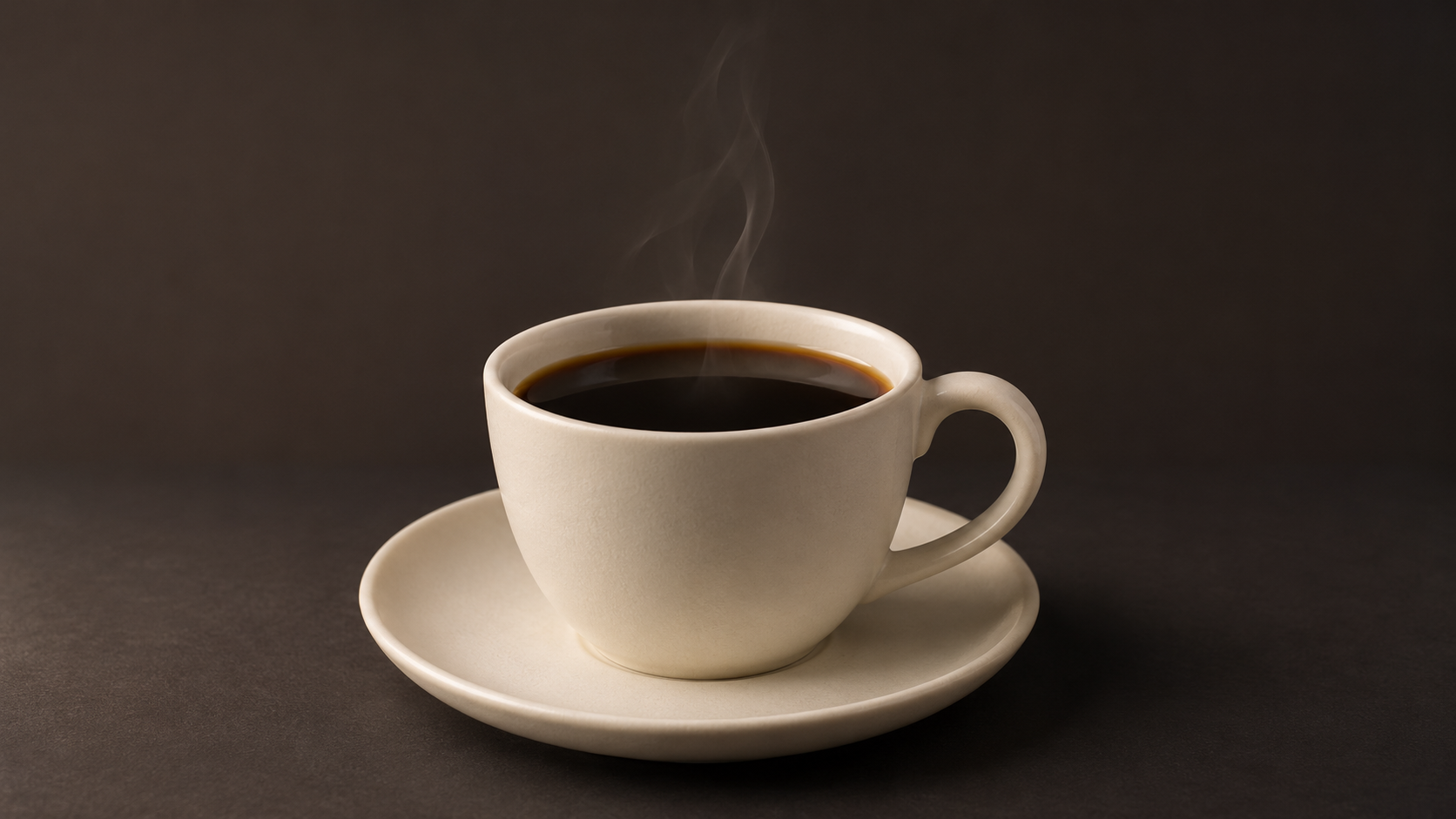
16. Heißer Kaffee mit aufsteigendem Dampf
Für diesen Clip eignet sich eine gefüllte Kaffeetasse, über der vor dunklerem Hintergrund bereits Dampf zu sehen ist.
Der vorhandene Dampf steigt sanft über dem Kaffee auf, während die Tasse stillsteht. Tassenform, Henkel, Füllstand und Tischplatte bleiben gleich. Feststehende Kamera, feine Dampfbewegung, gleichmäßiges Licht, ruhige Flüssigkeitsoberfläche, eine durchgehende Aufnahme.
Ausgangsbild
Generiertes Video
17. Kaltes Getränk mit langsamer Kamerafahrt nach vorn
Nutze ein gekühltes Getränk mit sichtbaren Eiswürfeln, Garnitur und Kondenswasser.
Die Kamera nähert sich langsam dem Glas, während das Getränk stillsteht. Vorhandene Eiswürfel, Garnitur, Kondenswasser, Füllstand und Glasumriss bleiben erhalten. Ursprünglichen Blickwinkel beibehalten; eine gleichmäßige Aufnahme mit ruhiger Flüssigkeitsoberfläche.
18. Nahaufnahme der Gebäckstruktur
Das Gebäck sollte eine klar sichtbare Kruste haben und ohne störende Elemente angerichtet sein.
Die Kamera nähert sich allmählich der sichtbaren Krustenstruktur des Gebäcks. Gebäck, Krümel und Teller bleiben still. Ursprüngliche Form, Oberflächendetails und Farben bleiben erhalten. Weiches Seitenlicht und eine kurze, durchgehende Bewegung innerhalb der vorhandenen Komposition.
19. Tellergericht mit bewegter Serviettenecke
Wähle ein Gericht neben einer locker liegenden Serviette, die vom Teller getrennt liegt.
Die lose Ecke der Serviette bewegt sich leicht in einem sanften Luftzug, während Teller und Essen stillstehen. Zutaten, Anordnung der Portion, Tellerform und ursprüngliche Farben bleiben gleich. Feste Kamera, dezente Stoffbewegung, gleichbleibendes Tageslicht, eine durchgehende Aufnahme.
20. Geöffnete Pralinen-Geschenkbox
Die Schachtel muss bereits offen sein. Jede Praline und ihre Position sollten klar erkennbar sein.
Ein weicher Reflex wandert langsam über die sichtbaren Pralinen, während die geöffnete Schachtel stillsteht. Anzahl, Anordnung, Formen und Verpackungsdetails bleiben erhalten. Feste Kamera von oben, zurückhaltende Lichtbewegung und eine durchgehende Aufnahme, in der jedes Stück an seiner ursprünglichen Position bleibt.
Häufige Fehler im KI-Produktvideo korrigieren
Prüfe nach dem Generieren, ob der Clip den Artikel weiterhin korrekt darstellt. Suche die erste sichtbare Abweichung und vereinfache den Teil der Aufnahme, der sie ausgelöst haben könnte.
| Problem im Ergebnis | Erste sinnvolle Anpassung |
|---|---|
| Das Etikett verändert sich oder wird unleserlich | Produkt frontal zeigen, Kamera fest einstellen und gleichmäßiges Licht verwenden. |
| Deckel, Griff oder Produktsilhouette verändern sich | Kamerabewegung reduzieren und ein Foto mit klarerem Umriss wählen. |
| Eine Schachtel verbiegt sich oder ihre Ecken wandern | Ursprünglichen Blickwinkel beibehalten und Drehungen aus dem Prompt entfernen. |
| Metall oder Glas verändert die Farbe | Lichteffekt zurücknehmen und ein gleichmäßiger ausgeleuchtetes Ausgangsfoto nutzen. |
| Neue Zutaten, Requisiten oder Accessoires erscheinen | Szenenbeschreibung vereinfachen und nur die sichtbare Bewegung nennen, die du brauchst. |
| Der Clip wirkt fast unbewegt | Einem Element eine erkennbare Bewegung geben, etwa aufsteigendem Dampf oder einem wandernden Reflex. |
| Die Kamera springt zu einer anderen Aufnahme | Den Prompt auf eine Bewegung und eine durchgehende Aufnahme begrenzen. |
Verändert das generierte Video wichtige Verpackungstexte, ist ein klassischer Schwenk oder Zoom auf dem Originalfoto im Schnittprogramm eine praktische Alternative. Exakte Markenangaben, Angebote und technische Daten ergänzt du als editierbare Elemente. Bewegung hilft nur dann, wenn das Produkt korrekt dargestellt bleibt.
Produktvideos für Onlineshops und Social Media fertigstellen
Lege den Einsatzort vor dem letzten Schnitt fest. Auf der Produktseite ist oft eine ruhige Detailaufnahme sinnvoll. Für einen Social-Media-Beitrag brauchst du möglicherweise Platz für Untertitel und ein klares Schlussbild.
Prüfe die fertige Version in ihrer späteren Darstellungsgröße:
- Vergleiche Farbe, Form, Aufdruck und sichtbare Merkmale mit dem realen Produkt.
- Kontrolliere Anfang, Mitte und Ende der Bewegung.
- Achte auf doppelte Objekte, wandernde Kanten und wechselnde Stückzahlen.
- Platziere Untertitel so, dass sie das Produkt nicht verdecken, und prüfe die Lesbarkeit auf dem Smartphone.
- Kontrolliere Preis, Angebot und Handlungsaufforderung im fertigen Schnitt.
- Spiele die exportierte Datei ab und prüfe Bildausschnitt, Ton und Wiedergabe.
Mit Produktfoto-Animationen kannst du eine kreative Produktpräsentation in Bewegung bringen. Nutze echte Aufnahmen, wenn Montage, Passform, Fassungsvermögen oder Leistung gezeigt werden sollen, auf die sich Käufer verlassen müssen.
Fragen zum KI-Produktvideo aus einem Foto
Wie kann ich ein Produktfoto in ein Video umwandeln, ohne zu filmen?
Verwende einen Bild-zu-Video-Generator, der aus einem Produktbild einen kurzen Clip erzeugt. Lade das Foto in ezVideo hoch und beschreibe eine Bewegung, etwa eine langsame Kamerafahrt nach vorn oder einen sanften Lichtreflex. Vergleiche das Ergebnis mit dem Originalprodukt, bevor du es im Shop oder in einer Anzeige einsetzt.
Welcher Prompt eignet sich für mein erstes KI-Produktvideo?
Beginne mit einem unbewegten Produkt, einer kleinen Bewegung und einer kurzen Beschreibung der wichtigen Details, die erhalten bleiben sollen. Bei einer Flasche kannst du mit fester Kamera und wanderndem Lichtreflex starten. Bei Stoffprodukten bietet sich eine kurze Kamerafahrt auf die sichtbare Struktur an.
Bleiben Logo und Etikett erhalten, wenn ich Produktbilder animieren lasse?
Du kannst im Prompt gleichbleibende Details verlangen. Exakte Schrift und Logos können sich trotzdem verändern. Verwende ein scharfes Ausgangsbild, halte die bedruckte Fläche sichtbar und prüfe den gesamten Clip. Wenn die Generierung das Branding nicht zuverlässig erhält, nutze für exakte Texte oder Markenbestandteile klassische Videobearbeitung.
Kann ein Produktvideo aus einem Foto eine vollständige 360-Grad-Ansicht zeigen?
Ein Clip aus nur einem Bild kann eine erfundene Drehung enthalten, dokumentiert aber keine verdeckten Flächen. Eine generierte Rück- oder Seitenansicht kann den Artikel falsch darstellen. Verwende echte zusätzliche Ansichten oder Filmaufnahmen, wenn diese Details korrekt gezeigt werden müssen.
Kann ich mehrere Produktfotos in einem Video kombinieren?
Der aktuelle Bild-zu-Video-Arbeitsbereich akzeptiert ein Startbild pro Auftrag. Erstelle aus weiteren Produktfotos einzelne Clips und kombiniere die ausgewählten Versionen anschließend in einem Schnittprogramm.
Brauchen Prompts für Produktvideos negative Anweisungen?
Das hängt vom gewählten Modell und seinen Einstellungen ab. Beschreibe zunächst den gewünschten Zustand: eine stillstehende Flasche, gleichbleibende Etikettenanordnung und eine feste Kamera. Bietet das Modell ein eigenes Feld für negative Prompts, nutze es für ein konkretes Problem, das du im Ergebnis beobachtet hast.
Darf ich KI-Produktvideos in Werbeanzeigen verwenden?
Prüfe vor dem Einsatz als Anzeige, ob das Produkt korrekt dargestellt wird. Ergänze den finalen Text und Ton und kontrolliere die Anforderungen der jeweiligen Platzierung. Für die kommerzielle Nutzung sind außerdem die Rechte am Ausgangsbild und die aktuellen Bedingungen des Tools relevant. Auch ein generierter Clip braucht diese abschließende Prüfung.
Möchtest du dein erstes KI-Produktvideo erstellen? Öffne den Bild-zu-Video-Generator von ezVideo, wähle ein klares Produktfoto und starte mit dem Prompt, der zu seinen sichtbaren Details passt.