Ein Foto mit KI zu animieren bedeutet, aus einem Standbild ein kurzes Video mit kontrollierter Bewegung zu machen. Das Originalbild wird meist zum ersten Frame, während das Modell schätzt, wie sich Gesicht, Körper, Produkt, Hintergrund oder Kamera im Verlauf bewegen könnten.
Die zuverlässigsten Ergebnisse entstehen mit einem einfachen Ablauf: Wähle ein klares Ausgangsbild, beschreibe eine sichtbare Aktion, erzeuge einen kurzen ersten Entwurf und prüfe den gesamten Clip, bevor du Änderungen vornimmst. Diese Anleitung zeigt den Ablauf in ezVideo und erklärt, wie du typische Probleme wie ein wechselndes Gesicht, verzerrte Hände, instabilen Text oder einen sich biegenden Hintergrund behebst.
Wenn du den Ablauf bereits kennst und präzisere Formulierungen suchst, findest du im Image-to-Video-Prompt-Leitfaden Kamerabewegungen, Aktionsverben und Ideen für negative Prompts.
Was bedeutet es, ein Foto mit KI zu animieren?
Ein KI-Fotoanimationstool erzeugt Bewegung aus einem Standbild. Du stellst ein Bild und eine Beschreibung der gewünschten Bewegung bereit; das Modell erstellt daraus eine Bildfolge, die das Originalbild mit der gewünschten Aktion verbindet.
Ein Porträt kann zum Beispiel natürlich blinzeln und den Kopf leicht drehen. In einer Landschaft können Wolken ziehen und sich die Kamera langsam vorwärts bewegen. Ein Produktfoto kann stillstehen, während ein weicher Lichtreflex über die Verpackung wandert.
Das Ergebnis ist eine Interpretation des Ausgangsbilds und keine Einzelbild-Rekonstruktion eines tatsächlich stattgefundenen Ereignisses. Verdeckte, unscharfe oder außerhalb des ursprünglichen Ausschnitts liegende Details können von Generation zu Generation anders rekonstruiert werden. Betrachte den ersten Clip als Entwurf und verfeinere den Prompt bei Bedarf.
Vor dem Start: Wähle ein gutes Ausgangsbild
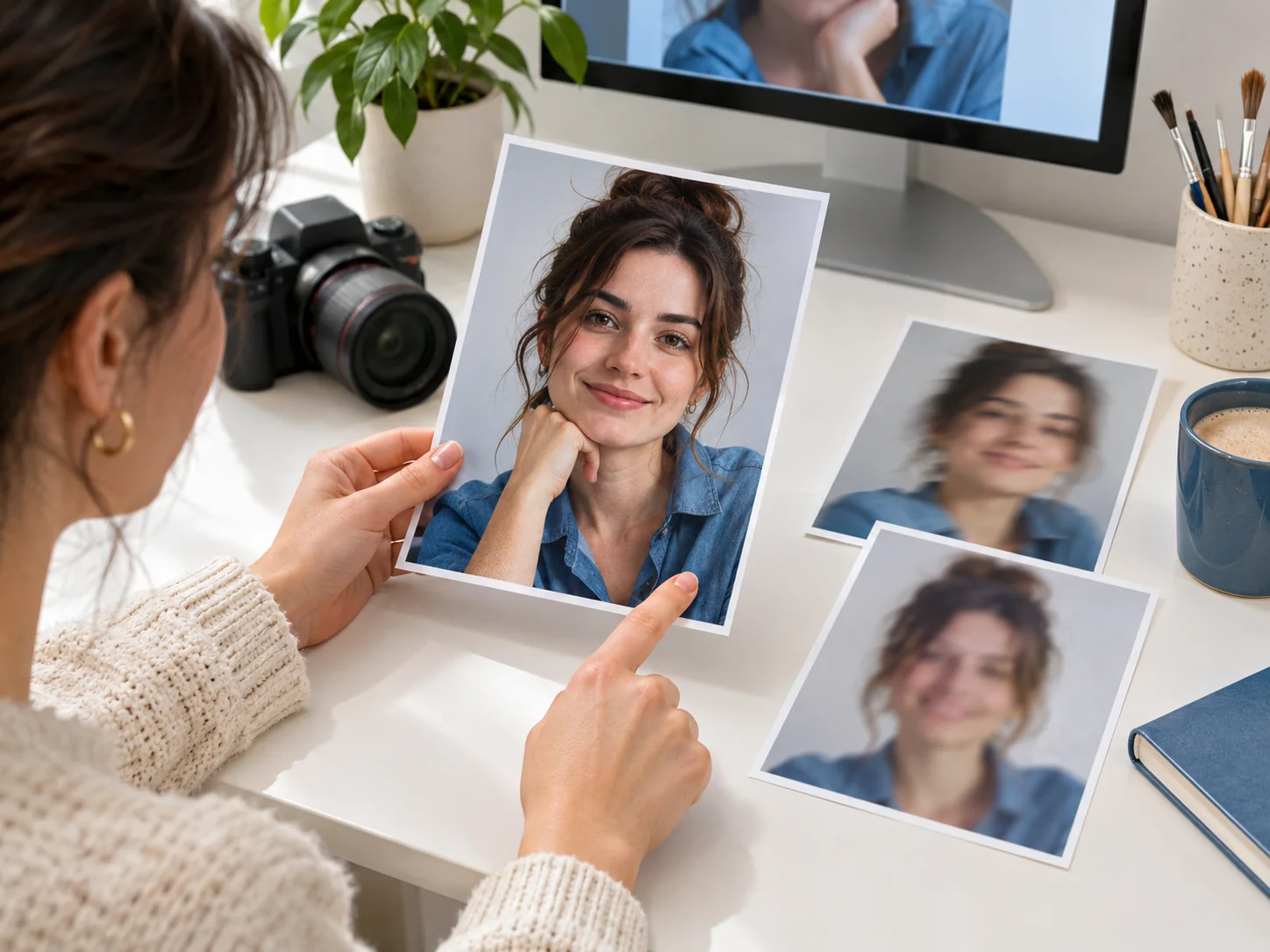
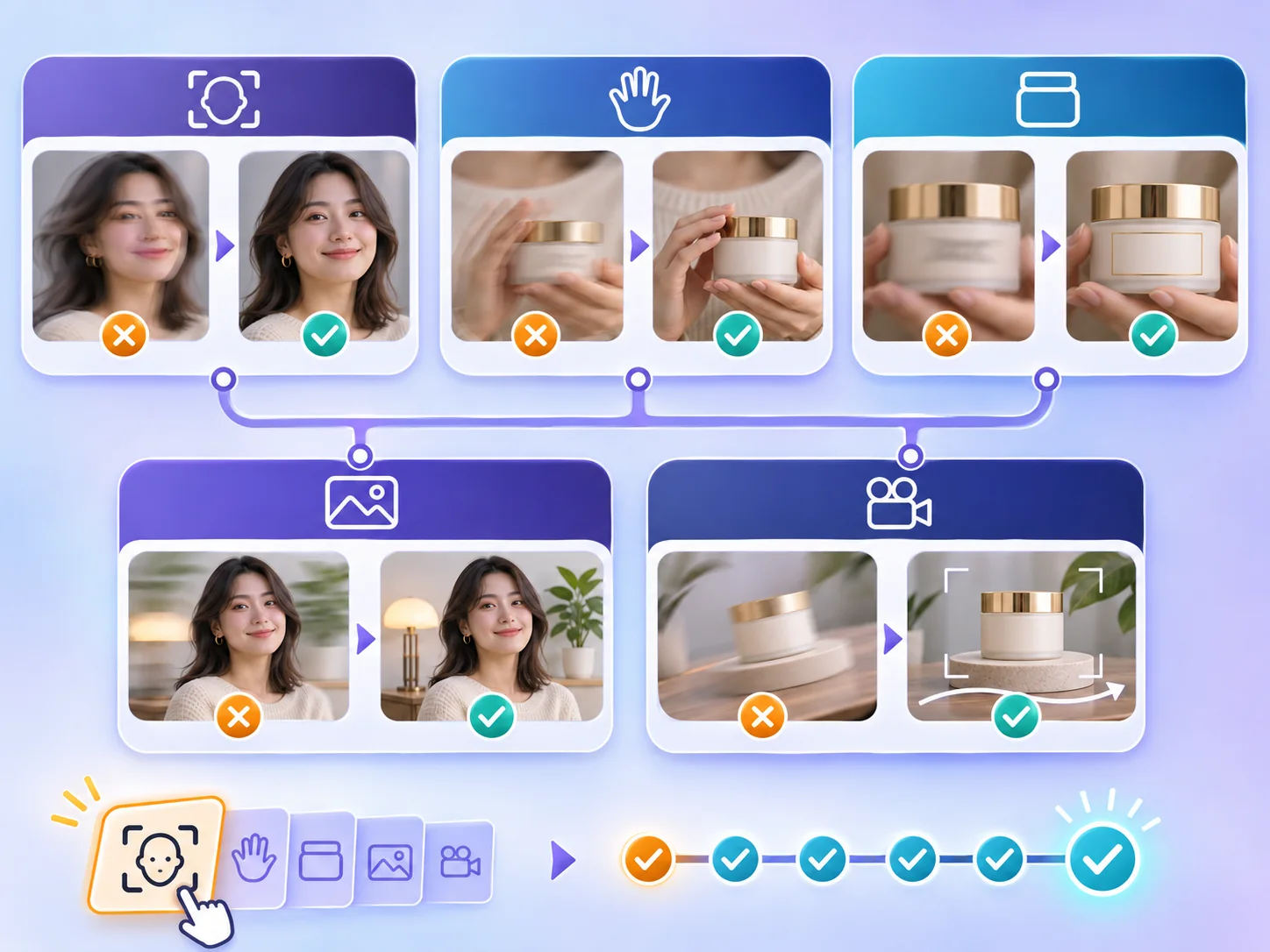
Das Ausgangsbild beeinflusst das fertige Video stark. Ein Prompt kann Bewegung lenken, aber ein bereits zu unscharfes Gesicht, Etikett oder eine kaum erkennbare Hand nicht zuverlässig wiederherstellen.
Wähle ein Bild mit:
- einem klaren Motiv oder einer kleinen Gruppe;
- einem ausreichend scharfen Gesicht, wenn die Person blinzeln, lächeln oder sich drehen soll;
- sichtbaren Händen, wenn die Aktion Hände oder Arme einbezieht;
- genügend Platz um das Motiv für die gewünschte Bewegung;
- einem stabilen Hintergrund, wenn die Kamera bewegt werden soll;
- klar erkennbaren Produktformen und gut lesbaren Etiketten oder Logos, falls diese Details wichtig sind.
Beginne möglichst nicht mit einem überfüllten Bild, einem stark beschnittenen Gesicht oder einem Motiv, dessen geplante Bewegung hinter einem anderen Objekt verborgen ist. Wenn der Hintergrund bereinigt oder das Motiv zuerst leicht korrigiert werden muss, bearbeite das Bild im ezVideo KI-Bildeditor.
Stimme die Aktion auf das Bild ab
Die gewünschte Aktion muss aus der sichtbaren Pose heraus möglich sein. Eine Person, die in die Kamera schaut, kann blinzeln, lächeln, ruhig atmen oder sich leicht drehen. Ein Profil kann zur Kamera schauen; eine vollständige Drehung kann jedoch Gesichtsdaten erfordern, die im Bild nicht zu sehen sind.
Dasselbe gilt für Produkte und Landschaften. Ein frontal fotografierter Karton kann bewegtes Licht oder einen kleinen Kamera-Push zeigen. Wenn das Modell in einem kurzen Clip alle Seiten des Kartons zeigen soll, ändern sich Etikett und Form eher.
So animierst du ein Foto mit KI in ezVideo
Die folgenden Schritte sind für eine erste, leicht zu bewertende Generation gedacht. Modellnamen, Eingabelimits, verfügbare Einstellungen und Credit-Schätzungen können sich ändern; prüfe daher den aktuellen Arbeitsbereich vor der Generierung.
1. Öffne den Bild-zu-Video-Generator
Öffne den ezVideo Bild-zu-Video-Generator. Lade das Ausgangsbild hoch und warte, bis die Vorschau klar angezeigt wird, bevor du den Prompt formulierst.
Konzentriere den ersten Test auf ein Bild und eine Bewegungsidee. Mehrere nicht zusammengehörige Bilder gleichzeitig zu testen, erschwert die Ursachenanalyse.
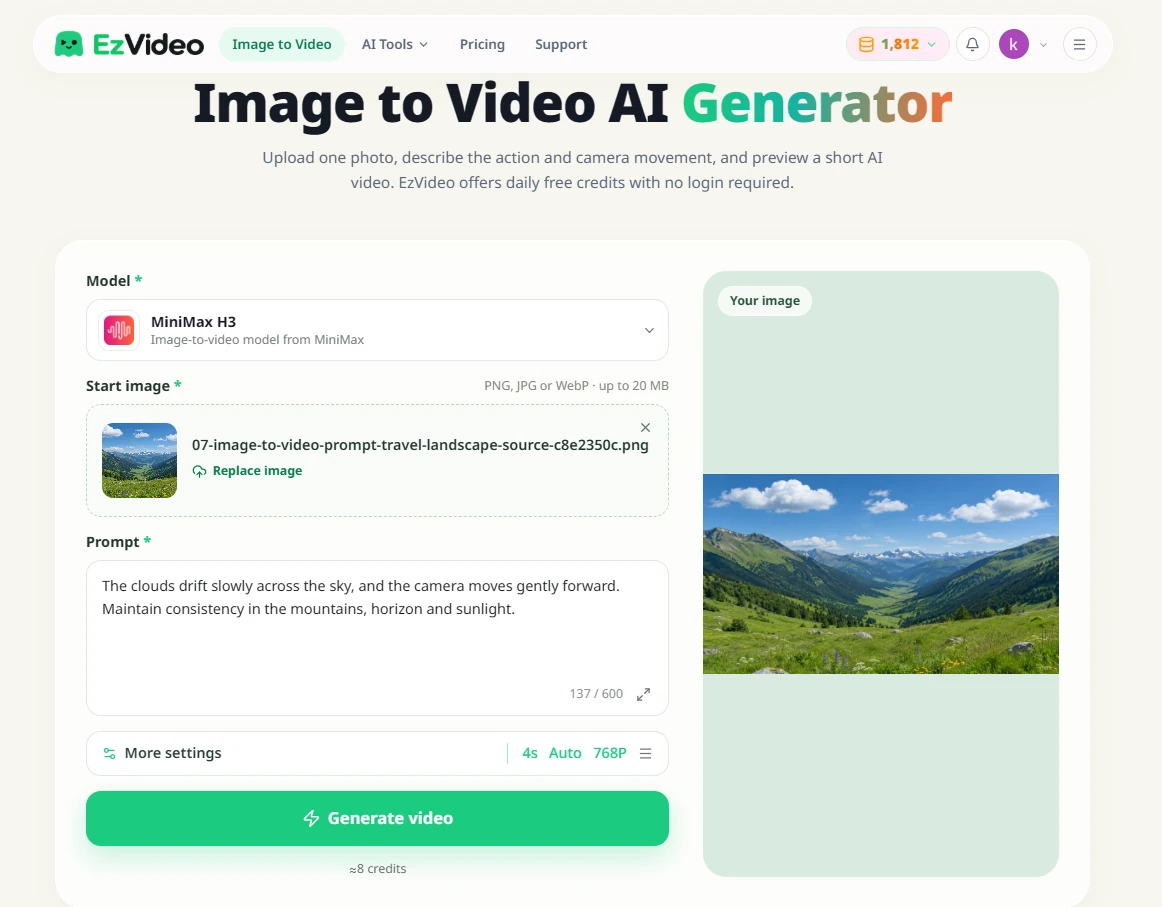
2. Schreibe einen einfachen Ausgangs-Prompt
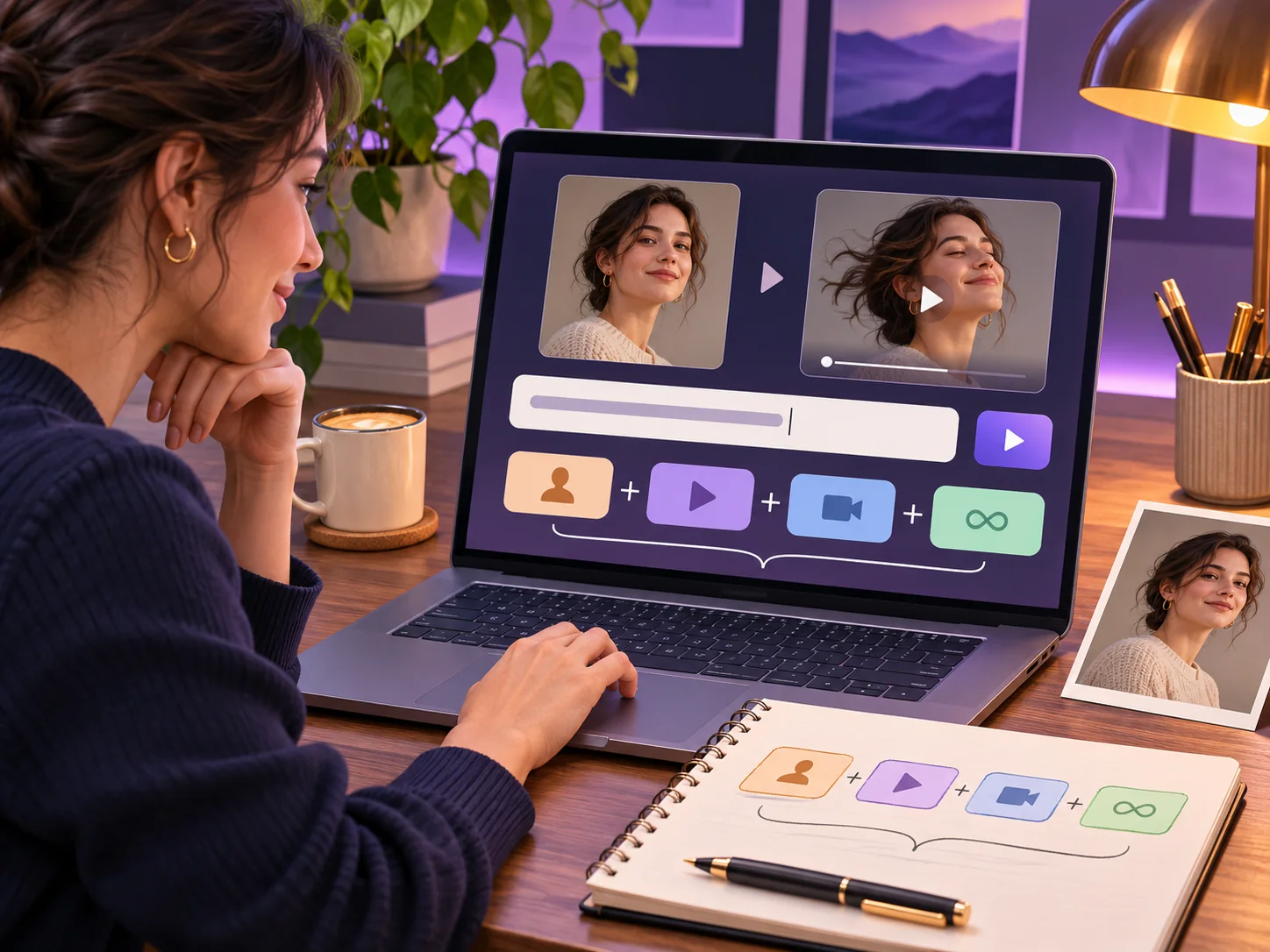
Beschreibe das Motiv, eine Aktion, die Kamera und die Details, die stabil bleiben sollen. Eine praktische Struktur lautet:
Motiv + sichtbare Aktion + Kamerabewegung + Tempo + Konsistenzanforderung
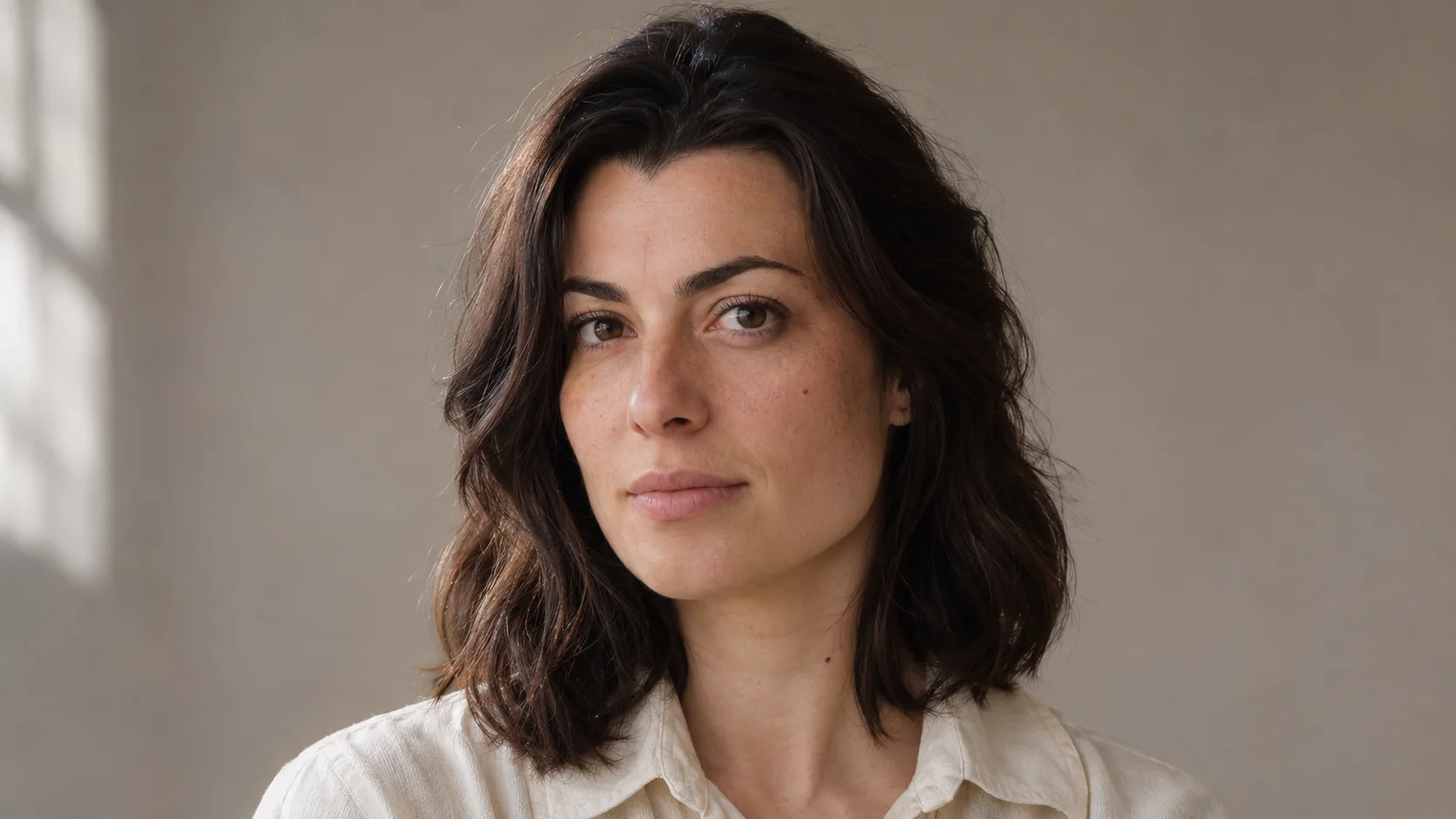
Für ein Porträt kannst du beginnen mit:
Die Person lächelt sanft und blinzelt einmal. Langsamer Push-in, weiches natürliches Licht, gleichbleibende Gesichtszüge, eine durchgehende Einstellung.
Sanftes Lächeln im Porträt: Ausgangsbild und erzeugtes Video
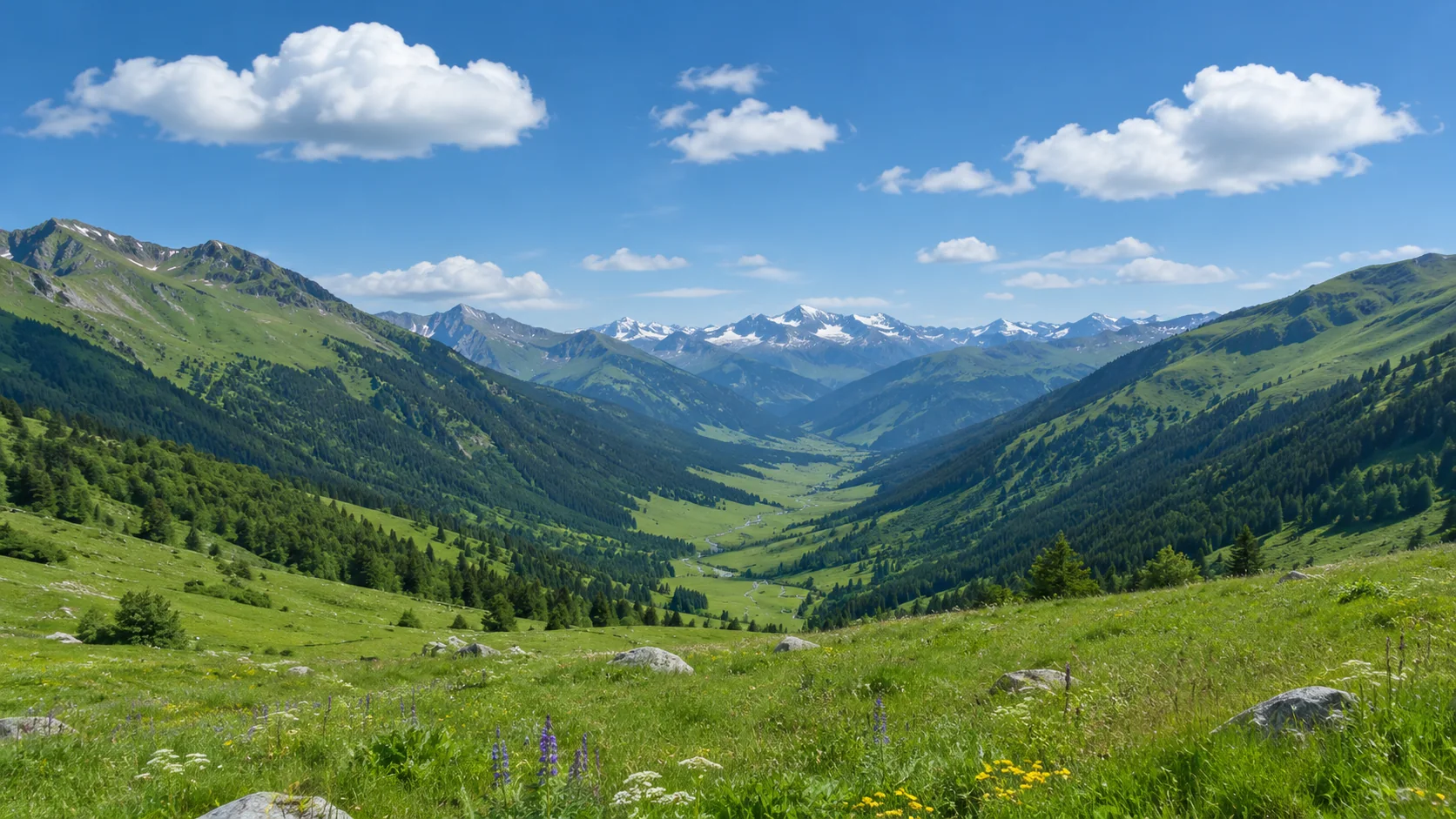
Für eine Landschaft kannst du Folgendes versuchen:
Wolken ziehen langsam über den Himmel, während sich die Kamera sanft vorwärts bewegt. Berge, Horizont und Tageslicht bleiben konsistent.
Ziehende Wolken in einer Landschaft: Ausgangsbild und erzeugtes Video
Für ein Produkt eignet sich zum Beispiel:
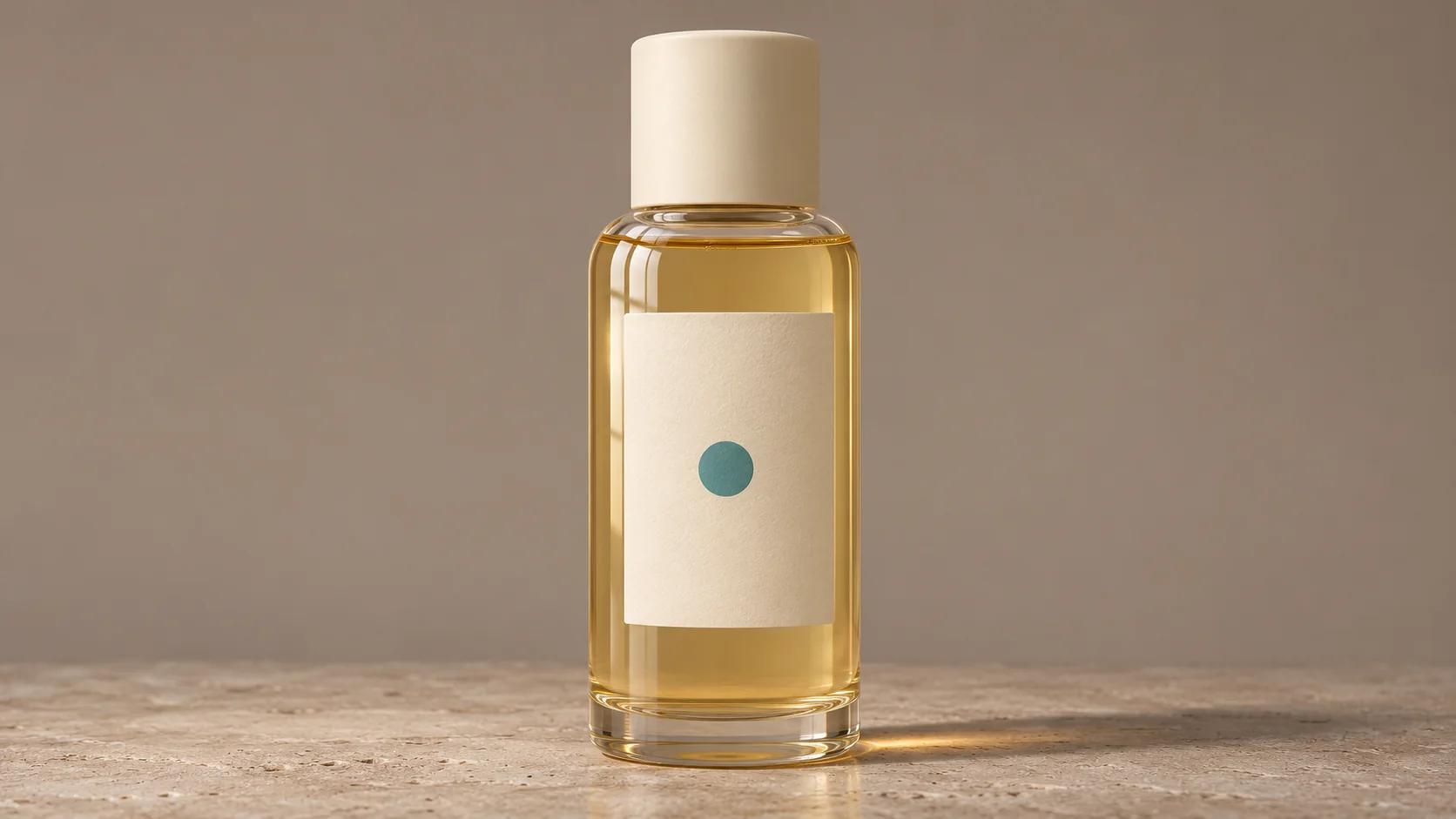
Das Produkt bleibt stehen, während sich eine weiche Studioreflexion über die Oberfläche bewegt. Fixe Kamera, gleichbleibende Verpackungsform, Etikettenanordnung und Markenfarben.
Bewegter Lichtreflex auf einem Produkt: Ausgangsbild und erzeugtes Video
Beginne nicht mit einer langen Liste aus Kamerabewegungen, Gesichtsausdrücken, Szenenwechseln und Stiländerungen. Eine klare Aktion liefert eine brauchbare Ausgangsbasis.
3. Wähle eine Kamerabewegung oder eine fixe Ansicht
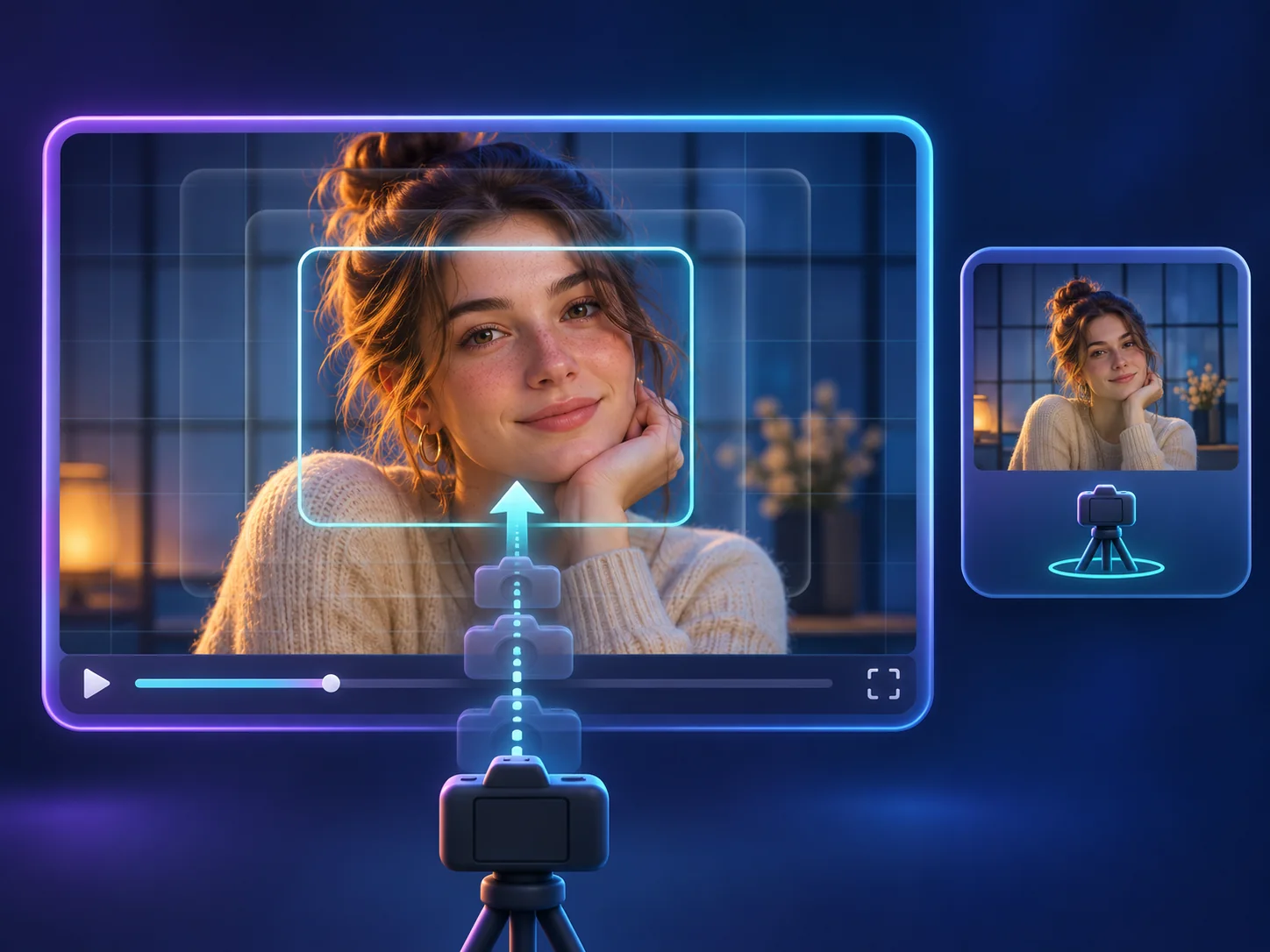
Kamerabegriffe teilen dem Modell mit, wie sich die Perspektive durch die Szene bewegen soll. Für den ersten Test eignet sich eine dieser Optionen:
| Kameraanweisung | Geeigneter Start | Worauf achten |
|---|---|---|
| Langsamer Push-in | Porträts und Produkte | Gesichtszüge oder Etiketten verändern sich beim Näherkommen |
| Langsamer Pull-back | Landschaften und Räume | Neu sichtbare Hintergrundbereiche werden instabil |
| Sanfte Bewegung von Seite zu Seite | Strände, Mode und Architektur | Gebogene vertikale Linien oder wandernder Horizont |
| Kleine Neigung nach oben oder unten | Gebäude und hohe Motive | Details erscheinen außerhalb des ursprünglichen Ausschnitts |
| Fixe Kamera | Produkte, Essen und Porträts | Ob die Bewegung des Motivs selbst stabil bleibt |
Eine vollständige Liste der Kamerabegriffe und Beispiele findest du im Abschnitt zu Kamerabewegungen im Prompt-Leitfaden.
4. Erzeuge einen kurzen ersten Entwurf
Erstelle die erste Version mit dem Ausgangs-Prompt, bevor du zusätzliche Einschränkungen ergänzt. Ein kurzer Clip ist leichter zu prüfen und zeigt, ob Ausgangsbild und Hauptaktion zusammenpassen.
Beurteile das Video nicht nur nach dem ersten Frame. Ein KI-Video kann überzeugend beginnen und das Motiv, den Text oder den Hintergrund einige Sekunden später verändern.
5. Prüfe Anfang, Mitte und Ende
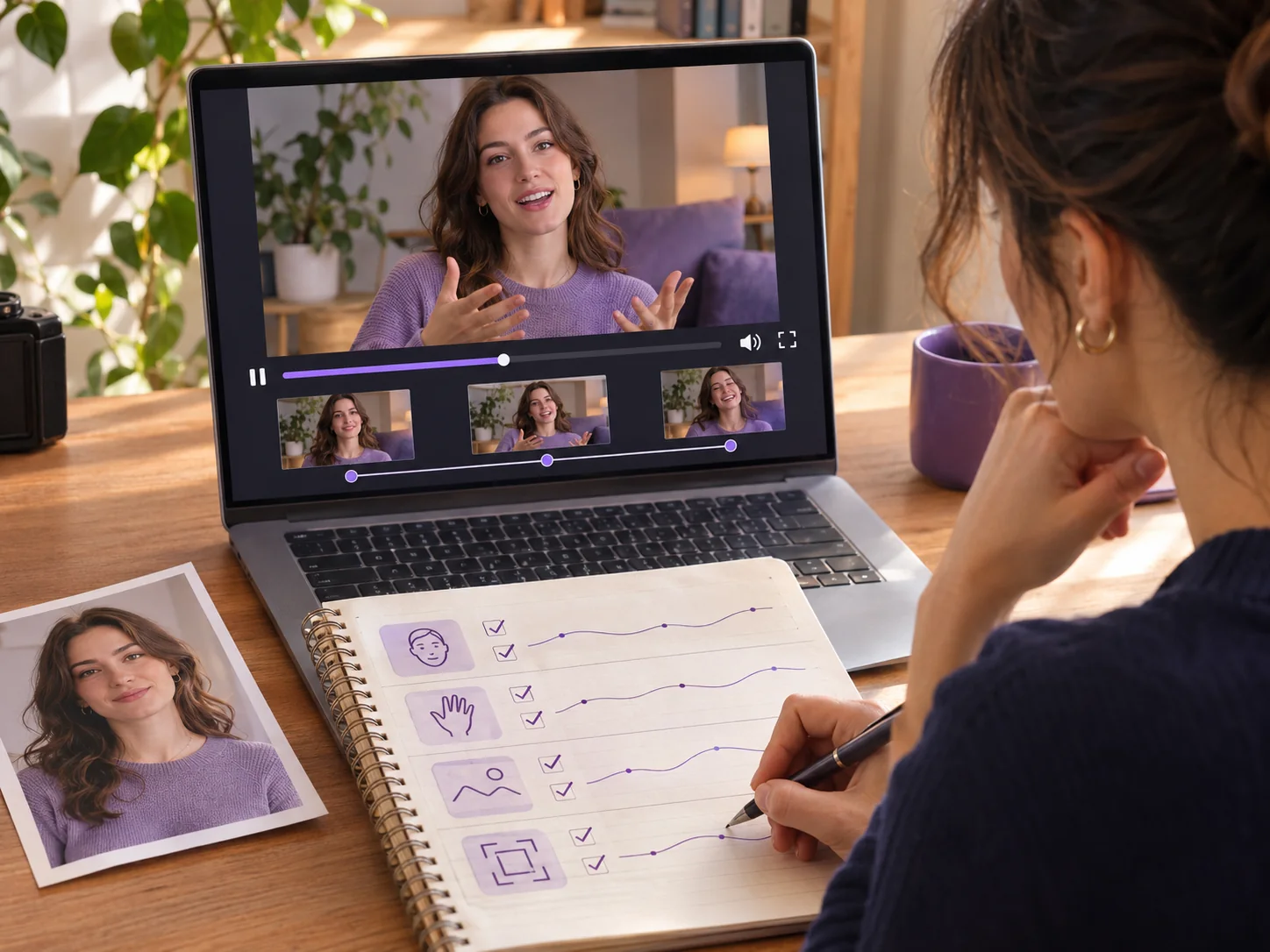
Sieh dir den gesamten Clip mindestens einmal an. Prüfe:
- ob das Motiv die gewünschte Aktion ausführt;
- ob Gesicht, Hände, Fell, Haare und Kleidung erkennbar bleiben;
- ob Produktform, Etikett und Logo stabil bleiben;
- ob sich der Hintergrund biegt, flackert oder unerwartet ändert;
- ob die Kamera einer einzigen weichen Bewegung folgt;
- ob der Clip einen unbeabsichtigten Schnitt oder eine zweite Szene enthält.
Notiere das erste sichtbare Problem, statt alles gleichzeitig korrigieren zu wollen. So lassen sich die nächsten Generationen besser vergleichen.
6. Ändere jeweils nur eine Anweisung
Wenn die Kamera zu schnell ist, ändere nur die Kameraphrase:
Sehr langsamer Push-in bei ruhigem Bildausschnitt.
Wenn sich das Motiv zu stark bewegt, vereinfache die Aktion:
Subtiles Atmen und ein natürliches Blinzeln.
Wenn sich der Hintergrund biegt, verkürze die Kamerafahrt:
Fixe Kamera mit minimaler Motivbewegung und stabilem Hintergrund.
Wenn du Ausgangsbild, Kamera, Aktion, Licht und negativen Prompt gleichzeitig änderst, wird die Ursache schwer zu erkennen. Notiere für jede Version kurz Bild, Modell, Einstellungen und Prompt.
7. Speichere oder lade die gewünschte Version herunter
Speichere nach der Prüfung die Version, die am besten zum Ausgangsbild und zur gewünschten Aktion passt. Prüfe Credit-Schätzung und Ausgabeeinstellungen, bevor du viele Varianten erzeugst. Für Werbung, Social Posts oder Produktseiten solltest du Gesichter, Text, Logos und andere Markendetails nochmals in der finalen Ausgabegröße kontrollieren.
Eine wiederverwendbare Prompt-Vorlage
Nutze diese Vorlage als Ausgangspunkt:
Motiv führt eine sichtbare Aktion aus. Die Kamera nutzt eine Kamerabewegung in langsamem oder sanftem Tempo. Halte wichtige visuelle Details mit Licht oder Stil konsistent und verwende eine durchgehende Einstellung.
Beispiele:
Porträt
Die Frau dreht sich leicht zur Kamera und lächelt sanft. Langsamer Push-in, weiches Fensterlicht, gleichbleibende Gesichtszüge und Frisur, eine durchgehende Einstellung.
Altes Familienfoto
Die Familienmitglieder atmen ruhig, lächeln und blinzeln natürlich. Sehr langsamer Push-in; ursprüngliche Kleidung, Beleuchtung und Gesichtszüge erhalten, eine durchgehende Einstellung.
Tierfoto
Der Hund neigt den Kopf leicht und wedelt mit dem sichtbaren Schwanz. Fixe Kamera, natürliche Körperbewegung, gleichbleibendes Fellmuster und Gesicht.
Produktfoto
Die Flasche bleibt stehen, während ein weicher Lichtreflex über das Glas wandert. Fixe Studiokamera, gleichbleibende Flaschenform, Etikettenposition und Markenfarben.
Häufige Probleme bei KI-Fotoanimationen beheben
| Problem | Mögliche Ursache | Nächster Versuch |
|---|---|---|
| Das Motiv bewegt sich kaum | Die Aktion ist unklar oder zu viele Vorgaben konkurrieren | Eine sichtbare Bewegung nennen, etwa ein Blinzeln oder eine kleine Kopfdrehung |
| Das Gesicht verändert sich | Die Bewegung zeigt Details, die im Ausgangsbild nicht sichtbar sind | Schärferes Bild verwenden und Kopfdrehung reduzieren |
| Hände wirken verzerrt | Hände sind verdeckt oder die gewünschte Bewegung ist komplex | Pose mit sichtbaren Händen wählen und eine kleine Bewegung verlangen |
| Produkttext verändert sich | Drehung und Perspektive zwingen das Modell, feine Details neu zu erzeugen | Produkt stillhalten und Licht oder eine kleinere Kamerabewegung animieren |
| Der Hintergrund verformt sich | Die Kamera zeigt Bereiche außerhalb des Originalbilds | Fixe Kamera verwenden oder die Strecke verkürzen |
| Haare oder Kleidung flackern | Aktion ist zu groß oder Quelldetails sind unklar | Bewegung reduzieren und sichtbare Textur beschreiben |
| Der Clip enthält einen Schnitt | Der Prompt deutet mehrere Ereignisse oder Szenen an | Eine Aktion und eine durchgehende Einstellung verlangen |
| Das Ergebnis wirkt zu dramatisch | Wörter wie „episch“, „dynamisch“ oder „cinematisch“ sind zu allgemein | Konkrete Aktion, Geschwindigkeit und Kamerabewegung nennen |
Diese Änderungen erhöhen die Wahrscheinlichkeit eines stabilen Ergebnisses, garantieren aber keine exakte Erhaltung. Wenn mehrere vereinfachte Versuche scheitern, probiere ein anderes Ausgangsbild oder Modell, statt denselben Prompt weiter zu verlängern.
Wann solltest du negative Prompts verwenden?
Einige Videomodelle bieten ein separates Feld für negative Prompts, andere nicht. Wenn das Feld vorhanden ist, halte die Liste kurz und konkret:
verzerrtes Gesicht, zusätzliche Finger, verformter Hintergrund, wechselndes Logo, doppeltes Produkt, verwackelte Kamera, plötzliche Schnitte
Wenn es kein separates Feld gibt, beschreibe den gewünschten Zustand im Hauptprompt:
Gesicht konsistent halten, fixe Kamera verwenden, Etikett bewahren und eine durchgehende Einstellung erzeugen.
Negative Prompts sind eine Einschränkung, keine Garantie. Sieh dir das Ergebnis an und passe die Anweisung an den tatsächlich sichtbaren Fehler an.
Kurze Checkliste vor der Veröffentlichung
- Das Ausgangsbild ist für die zu bewahrenden Details scharf genug.
- Die gewünschte Aktion passt zur sichtbaren Pose.
- Der Prompt enthält eine Hauptaktion und eine Kamerarichtung.
- Die Bewegung ist für die Clip-Länge realistisch.
- Der gesamte Clip wurde geprüft, nicht nur der erste Frame.
- Gesichter, Hände, Text, Logos und Hintergründe wurden kontrolliert.
- Die Ausgabeeinstellungen passen zum Verwendungszweck.
- Die finale Datei wurde erfolgreich gespeichert oder heruntergeladen.
Häufig gestellte Fragen
Kann ich jedes Foto mit KI animieren?
Die meisten klaren Fotos eignen sich als Ausgangspunkt, aber das Ergebnis hängt vom Bild, der gewünschten Bewegung und dem gewählten Modell ab. Unscharfe Gesichter, verdeckte Hände, sehr kleine Motive und überfüllte Szenen sind schwerer konsistent zu animieren.
Wie animiere ich ein Foto mit natürlichen Bewegungen?
Beginne mit einer kleinen Aktion wie Blinzeln, leichter Kopfdrehung, Schwanzwedeln, ziehenden Wolken oder bewegtem Licht. Ergänze ein langsames Tempo und eine durchgehende Einstellung. Große Aktionen und mehrere Kamerabewegungen verlangen dem Modell mehr erfundene Details ab.
Wie lang sollte ein KI-Fotoanimations-Prompt sein?
Nutze genug Details, um Aktion und wichtige Einschränkungen festzulegen, meist wenige konzentrierte Sätze. Ergänze nur dann eine weitere Anweisung, wenn sie ein beobachtetes Problem des erzeugten Clips adressiert.
Warum verändert sich das Gesicht im Video?
Das Modell muss eventuell einen Gesichtswinkel oder Ausdruck erzeugen, den das Ausgangsbild nicht deutlich zeigt. Verwende ein schärferes Bild, reduziere die Kopfdrehung, halte die Kamera näher an der ursprünglichen Ansicht und prüfe den gesamten Clip vor der Veröffentlichung.
Kann KI ein Logo oder Produktetikett exakt gleich halten?
Ein Prompt kann Konsistenz verlangen, aber keine exakte Beschriftung oder Markenwiedergabe in jedem Frame garantieren. Halte das Produkt weitgehend still, verwende eine kleine Kamerabewegung und füge das Original-Logo oder Etikett bei Bedarf nachträglich im Schnitt ein.
Ist das Animieren eines alten Fotos anders?
Der Ablauf ist gleich, doch alte Fotos enthalten oft Unschärfe, Kratzer, geringen Kontrast und fehlende Details. Nutze subtile Bewegungen wie Atmen, Blinzeln oder einen langsamen Push-in. Bereite das Bild bei Bedarf zuerst im ezVideo KI-Bildeditor auf und vergleiche das animierte Ergebnis anschließend mit dem Original.
Wo finde ich mehr über Image-to-Video-Prompts?
Lies den Image-to-Video-Prompt-Leitfaden für Kamerabegriffe, Aktionsformulierungen, Muster für negative Prompts und kopierbare Beispiele.
Bereit für den Test? Öffne den ezVideo Bild-zu-Video-Generator, lade ein klares Foto hoch und beginne mit einer kleinen Bewegung.