Ein guter Bild-zu-Video-Prompt beschreibt, was passieren soll, nachdem das Ausgangsbild zum ersten Frame des Videos geworden ist. Benenne die Bewegung des Motivs, wähle eine Kamerabewegung und erkläre, welche sichtbaren Details konsistent bleiben sollen.
„Mach dieses Foto filmisch“ überlässt dem Modell die meisten Entscheidungen. „Die Person lächelt sanft, während sich die Kamera langsam nähert; Bildausschnitt und Gesichtszüge bleiben stabil“ gibt eine deutlich klarere Richtung vor.
Dieser Leitfaden zeigt eine praktische Prompt-Formel, wichtige Begriffe für Kamerabewegungen, passende Verben für Aktionen, Negative Prompts und 12 kopierbare Bild-zu-Video-Prompt-Beispiele. Du kannst die Beispiele im kostenlosen Bild-zu-Video-Generator von ezVideo ausprobieren.
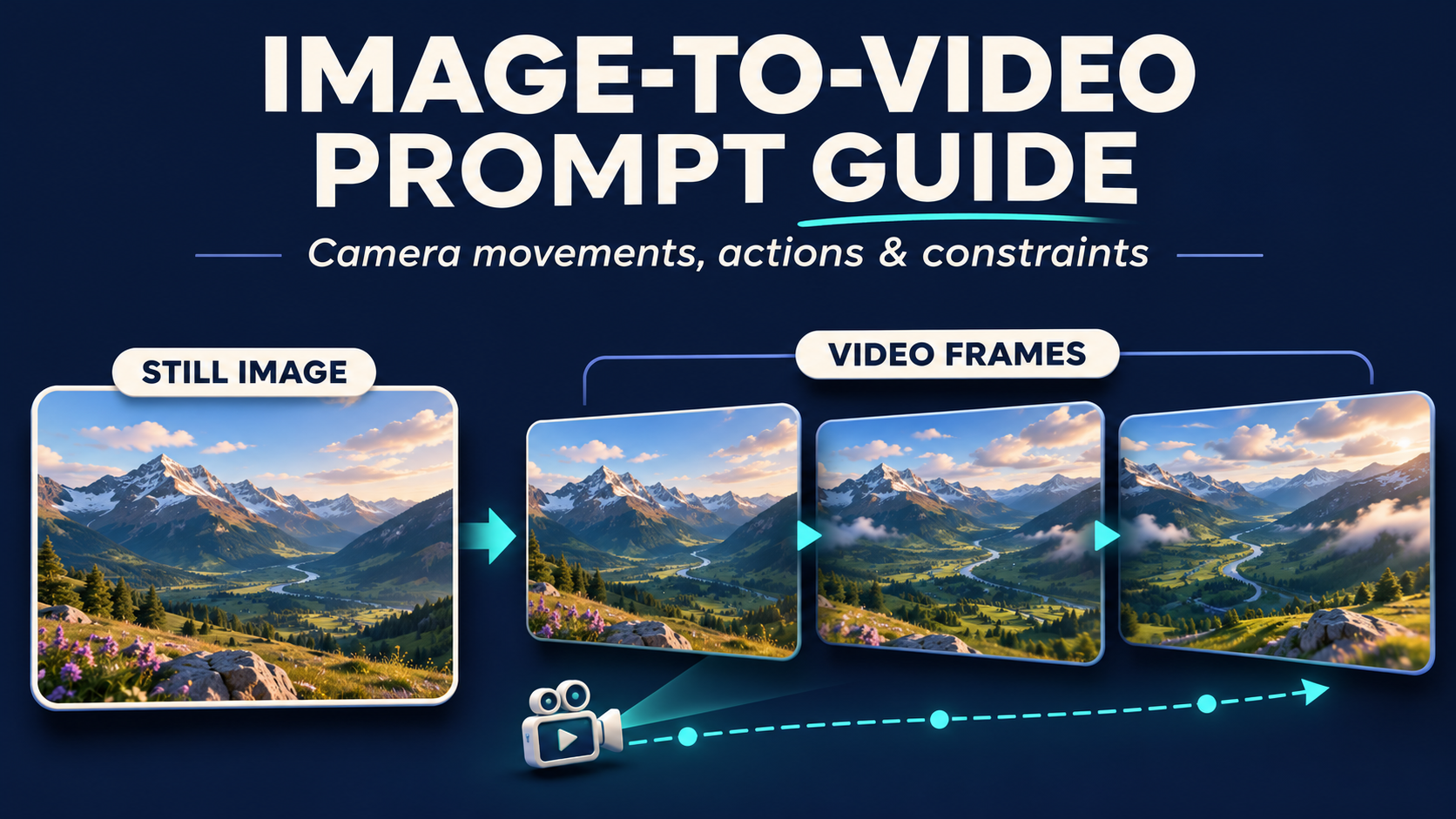
Kurzanleitung für Bild-zu-Video-Prompts
Beginne mit einem Motiv, einer Aktion und einer Kamerabewegung. Ergänze Licht und Einschränkungen nur dann, wenn sie das gewünschte Ergebnis klarer machen.
| Prompt-Element | Was du beschreibst | Beispiel |
|---|---|---|
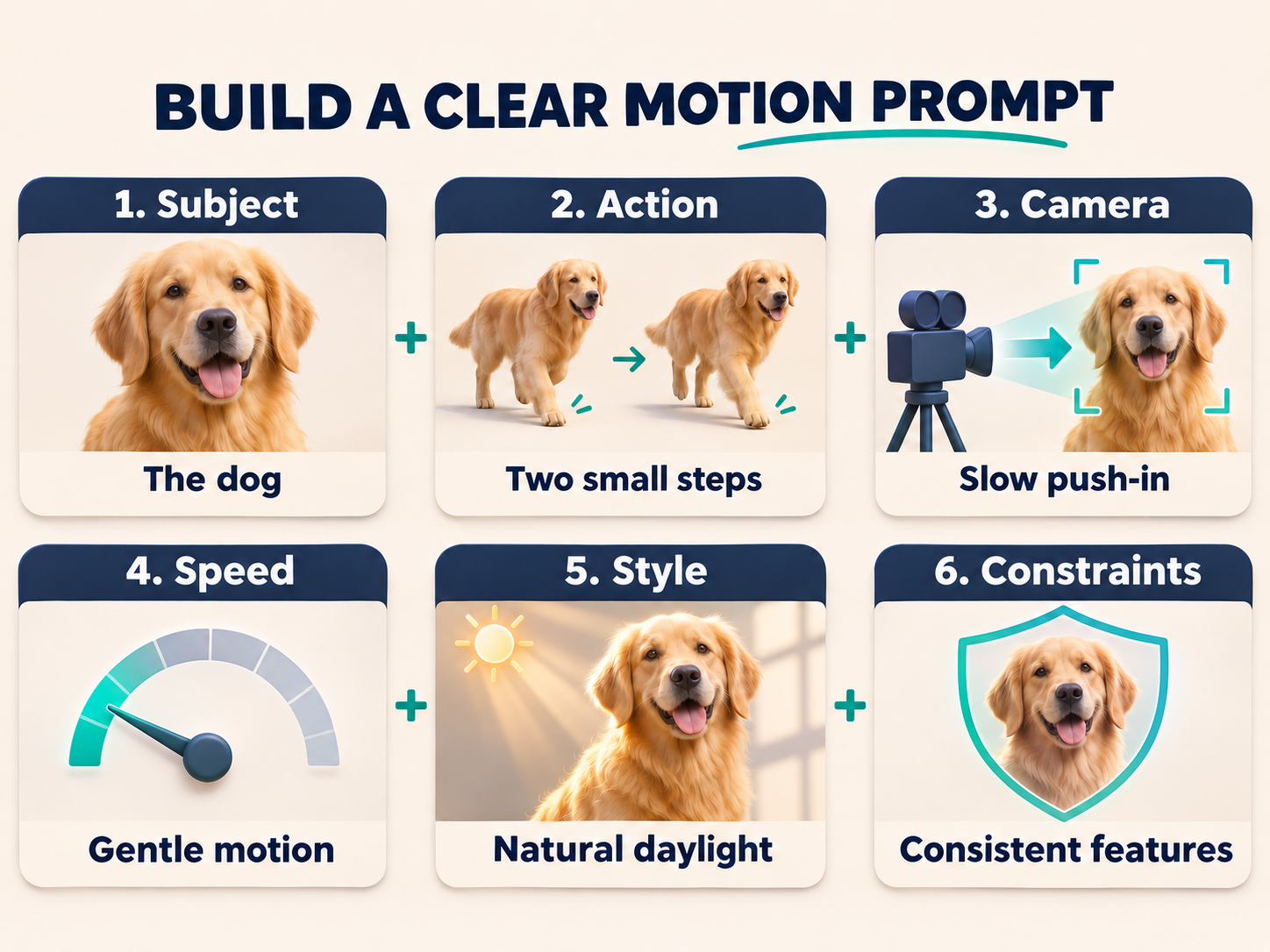
| Motiv | Die bereits sichtbare Person, das Tier, das Produkt oder die Szene | Der Hund im Bild |
| Aktion | Eine eindeutige Bewegung | Macht zwei kleine Schritte |
| Kamera | Eine Kamerabewegung oder eine feste Ansicht | Langsamer Push-in |
| Tempo | Wie schnell die Aktion abläuft | Sanfte, natürliche Bewegung |
| Stil und Licht | Die visuelle Stimmung, die erhalten oder eingeführt werden soll | Weiches Tageslicht |
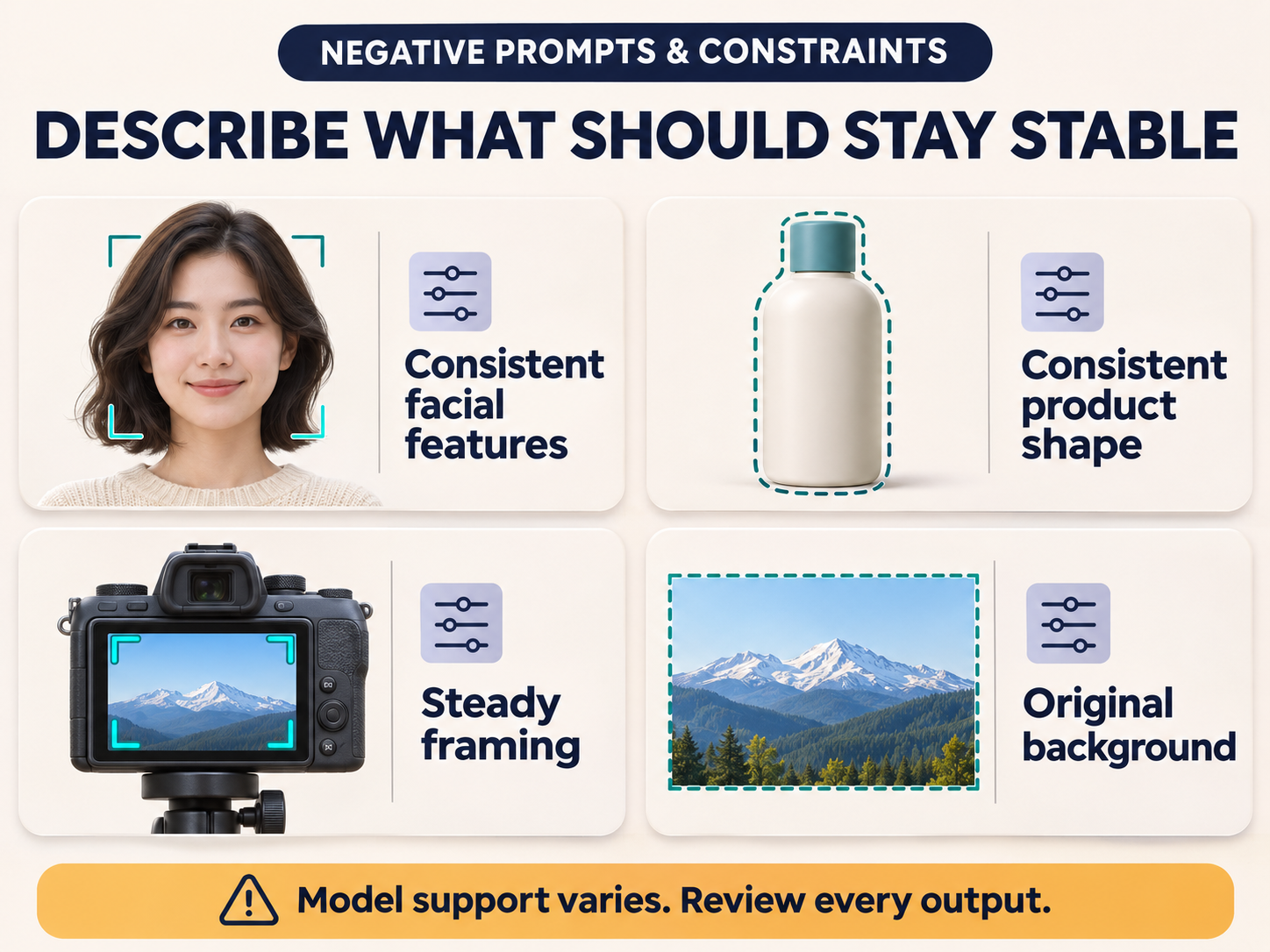
| Einschränkungen | Wichtige Details, die konsistent bleiben sollen | Stabile Gesichtszüge und Fellzeichnung |
Diese Angaben sind Ausgangspunkte für Tests und keine Garantie für ein exakt identisches Ergebnis. Bewegungsgenauigkeit und Detailtreue hängen vom Ausgangsbild, dem gewählten Modell, den Einstellungen und der Generierung ab.
Was macht einen guten Bild-zu-Video-Prompt aus?
Das Ausgangsbild liefert bereits viele visuelle Informationen. Du musst normalerweise nicht jedes Objekt, jede Farbe und jedes Kleidungsstück erneut beschreiben. Konzentriere dich auf die Veränderungen, die im Verlauf des Videos sichtbar werden sollen.
Eine nützliche Formel lautet:
Motiv + Aktion + Kamerabewegung + Bewegungstempo + Stil oder Licht + Einschränkungen
Für ein Haustierfoto:
Der Golden Retriever macht zwei kleine Schritte und wedelt sanft mit dem Schwanz. Ein langsamer Push-in hält den Hund in der Bildmitte. Natürliches Tageslicht, konsistente Gesichtszüge und Fellzeichnung.
Vergleiche das mit:
Lass den Hund sich bewegen.
Der kurze Prompt lässt Aktion, Tempo und Bildausschnitt offen. Die längere Version gibt dem Modell eine überschaubare Abfolge vor.
Du musst nicht jedes Mal alle sechs Elemente verwenden. Wenn das Licht im Ausgangsbild bereits passt, nutze den Prompt lieber für Aktion und Kamera, statt einen neuen Stil zu verlangen.
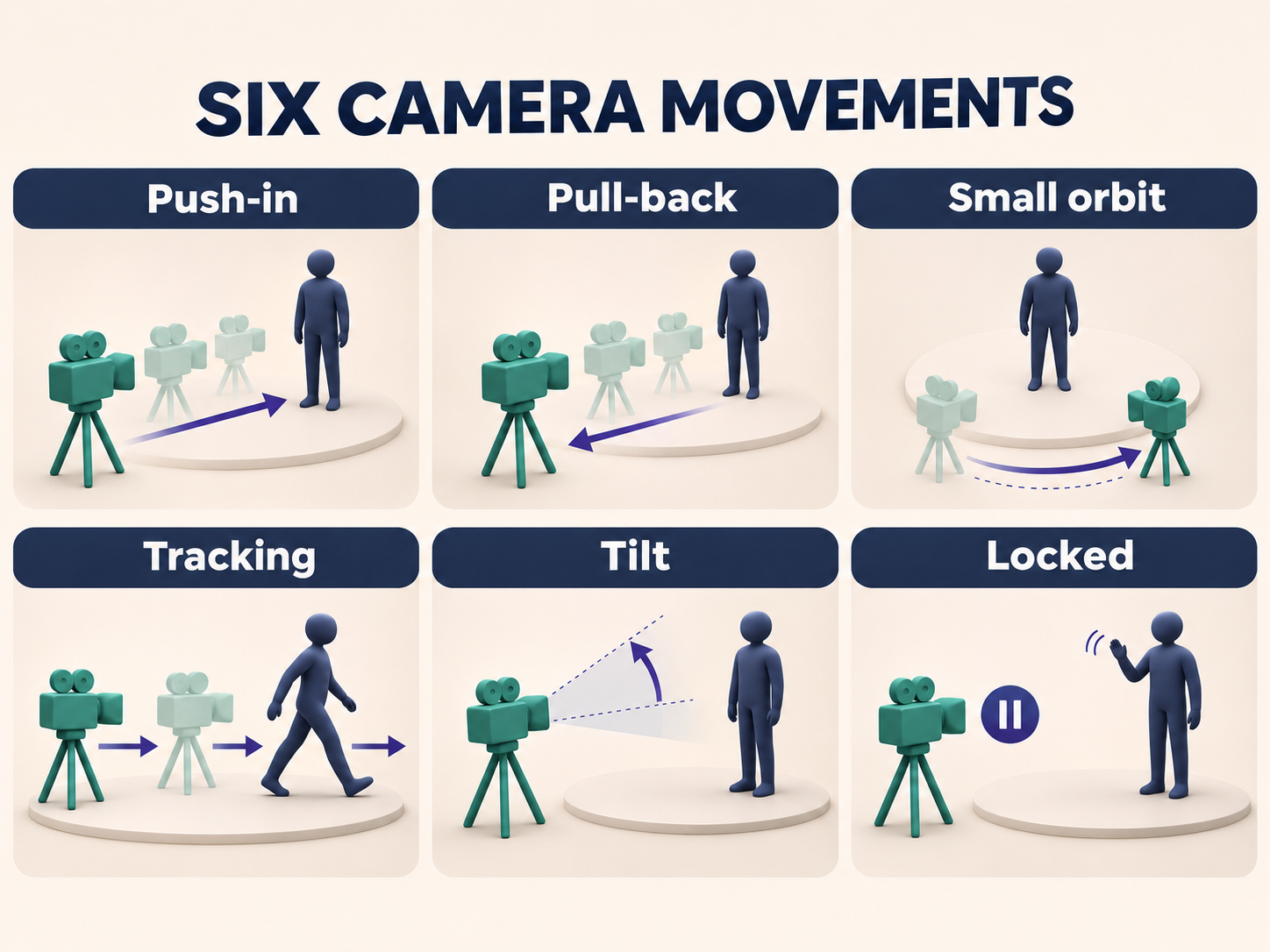
Prompts für Kamerabewegungen bei Bild zu Video
Kameraanweisungen beschreiben, wie sich die Perspektive des Betrachters durch die Szene bewegt. Bei der Animation eines einzelnen Bildes sind kleine Bewegungen oft ein besserer Ausgangspunkt als große Perspektivwechsel.
Langsamer Push-in
Bei einem Push-in bewegt sich die Perspektive näher an das Motiv heran. Ein Porträt wirkt dadurch persönlicher, ein Produkt kann stärker in den Mittelpunkt rücken.
Prompt-Formulierung:
Langsamer, gleichmäßiger Push-in auf das Motiv.
Beispiel:
Die Frau lächelt sanft und blinzelt einmal, während sich die Kamera langsam nähert. Weiches Tageslicht, konsistente Gesichtszüge, eine durchgehende Aufnahme.
Ein Push-in verändert die Perspektive; ein Zoom verändert den Bildausschnitt durch Vergrößerung. Generierte Ergebnisse können beides annähern. Beschreibe deshalb das gewünschte visuelle Ergebnis, wenn die Unterscheidung wichtig ist.
Langsamer Pull-back
Bei einem Pull-back bewegt sich die Kamera vom Motiv weg und zeigt mehr von der Umgebung.
Prompt-Formulierung:
Langsamer Kamera-Pull-back mit stabilem Bildausschnitt.
Beispiel:
Die Kamera zieht sich langsam von der Hütte zurück, während sich die Blätter leicht bewegen. Die sichtbare Architektur und die umliegenden Bäume bleiben erhalten.
Verwende einen moderaten Pull-back, wenn das Bild nur wenig Raum um das Motiv herum zeigt. Bereiche außerhalb des Ausgangsbildes müssen vom Modell ergänzt werden, wodurch neue Details entstehen können.
Kleine Orbit-Bewegung
Bei einer Orbit-Bewegung bewegt sich die Kamera um das Motiv und erzeugt den Eindruck von Tiefe.
Prompt-Formulierung:
Kleine, gleichmäßige Orbit-Bewegung um das Motiv.
Beispiel:
Eine kleine Orbit-Bewegung zeigt die Vorderseite der Parfümflasche aus einem leicht veränderten Winkel. Sanfte Reflexionen, konsistente Flaschenform und unverändertes Etikett.
Beginne bei einem Produkt, das nur von einer Seite zu sehen ist, nicht mit einer 180-Grad-Orbit-Bewegung. Das Modell kennt die verdeckten Flächen nicht und könnte die Rückseite erfinden, die Verpackung verändern oder das Logo verformen.
Tracking-Aufnahme
Eine Tracking-Aufnahme folgt einem bewegten Motiv. Die Aktion des Motivs und die Richtung der Kamera sollten zusammenpassen.
Prompt-Formulierung:
Gleichmäßige seitliche Tracking-Aufnahme, die dem Motiv folgt.
Beispiel:
Die Person macht einen langsamen Schritt nach vorn, während die Kamera seitlich mitführt. Natürliche Körperhaltung, konsistente Kleidung, stabiler Bildausschnitt.
Nach oben oder unten schwenken
Bei einem Tilt schwenkt die Kamera aus einer weitgehend festen Position nach oben oder unten.
Prompt-Formulierung:
Langsamer Schwenk nach oben von den Schuhen bis zur Jacke.
Beispiel:
Das Model hält eine entspannte Pose, während die Kamera langsam von den Schuhen bis zur Jacke nach oben schwenkt. Kleidungsdetails und Körperproportionen bleiben erhalten.
Wähle ein Bild, auf dem die Bereiche sichtbar sind, die du zeigen möchtest. Ein enges Porträt ist kein guter Ausgangspunkt für eine Enthüllung des gesamten Körpers.
Feste Kamera
Eine feste Kamera hält die Perspektive stabil, während sich das Motiv oder die Umgebung bewegt.
Prompt-Formulierung:
Feste Kamera, dezente Bewegung des Motivs.
Beispiel:
Dampf steigt langsam aus der Tasse auf. Tasse, Henkel und Tisch bleiben unbewegt. Feste Kamera, weiches Fensterlicht.
Das ist ein sinnvoller Ausgangspunkt, wenn Produktform, Text oder Komposition wichtiger sind als eine auffällige Kamerabewegung.
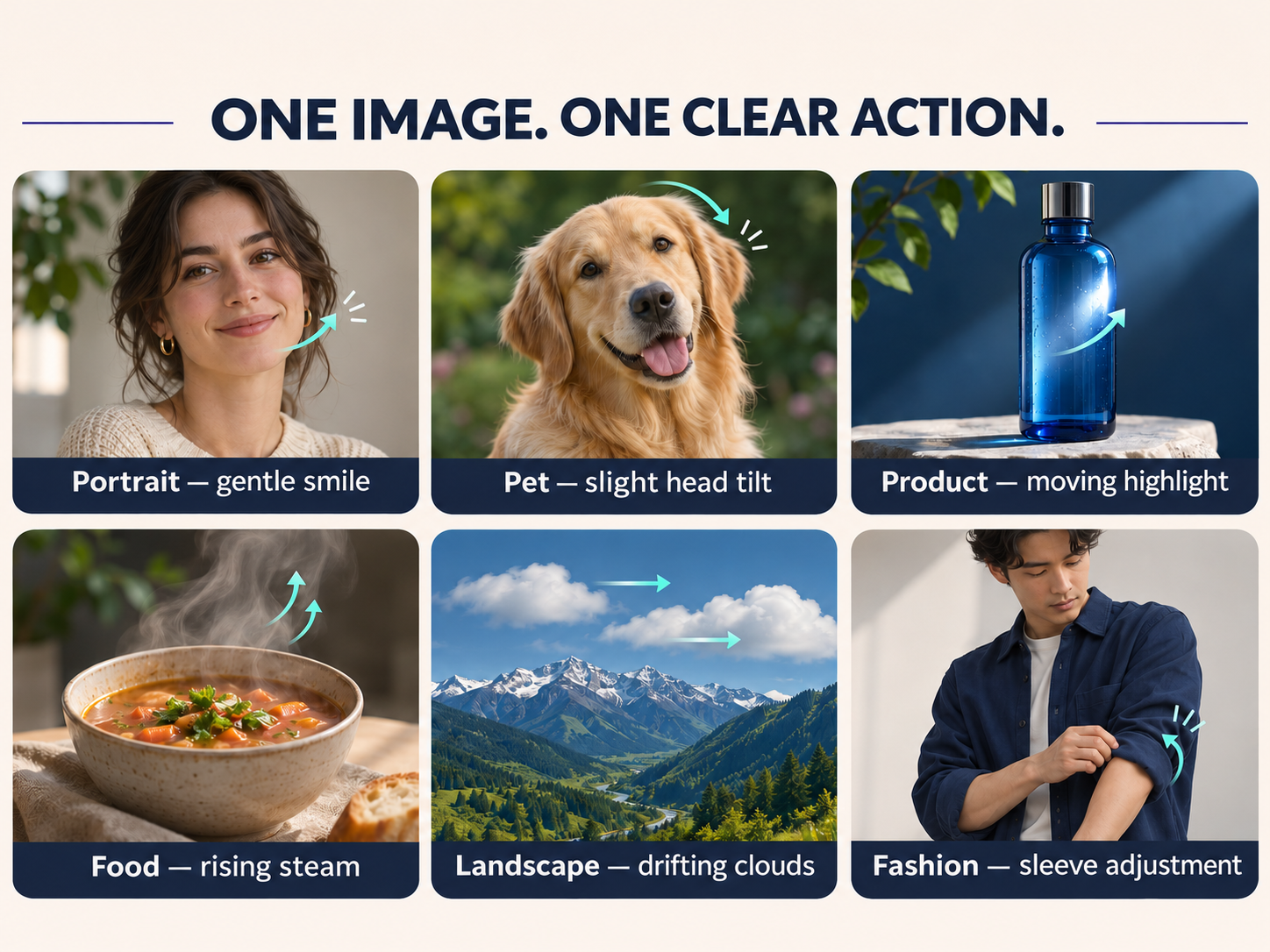
Aktionswörter für präzisere Prompts
Wähle Aktionen, die zur Pose und zum sichtbaren Raum im Ausgangsbild passen.
| Motiv | Gute Ausgangsaktionen | Darauf solltest du achten |
|---|---|---|
| Porträt | Sanft lächeln, einmal blinzeln, den Kopf leicht drehen | Dezente Aktionen zeigen weniger nicht sichtbare Gesichtsdaten |
| Person in Ganzkörperansicht | Einen Schritt machen, einen Ärmel richten, das Gewicht verlagern | Hände und Füße sollten sichtbar sein, wenn sie sich bewegen sollen |
| Haustier | Den Kopf neigen, mit dem Schwanz wedeln, zwei kleine Schritte machen | Prüfe, ob die gewünschten Körperteile im Bild liegen |
| Produkt | Sich leicht drehen, unter einem wandernden Lichtreflex stillstehen | Große Drehungen können nicht sichtbare Flächen verändern |
| Essen | Dampf aufsteigen lassen, eine kleine Welle auf der Oberfläche zeigen | Fordere Dampf nur an, wenn er zum Gericht passt |
| Landschaft | Wolken ziehen lassen, Blätter bewegen, Wasser fließen lassen | Die Umgebungsbewegung sollte zur Szene passen |
Vermeide eine lange Aktionskette in einem kurzen Clip. Eine Person, die läuft, sich dreht, winkt, springt und sich hinsetzt, stellt das Modell vor mehrere Bewegungswechsel, die es gleichzeitig koordinieren muss.
Beginne mit einer Aktion. Füge erst dann eine weitere hinzu, wenn die einfache Version funktioniert.
Negative Prompts: Was sie können und was nicht
Negative Prompts beschreiben unerwünschte Elemente oder Verhaltensweisen. Ob sie unterstützt werden und wie gut sie funktionieren, hängt vom jeweiligen Modell ab.
Gehe nicht davon aus, dass jedes Modell ein eigenes Feld für Negative Prompts besitzt. Wenn die Oberfläche nur ein Hauptprompt-Feld anbietet, beschreibe zunächst den gewünschten Zustand klar, etwa „stabile Kamera“ oder „konsistente Produktform“. Ergänze eine kurze Einschränkung, wenn sie ein konkretes Problem adressiert.
| Ziel | Gewünschtes Ergebnis beschreiben | Optionaler negativer Ausdruck, falls vom Modell unterstützt |
|---|---|---|
| Stabiles Porträt | Konsistente Gesichtszüge, dezenter Ausdruck | Gesichtsverzerrung |
| Stabiles Produkt | Konsistente Form, Etikettanordnung und Farben | Verändertes Etikett, doppeltes Produkt |
| Ruhige Aufnahme | Eine durchgehende Aufnahme, stabiler Bildausschnitt | Plötzliche Schnitte, Kamerawackeln |
| Natürliche Anatomie | Natürliche Haltung und sichtbare Handpositionen | Zusätzliche Gliedmaßen, deformierte Hände |
| Stabile Umgebung | Sichtbaren Hintergrund und Komposition erhalten | Hintergrund austauschen |
Für ein Porträt kannst du Folgendes ausprobieren:
Dezentes Lächeln und natürliches Blinzeln, konsistente Gesichtszüge, stabile Kamera.
Für ein Produkt:
Das Produkt bleibt stehen, während ein weicher Lichtreflex über die Oberfläche wandert. Konsistente Verpackungsform, Etikettanordnung und Markenfarben.
Anweisungen wie „Logo unverändert lassen“ formulieren dein Ziel, garantieren aber weder einen exakt gleichen Text noch eine perfekte Marken- oder Gesichtserhaltung. Prüfe das Ergebnis, bevor du es in einer Anzeige oder Veröffentlichung verwendest.
Wenn das Ausgangsbild einen saubereren Hintergrund oder besseres Licht benötigt, bereite es zunächst im KI-Bildeditor vor.
12 kopierbare Bild-zu-Video-Prompt-Beispiele
Passe Motiv und Aktion an das an, was in deinem Bild tatsächlich sichtbar ist. Jedes Beispiel beschreibt eine kurze Szene mit einer klaren Bewegung.
Die folgenden Clips wurden mit MiniMax H3 in 768P und einer eingestellten Dauer von 4 Sekunden erstellt. Jedes Ausgangsbild ist mit dem Prompt und dem erzeugten Video verknüpft.
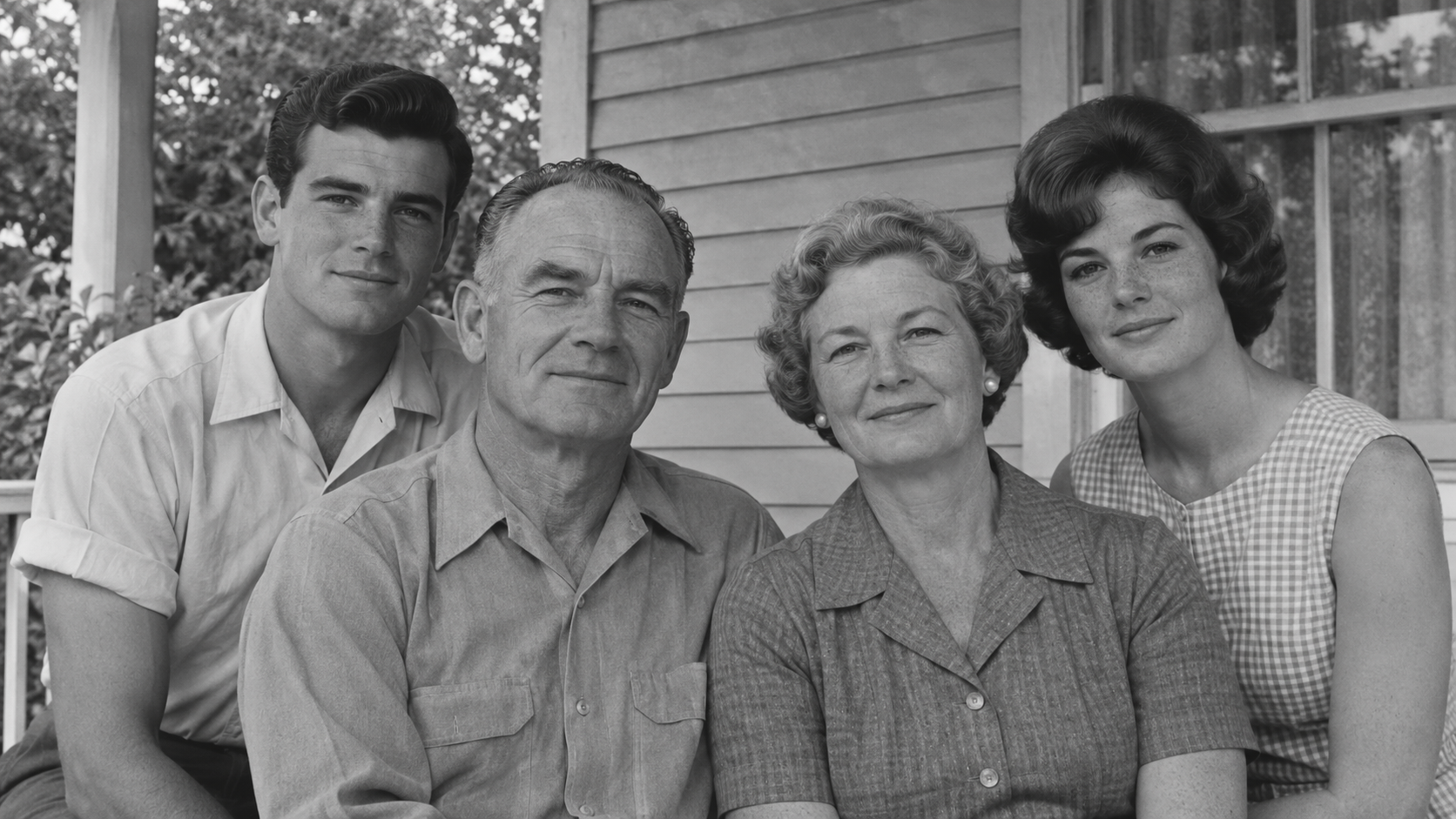
1. Altes Familienfoto
Ausgangsbild
Prompt
Die Familienmitglieder lächeln sanft und blinzeln natürlich, während sie ruhig atmen. Ein sehr langsamer Push-in hält die Gruppe in der Bildmitte. Originallicht, Kleidung und Gesichtszüge bleiben erhalten.
Erzeugtes Video
Bei Gruppenfotos solltest du mit kleinen Bewegungen beginnen, statt jede Person eine andere Aktion ausführen zu lassen.
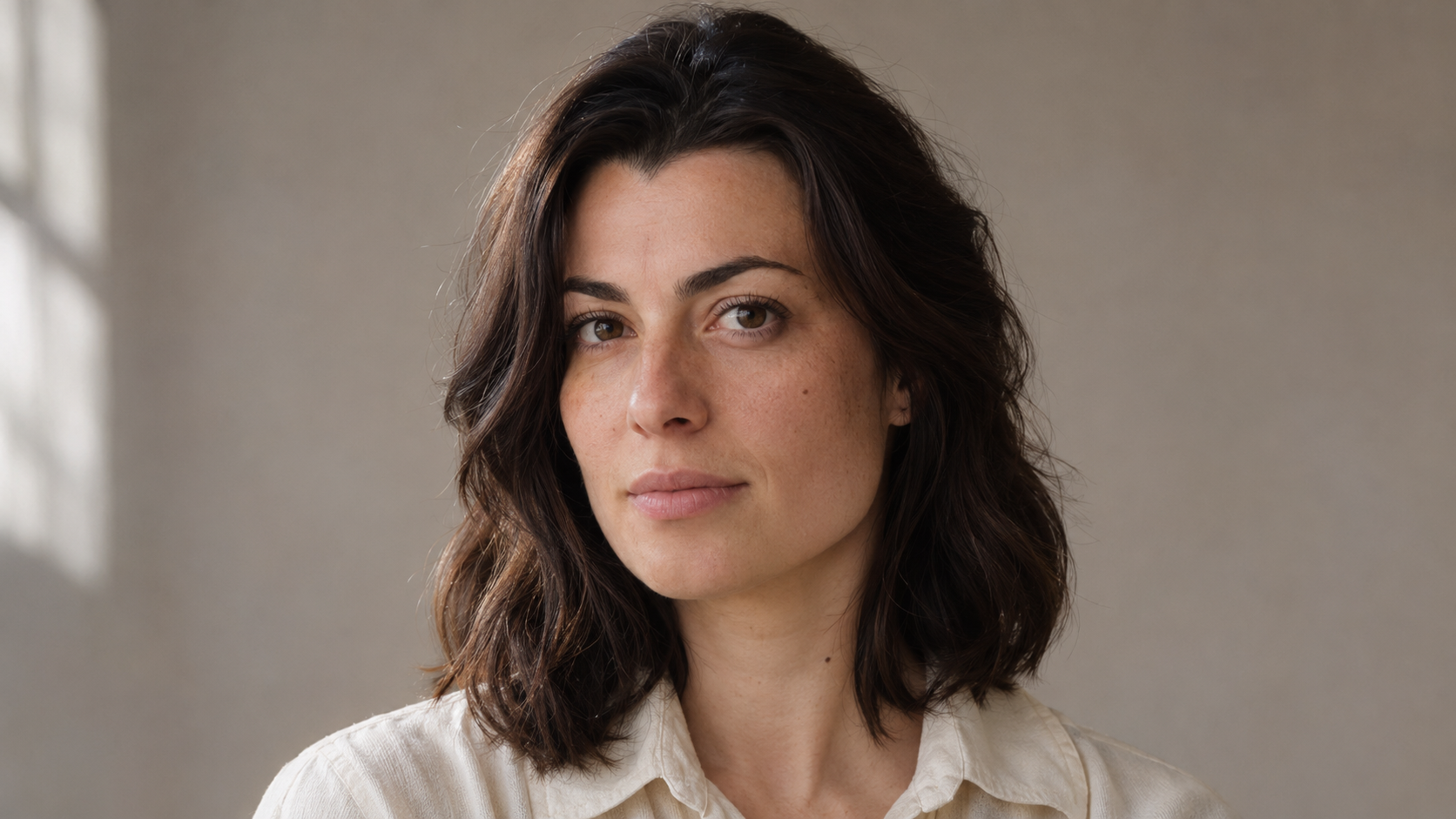
2. Porträtfoto
Ausgangsbild
Prompt
Die Person dreht den Kopf leicht zur Kamera und lächelt sanft. Langsamer Push-in, weiches natürliches Licht, konsistente Gesichtszüge und Frisur, eine durchgehende Aufnahme.
Erzeugtes Video
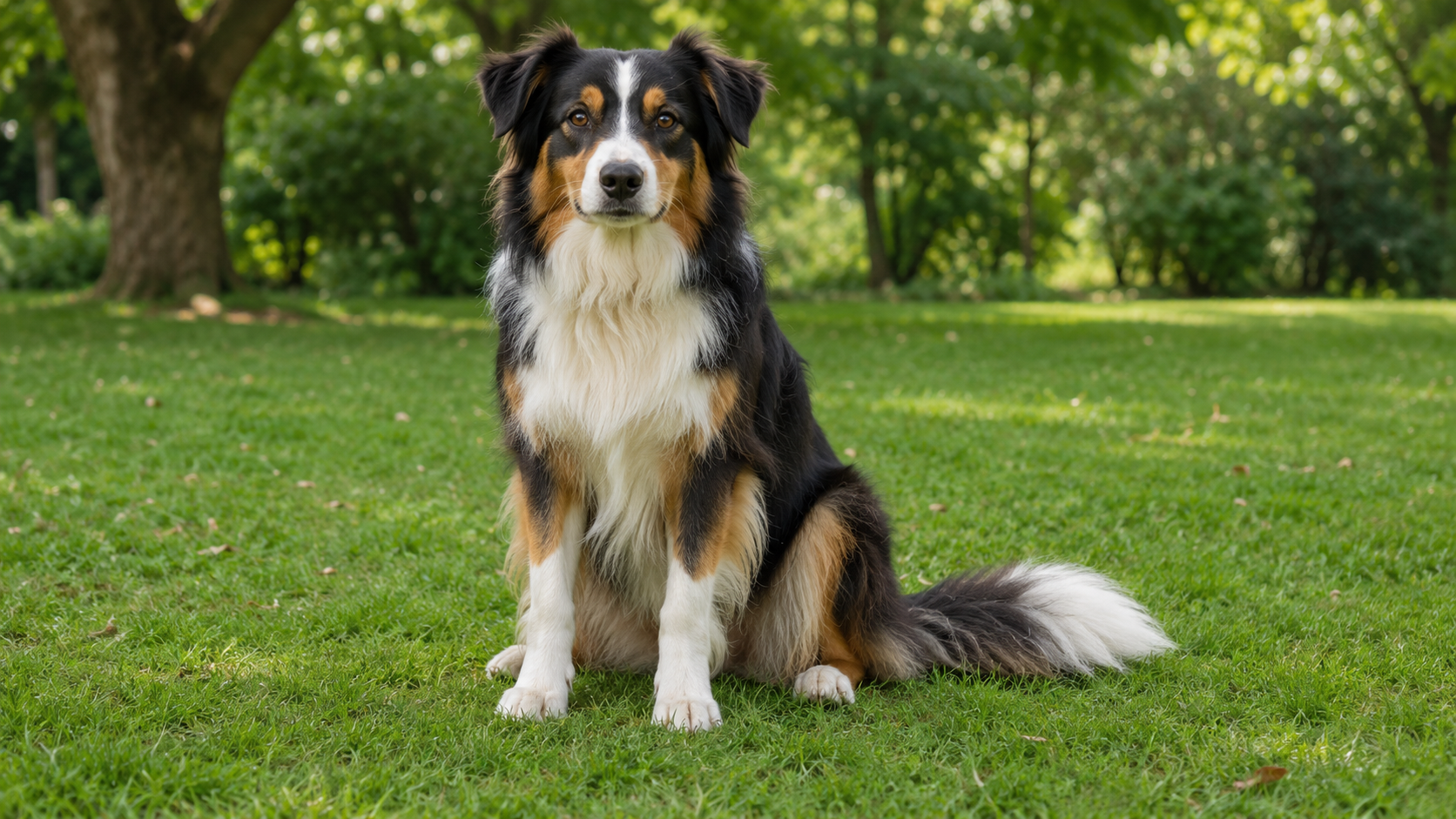
3. Haustierfoto
Ausgangsbild
Prompt
Der Hund neigt den Kopf leicht und wedelt sanft mit dem sichtbaren Schwanz. Feste Kamera, natürliche Körperbewegung, konsistente Fellzeichnung und Gesichtszüge.
Erzeugtes Video
Wenn der Schwanz außerhalb des Bildausschnitts liegt, entferne diese Anweisung.
4. Produktflasche
Ausgangsbild
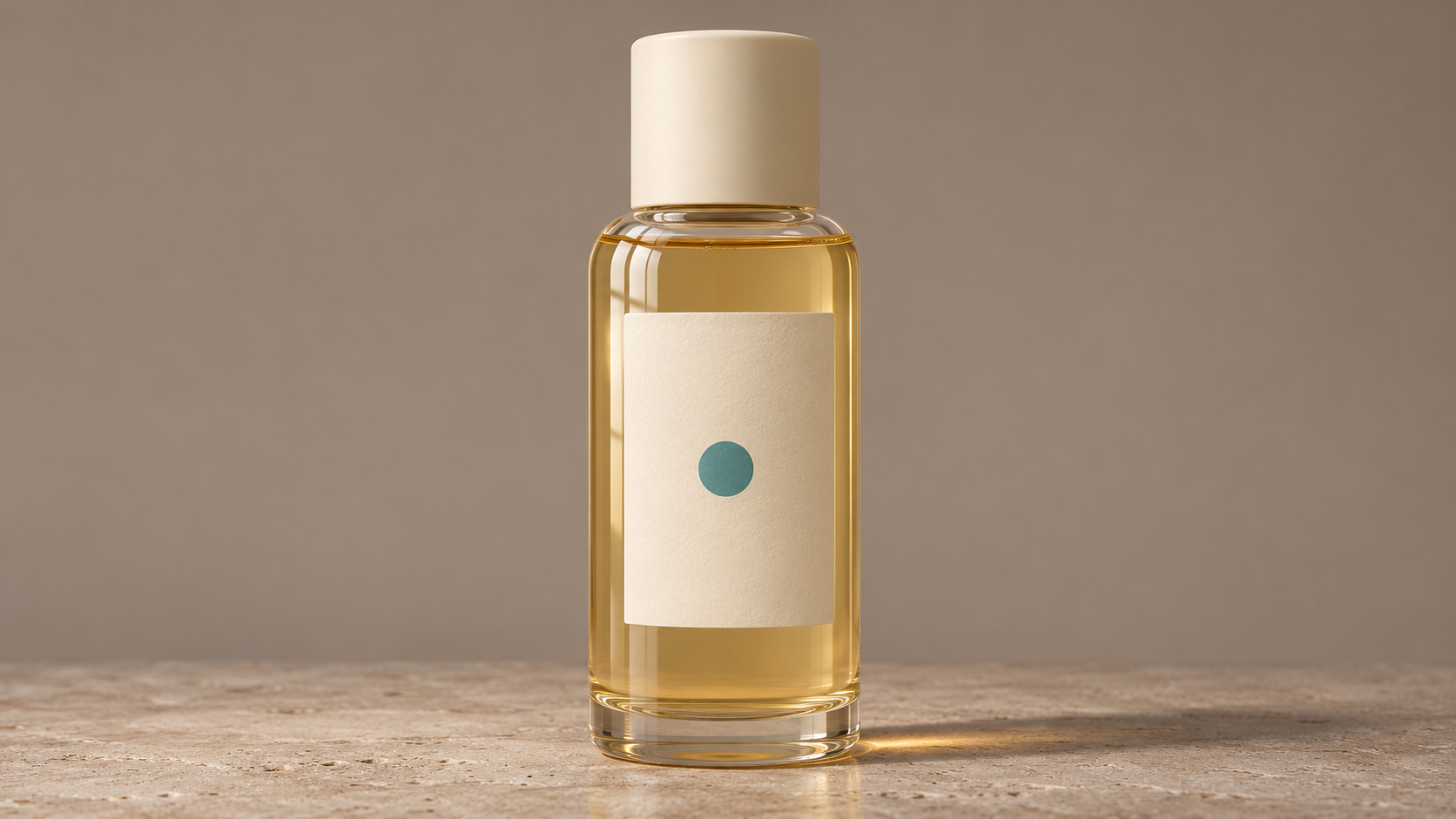
Prompt
Die Flasche bleibt auf der Studiofläche stehen, während ein weicher Lichtreflex über das Glas wandert. Feste Kamera, konsistente Flaschenform, Etikettanordnung, Logo und Farben.
Erzeugtes Video
Die Flasche stehen zu lassen, ist oft ein sinnvollerer erster Test als eine Drehung, wenn das Etikett wichtig ist.
5. Modefoto
Ausgangsbild
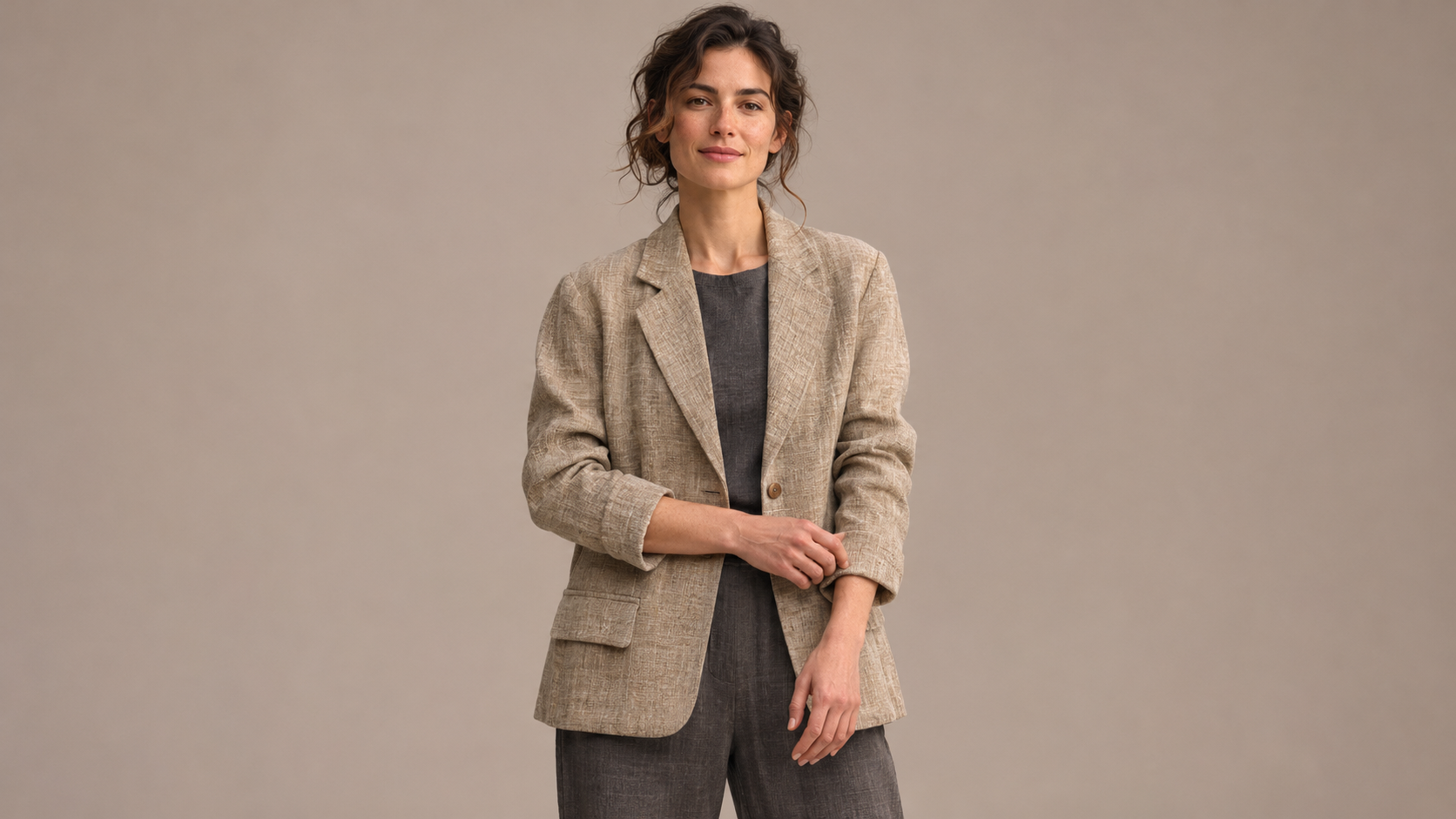
Prompt
Das Model richtet sanft einen sichtbaren Ärmel und verlagert leicht das Gewicht. Eine kleine Kamerabewegung zeigt die Stoffstruktur. Weiches Studiolicht, konsistentes Kleidungsdesign und unveränderte Körperproportionen.
Erzeugtes Video
6. Essensfoto
Ausgangsbild
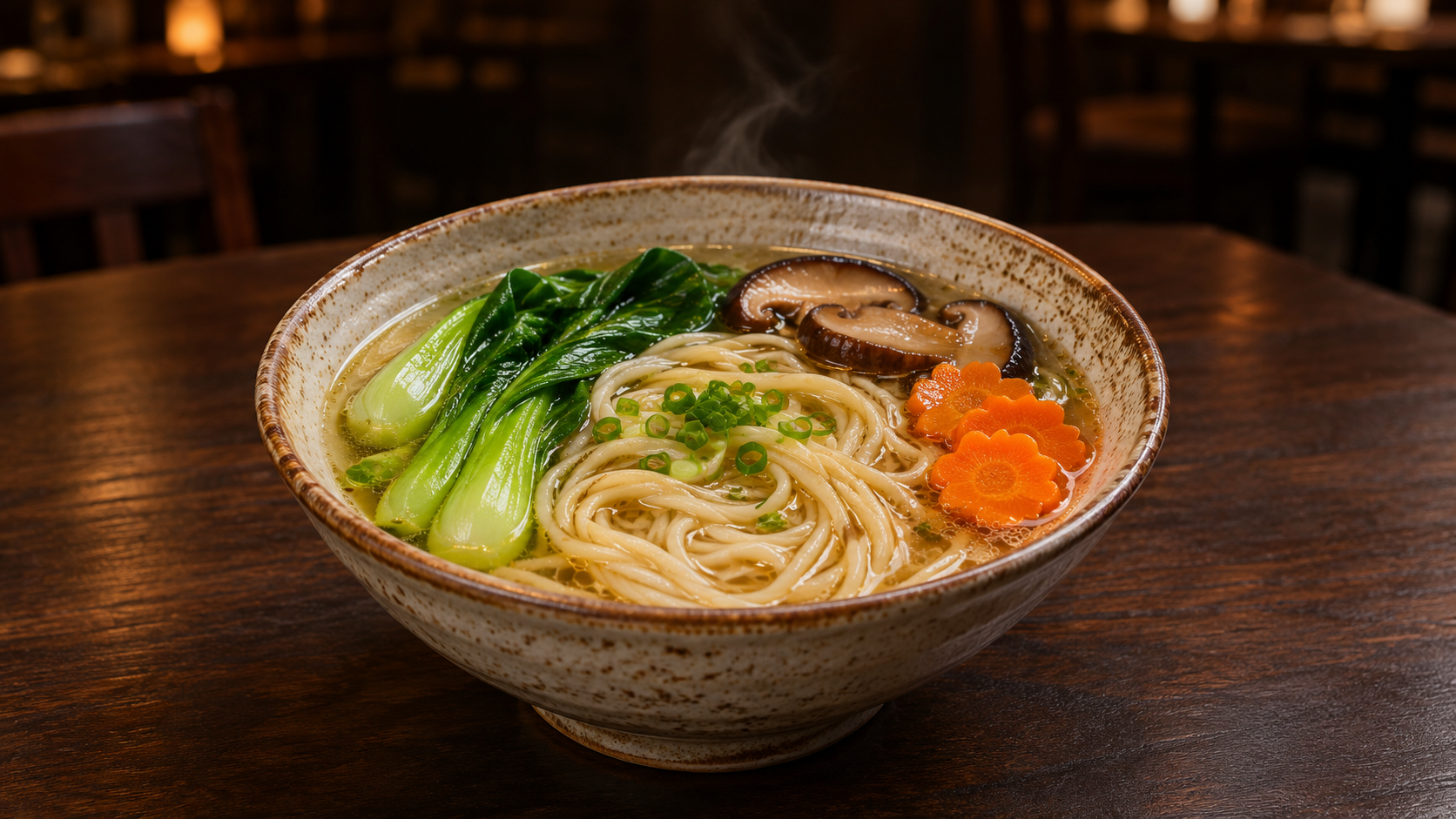
Prompt
Sanfter Dampf steigt vom heißen Gericht auf, während die Kamera langsam näher heranfährt. Warmes Restaurantlicht, konsistente Anordnung der Speisen, Schüsselform und Farben.
Erzeugtes Video
7. Reiselandschaft
Ausgangsbild
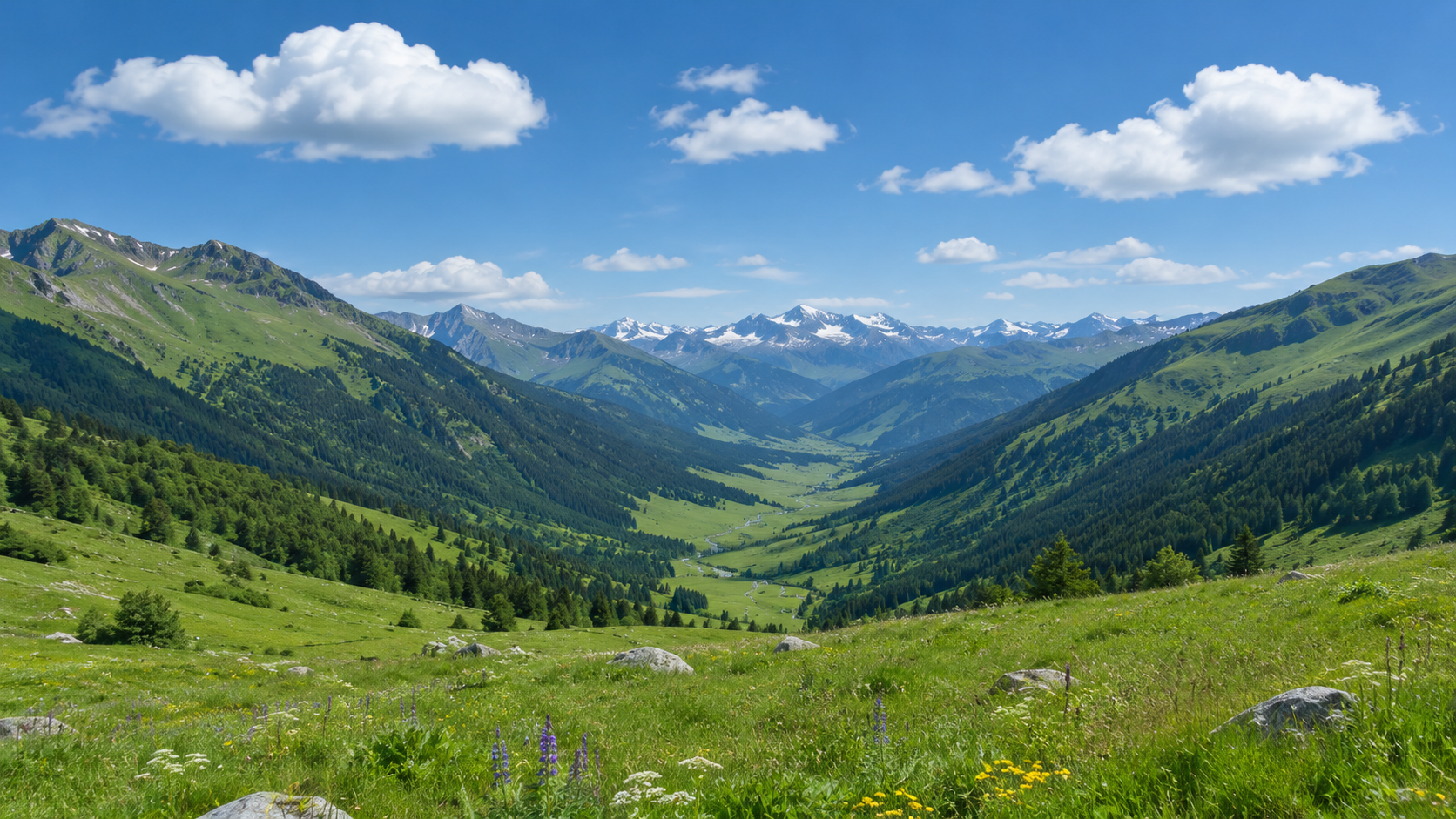
Prompt
Eine langsame Vorwärtsfahrt bewegt sich durch den sichtbaren Talblick. Wolken ziehen sanft über den Himmel. Berge, Horizont und ursprüngliches Tageslicht bleiben erhalten.
Erzeugtes Video
8. Strandfoto
Ausgangsbild
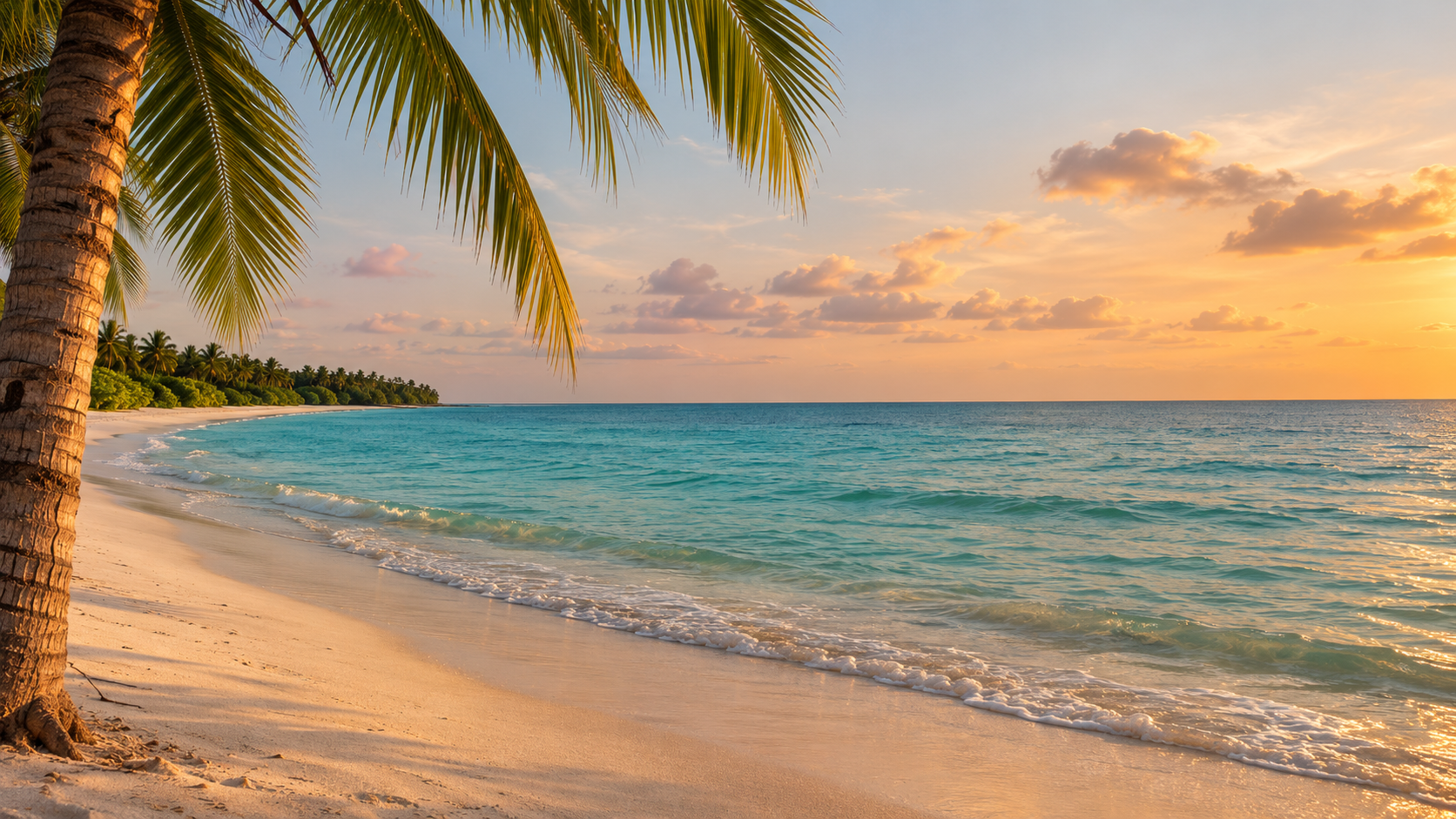
Prompt
Kleine Wellen laufen natürlich auf das Ufer zu, während sich Palmblätter sanft bewegen. Langsame seitliche Kamerabewegung, warmes Licht der goldenen Stunde, stabile Küstenlinie und stabiler Horizont.
Erzeugtes Video
9. Innenraum einer Immobilie
Ausgangsbild
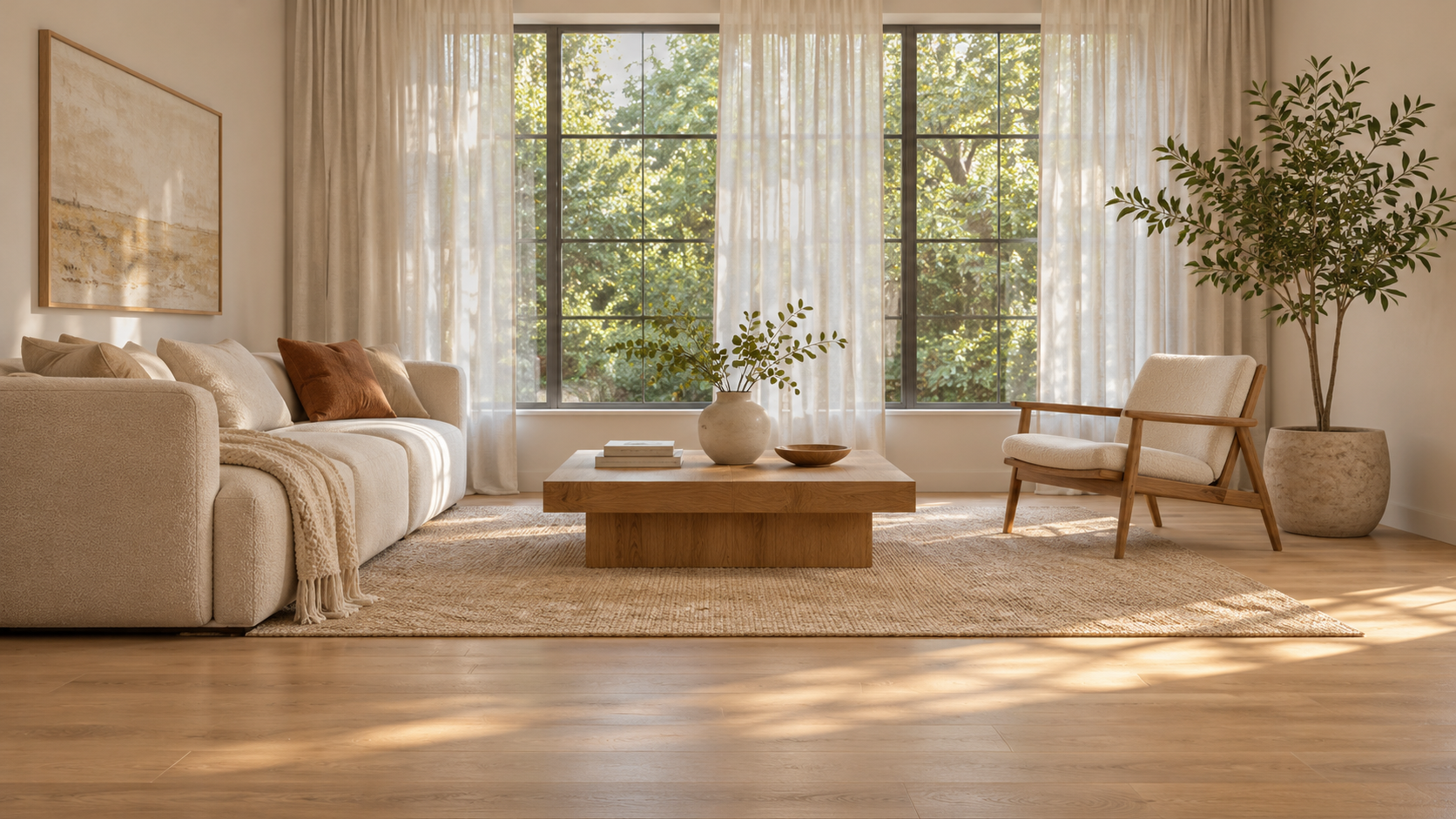
Prompt
Eine kurze, langsame Kamerabewegung führt innerhalb des Raums nach vorn. Dezentes Sonnenlicht wandert über den Boden. Gerade architektonische Linien, Möbelpositionen und sichtbarer Raumaufbau bleiben erhalten.
Erzeugtes Video
Ein einzelnes Raumbild eignet sich am besten für eine kurze Innenraumszene, nicht für eine komplette Tour durch Räume, die nicht abgebildet sind.
10. Anime-Figur
Ausgangsbild
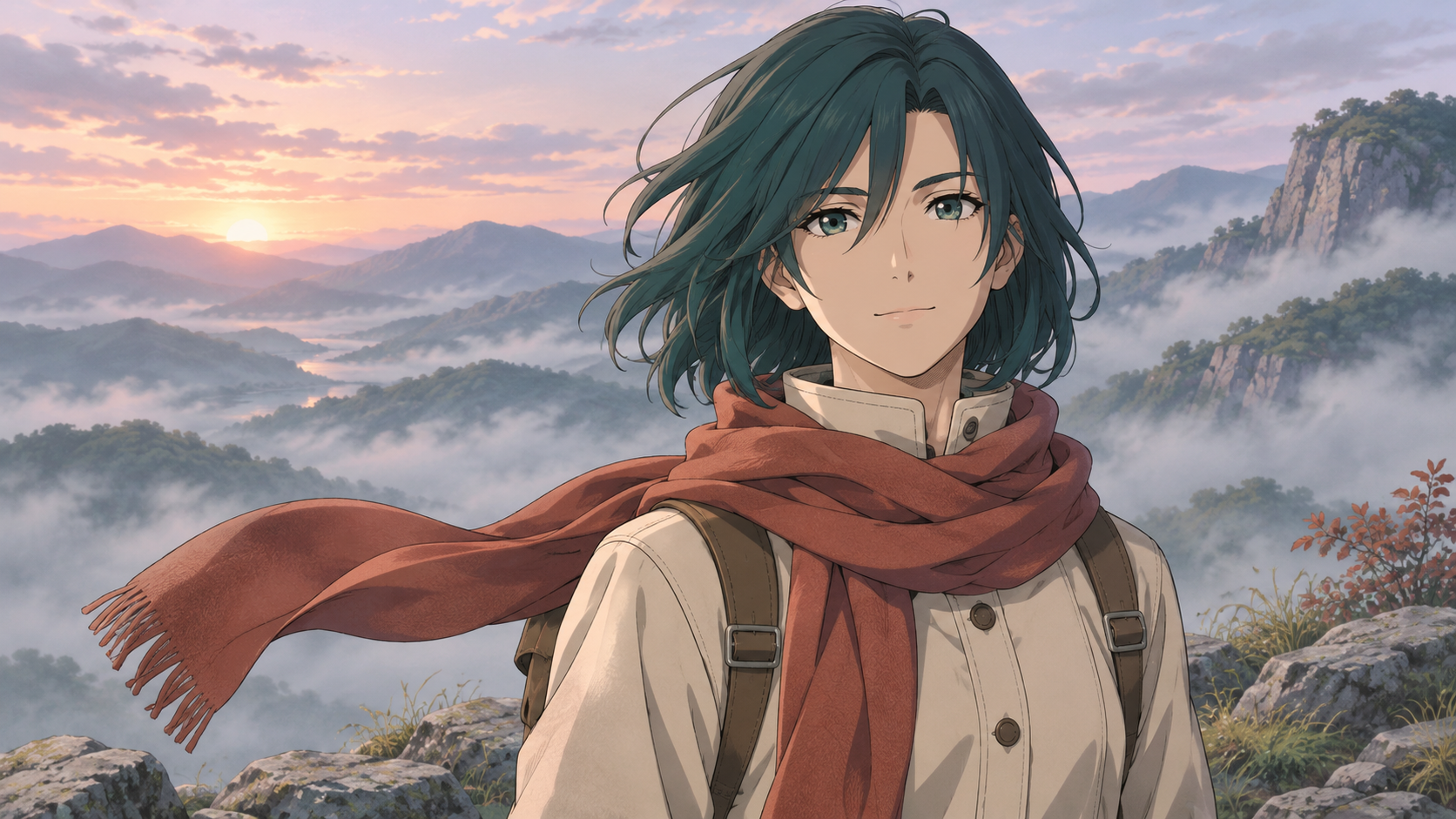
Prompt
Die Figur blinzelt einmal, während sich Haare und sichtbare Kleidung sanft im Wind bewegen. Langsamer Push-in, weiches atmosphärisches Licht, konsistentes Gesichtsdesign und Kostümdetails.
Erzeugtes Video
11. Produktverpackung
Ausgangsbild
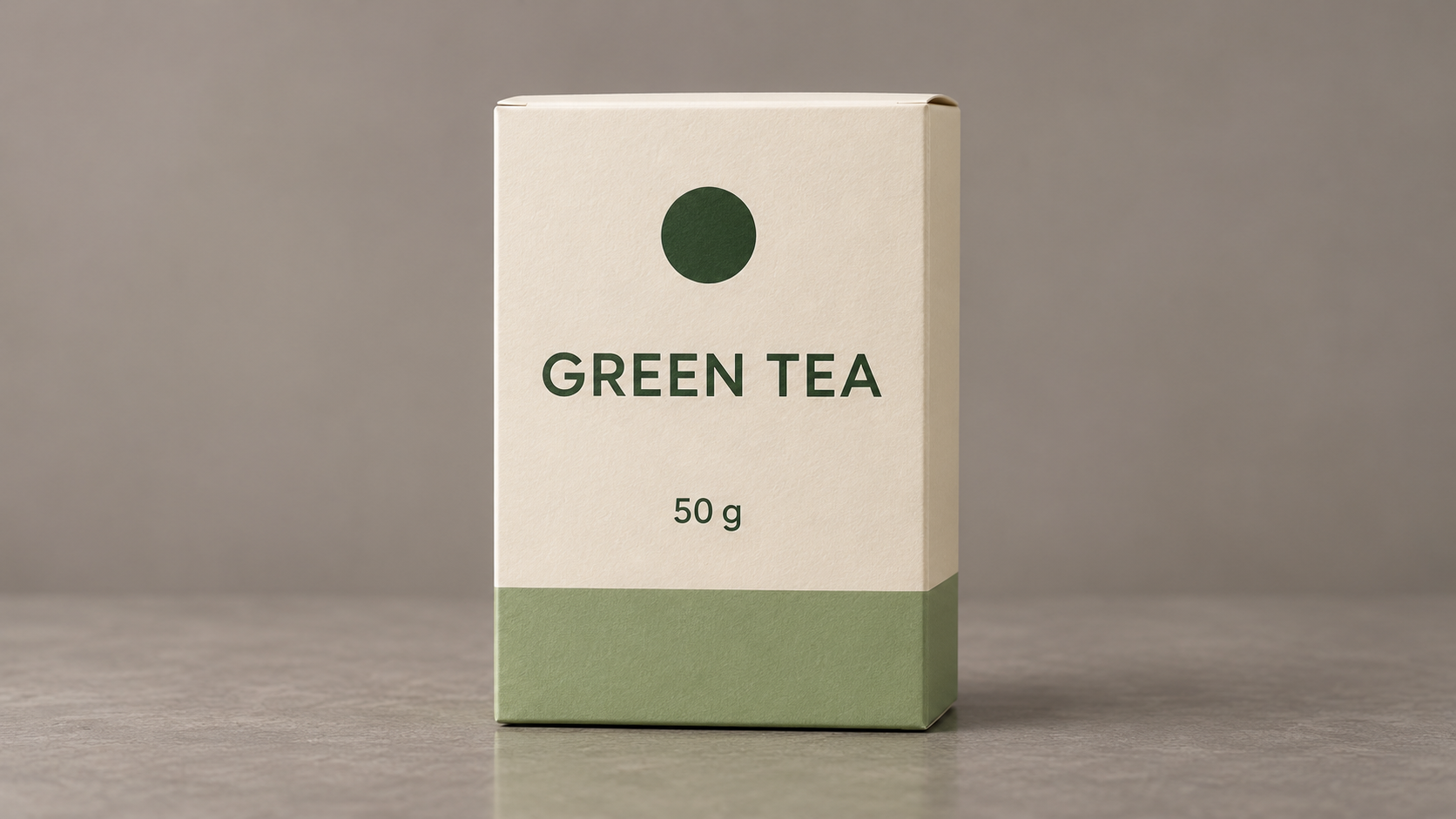
Prompt
Ein weiches Licht wandert über die Vorderseite der Packung, während die Packung stehen bleibt. Feste Studiokamera, konsistente Kartongeometrie, Etikettanordnung, Markenfarben und sichtbarer Text.
Erzeugtes Video
Prüfe Kleingedrucktes Bild für Bild, bevor du das Ergebnis kommerziell einsetzt.
12. Dynamisches Poster
Ausgangsbild
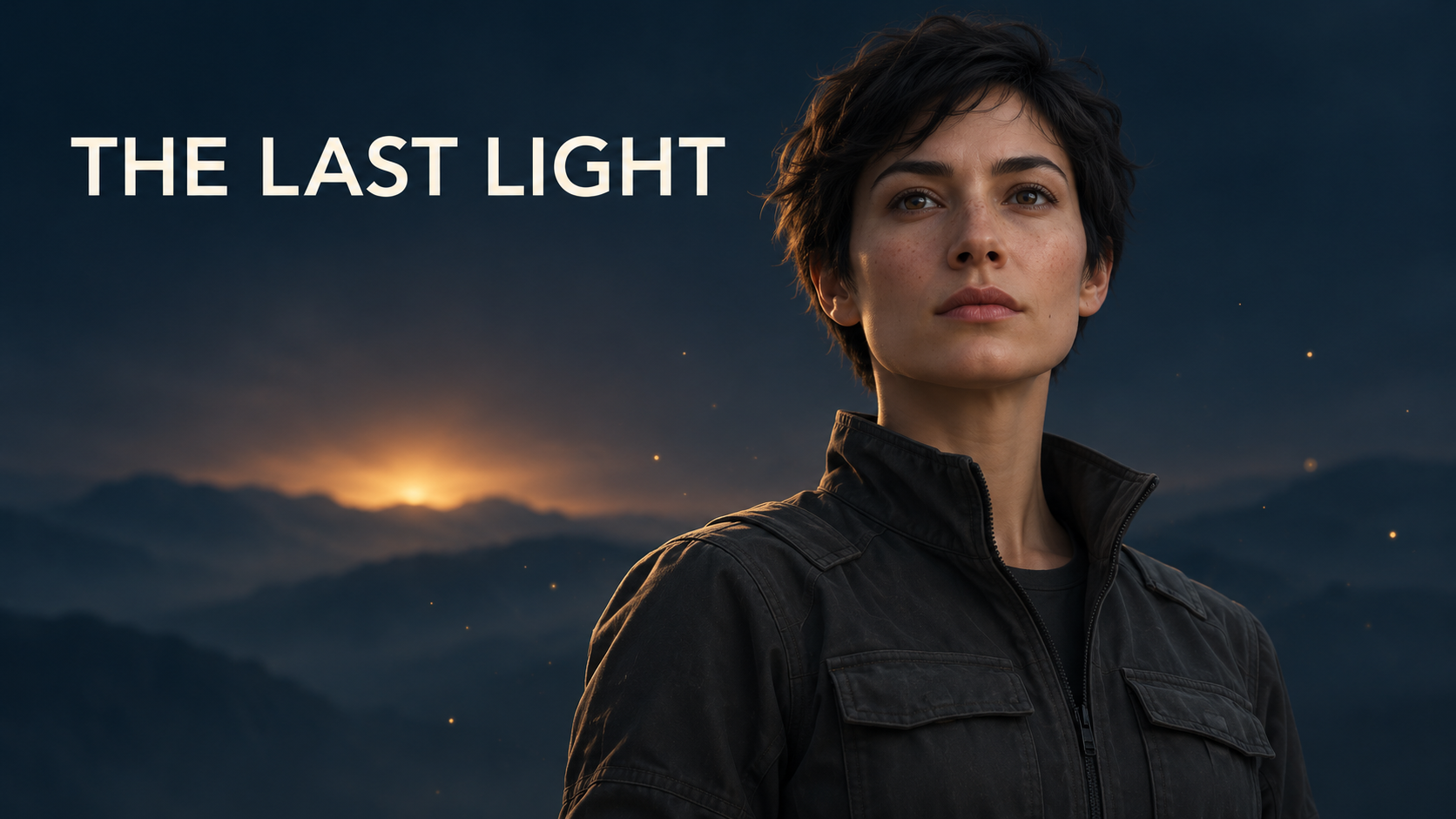
Prompt
Die Hauptfigur bewegt den Kopf leicht, während Hintergrundpartikel langsam treiben. Fester Bildausschnitt, sanfte Bewegung, Posteraufbau und Position des Titels bleiben erhalten.
Erzeugtes Video
Wenn eine exakte Typografie entscheidend ist, animiere ein Bild ohne Text und füge die ursprüngliche Beschriftung anschließend in einem Videoeditor wieder ein.
Du kannst diese Beispiele als Ausgangspunkt im KI-Videogenerator von ezVideo verwenden. Passe sie an das gewählte Modell an, statt bei verschiedenen Modellen identische Ergebnisse zu erwarten.
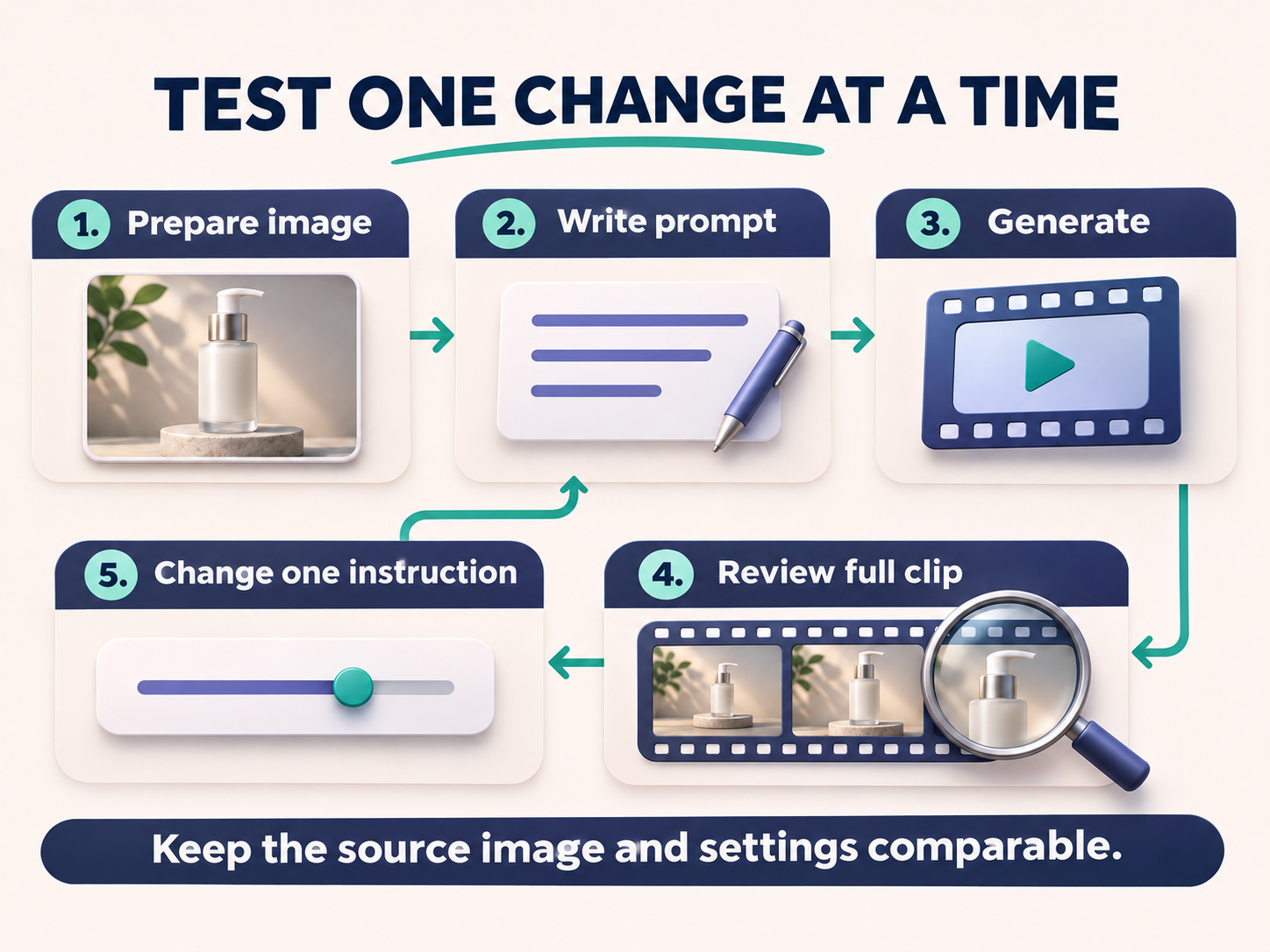
So testest du Bild-zu-Video-Prompts in ezVideo
Verwende ein klares Ausgangsbild und beginne mit einer einzigen Bewegungsidee. Prüfe im Arbeitsbereich die aktuellen Modelle, Eingabeanforderungen, Dauer und Auflösung, bevor du eine Generierung startest.
1. Ausgangsbild vorbereiten
Wähle ein Bild mit einem klaren Motiv, ausreichend Platz für die geplante Bewegung und sichtbaren Details, die das Modell erhalten soll.
Wenn das Gesicht im Ausgangsbild unscharf oder ein Produktetikett unleserlich ist, kann ein Bewegungsprompt die ursprünglichen Details nicht zuverlässig rekonstruieren. Verwende bei Bedarf den ezVideo-Bildeditor zur Vorbereitung und prüfe, ob wichtige Merkmale erhalten bleiben.
2. Einen einfachen Basis-Prompt schreiben
Beginne mit Aktion und Kamera:
Die Person lächelt sanft. Langsamer Push-in, eine durchgehende Aufnahme.
Erzeuge zuerst eine Version, bevor du eine lange Liste von Anweisungen hinzufügst.
3. Den gesamten Clip prüfen
Sieh dir Anfang, Mitte und Ende an. Achte auf Veränderungen bei Gesichtern, Fingern, Produktkanten, Text, Hintergründen und Bildausschnitt.
Ein überzeugender erster Frame bedeutet nicht, dass jeder Frame für eine Veröffentlichung geeignet ist.
4. Jeweils nur eine Anweisung ändern
Wenn sich die Kamera zu schnell bewegt, ändere nur die Kameraanweisung:
Sehr langsamer Push-in mit stabilem Bildausschnitt.
Wenn sich das Motiv zu stark verändert, reduziere die Aktion:
Dezentes Atmen und ein natürliches Blinzeln.
Notiere Bild, Modell, Einstellungen und Prompt, damit du die Versionen vergleichen kannst. Generierungen sind variabel; ein verbessertes Ergebnis beweist nicht, dass eine Formulierung immer funktioniert.
5. Credits vor weiteren Tests prüfen
Je nach Modell und Einstellungen kann eine Generierung unterschiedlich viele Credits verbrauchen. Prüfe die Schätzung im Arbeitsbereich und die ezVideo-Preisseite, bevor du wiederholt testest.
Häufige Prompt-Probleme und was du ausprobieren kannst
| Problem | Mögliche Ursache | Nächster Versuch |
|---|---|---|
| Das Motiv bewegt sich kaum | Die Aktion ist unklar oder konkurriert mit zu vielen Einschränkungen | Eine sichtbare Bewegung nennen, etwa eine leichte Kopfdrehung |
| Das Motiv bewegt sich zu stark | Die gewünschte Aktion ist für Bildausschnitt oder Dauer zu groß | Bewegung verkleinern und Prompt vereinfachen |
| Das Gesicht verändert sich | Die Drehung zeigt unbekannte Details oder das Ausgangsbild ist unklar | Klareres Bild verwenden und kleinere Kopfdrehung anfordern |
| Das Produktetikett verändert sich | Eine Drehung oder Generierung verändert feine Details | Produkt stehen lassen und nur Licht oder Kamera leicht animieren |
| Der Hintergrund verzieht sich | Die Bewegung zeigt Bereiche, die im Ausgangsbild fehlen | Kamerafahrt verkürzen und stabilere Komposition wählen |
| Der Clip enthält Schnitte | Der Prompt deutet mehrere Szenen oder Ereignisse an | Eine durchgehende Aufnahme und eine Aktion verlangen |
| Hände sehen unnatürlich aus | Die Bewegung ist komplex oder Hände sind verdeckt | Pose mit sichtbaren Händen verwenden und weniger Bewegung anfordern |
Diese Anpassungen können helfen, beseitigen aber nicht jeden Generierungsfehler. Wenn mehrere vereinfachte Versuche weiterhin scheitern, probiere ein anderes Ausgangsbild oder Modell.
Checkliste für Bild-zu-Video-Prompts
Prüfe vor der Generierung, ob:
- die gewünschte Aktion zur Pose des Motivs passt;
- wichtige bewegte Körperteile oder Produktflächen sichtbar sind;
- der Prompt eine Hauptaktion und eine Kamerarichtung enthält;
- die Bewegung für die geplante Clipdauer realistisch ist;
- die Lichtanweisung zum Ausgangsbild passt;
- sich die Einschränkungen auf die wirklich wichtigen Details konzentrieren;
- der Prompt eine einzige durchgehende Szene beschreibt;
- du Gesichter, Text und Marken danach gezielt prüfen wirst.
Beginne mit einem klaren Bild, einer Aktion und einer Kamerabewegung. Teste das Ergebnis und ergänze anschließend eine konkrete Korrektur, wo sie nötig ist.
Lade dein Ausgangsbild in den ezVideo-Bild-zu-Video-Generator hoch und verwende einen der Prompts oben als erste Version.
FAQ
Was ist ein guter Bild-zu-Video-Prompt?
Ein guter Prompt beschreibt ein sichtbares Motiv, eine konkrete Aktion, eine Kamerabewegung und wichtige Anforderungen an die Konsistenz. Zum Beispiel: „Die Person lächelt sanft, während sich die Kamera langsam nähert; Gesichtszüge bleiben konsistent und das Licht weich.“
Wie lang sollte ein Bild-zu-Video-Prompt sein?
Verwende so viele Details, dass die Bewegung klar verständlich ist, und bleibe innerhalb des Eingabelimits des gewählten Tools. Beginne mit einigen fokussierten Sätzen. Ergänze Anweisungen nur, wenn sie die Szene definieren oder ein geprüftes Ergebnis verbessern.
Mit welcher Kamerabewegung sollte ich beginnen?
Ein langsamer Push-in oder eine feste Kamera ist für viele Porträts und Produkte ein guter Ausgangspunkt. Große Orbit-Aufnahmen und dramatische Enthüllungen verlangen vom Modell, Details zu erzeugen, die im Ausgangsbild möglicherweise nicht vorhanden sind.
Funktionieren Negative Prompts bei jedem KI-Video-Modell?
Nein. Unterstützung und Verhalten unterscheiden sich je nach Modell. Wenn es kein eigenes Feld für Negative Prompts gibt, beschreibe zunächst das gewünschte Ergebnis klar im Hauptprompt. Teste kurze Einschränkungen, statt davon auszugehen, dass eine lange Liste negativer Begriffe befolgt wird.
Kann ein Prompt ein Logo oder Gesicht exakt unverändert lassen?
Er kann dieses Ziel ausdrücken, aber keine exakte Erhaltung garantieren. Reduziere Bewegungen rund um kritische Details, prüfe den gesamten Clip und verwende bei Bedarf originale Overlays oder eine weitere Bearbeitung, wenn Branding oder Typografie exakt bleiben müssen.
Soll ich alles im Ausgangsbild beschreiben?
Konzentriere dich normalerweise auf das, was sich im Lauf der Zeit ändern soll. Wiederhole visuelle Details nur, wenn sie für die Bewegung oder Konsistenz wichtig sind, etwa ein Produktetikett, Gesichtszüge oder ein Kleidungsdesign.
Kann ich denselben Prompt für verschiedene Modelle wiederverwenden?
Ja, als Ausgangspunkt. Modelle können dieselbe Bewegungs- und Kamerasprache unterschiedlich interpretieren. Halte Ausgangsbild und Einstellungen vergleichbar und passe den Prompt an die Ergebnisse an.