Mehrere KI-Videomodelle
Wählen Sie ein Modell, das zum gewünschten Stil und zur Bewegung passt.
- Vergleichen Sie die Modelle an einem Ort.
- Wechseln Sie das Modell, wenn sich Ihre Idee ändert.
Vergleichen Sie KI-Videomodelle, informieren Sie sich über den Umgang mit Ihren Bildern und prüfen Sie die verfügbaren kostenlosen Credits.
Wählen Sie ein Modell, das zum gewünschten Stil und zur Bewegung passt.
Nutzen Sie eigene Bilder und informieren Sie sich darüber, wie Uploads verarbeitet werden.

Mit EzVideo Fast steht Ihnen auch unser eigenes Bild-zu-Video-Modell zur Verfügung.
Nutzen Sie täglich kostenlose Credits, um Ideen für KI-Videos auszuprobieren.
Beginnen Sie mit einem Foto von Menschen, Produkten oder Räumen. Das Ergebnis hängt von Bild, Prompt und Modell ab.
Erwecken Sie alte Fotos zum Leben
Geben Sie einem alten Foto ein leichtes Lächeln, eine Kopfdrehung oder ein Winken. Kennzeichnen Sie das erzeugte Video nicht als echte historische Aufnahme.
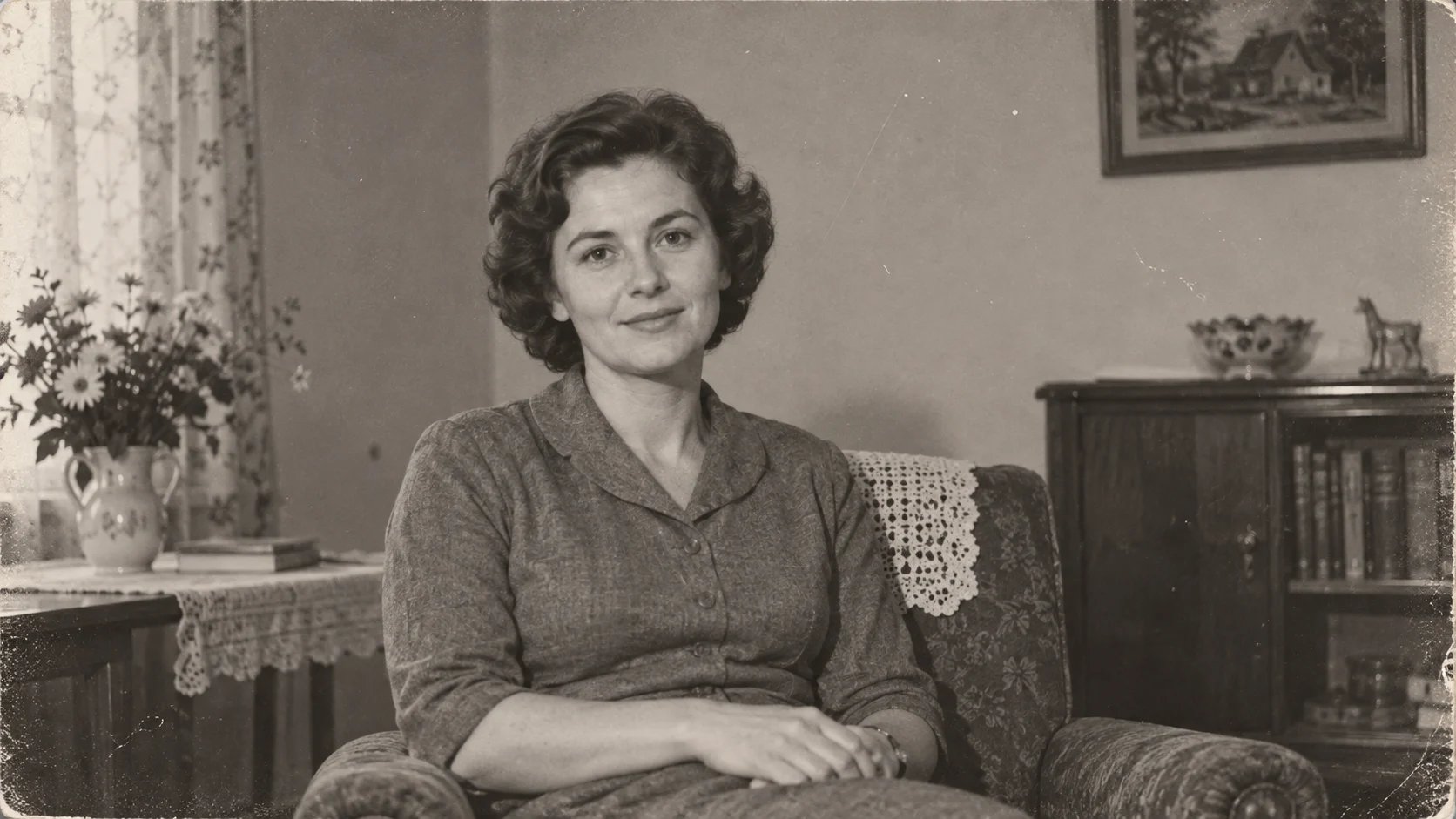
Geben Sie einem alten Foto ein leichtes Lächeln, eine Kopfdrehung oder ein Winken. Kennzeichnen Sie das erzeugte Video nicht als echte historische Aufnahme.
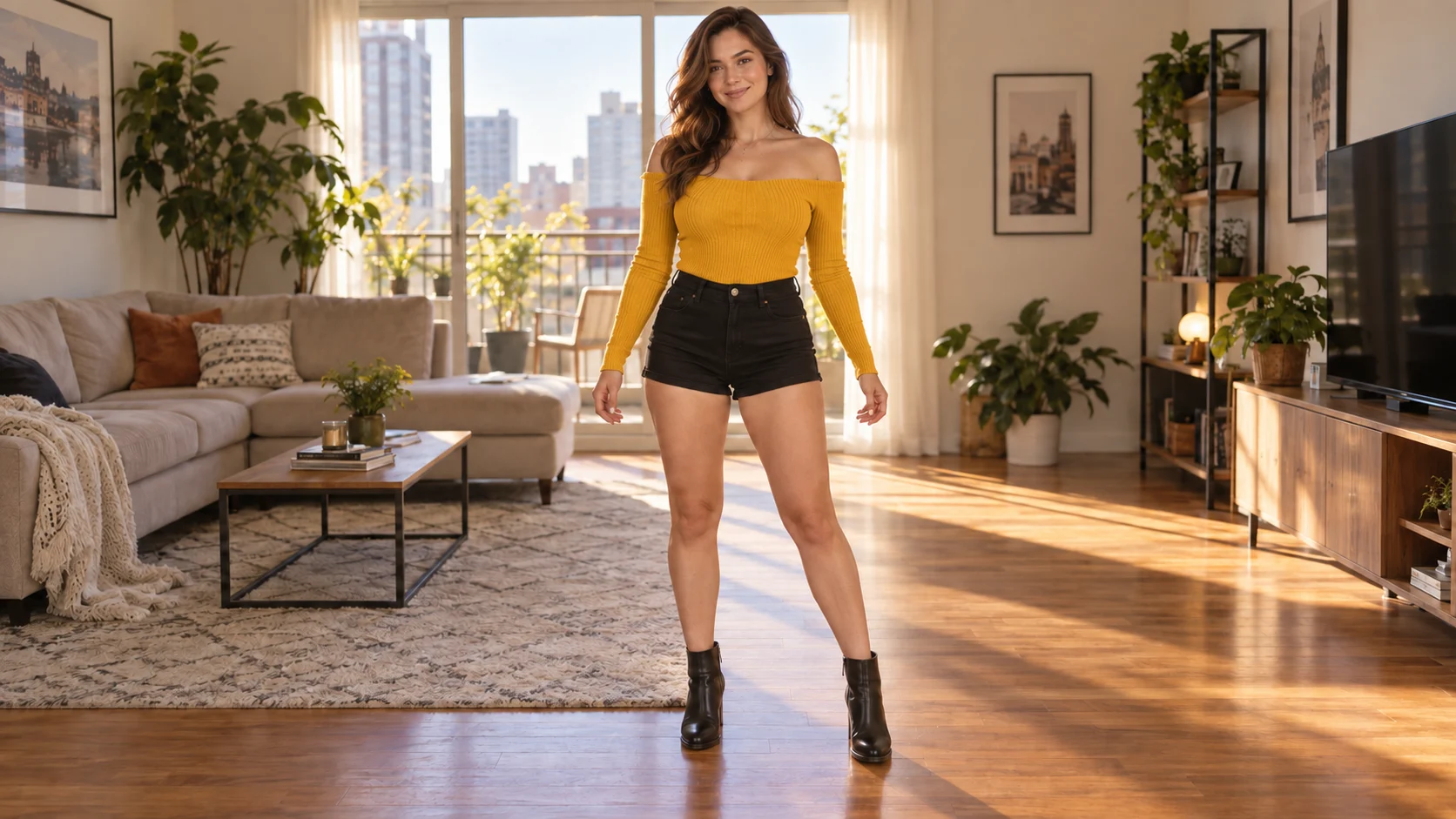
Beschreiben Sie ein leichtes Schwingen, einen Schritt oder ein Winken anhand eines Fotos. Exakte Choreografie ist nicht garantiert.
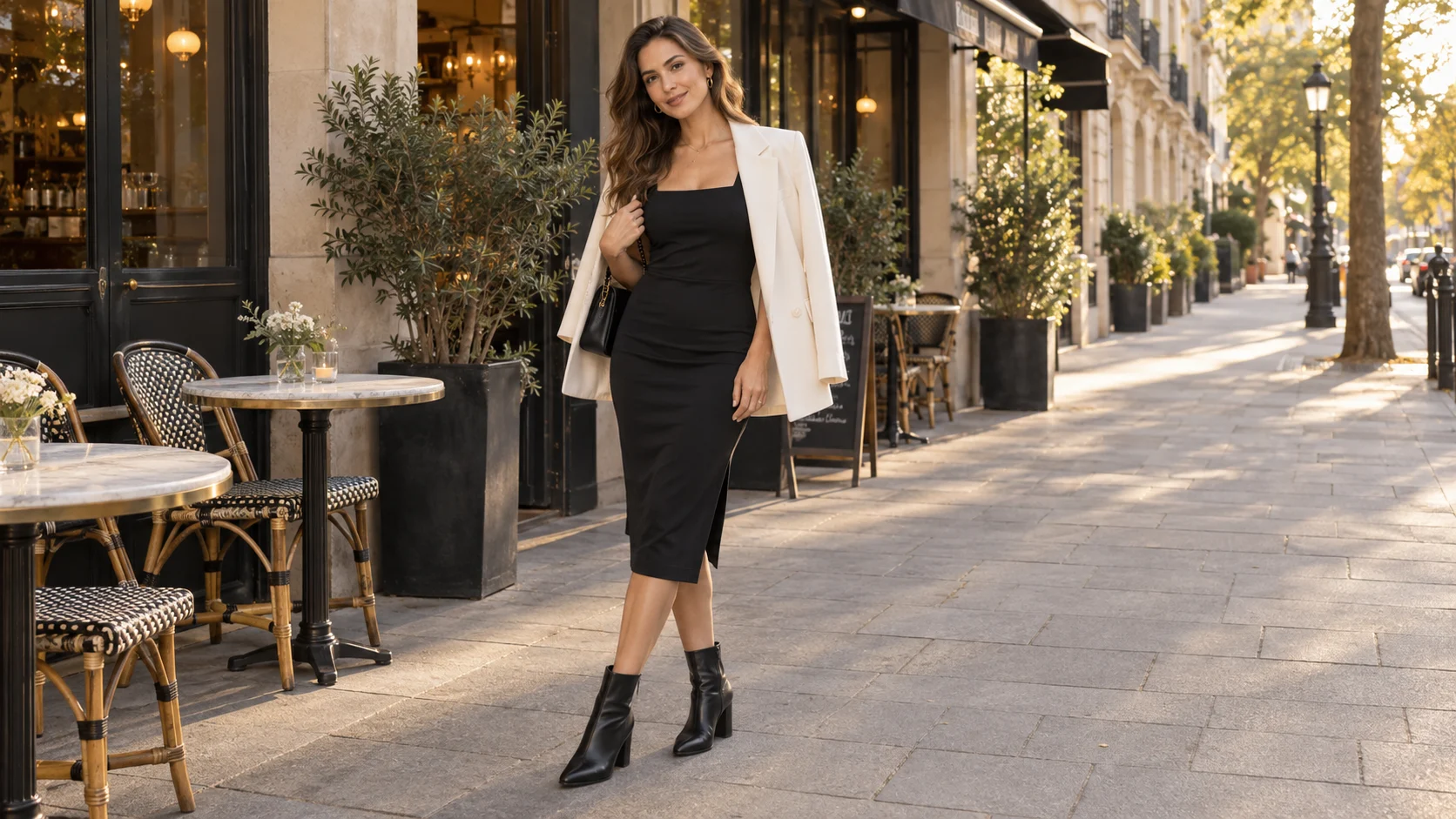
Probieren Sie mit einem Outfitfoto eine Drehung, eine Pose oder einen Laufstegschritt aus. Prüfen Sie, ob Muster und Kleidungsdetails erhalten bleiben.
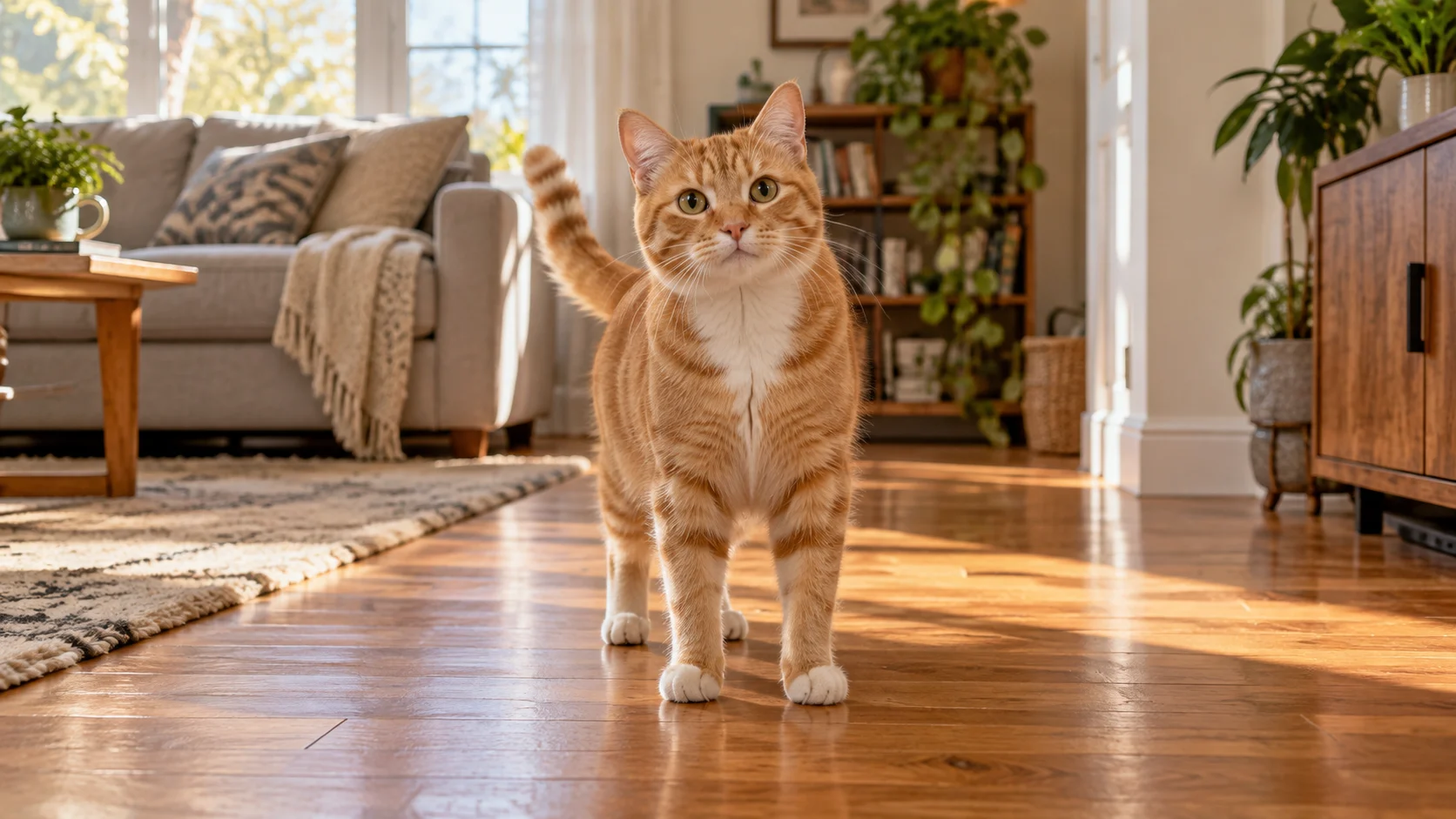
Lassen Sie eine Katze oder einen Hund tanzen, über einen Laufsteg gehen oder eine kurze Szene spielen. Beginnen Sie mit einer einfachen Bewegung.
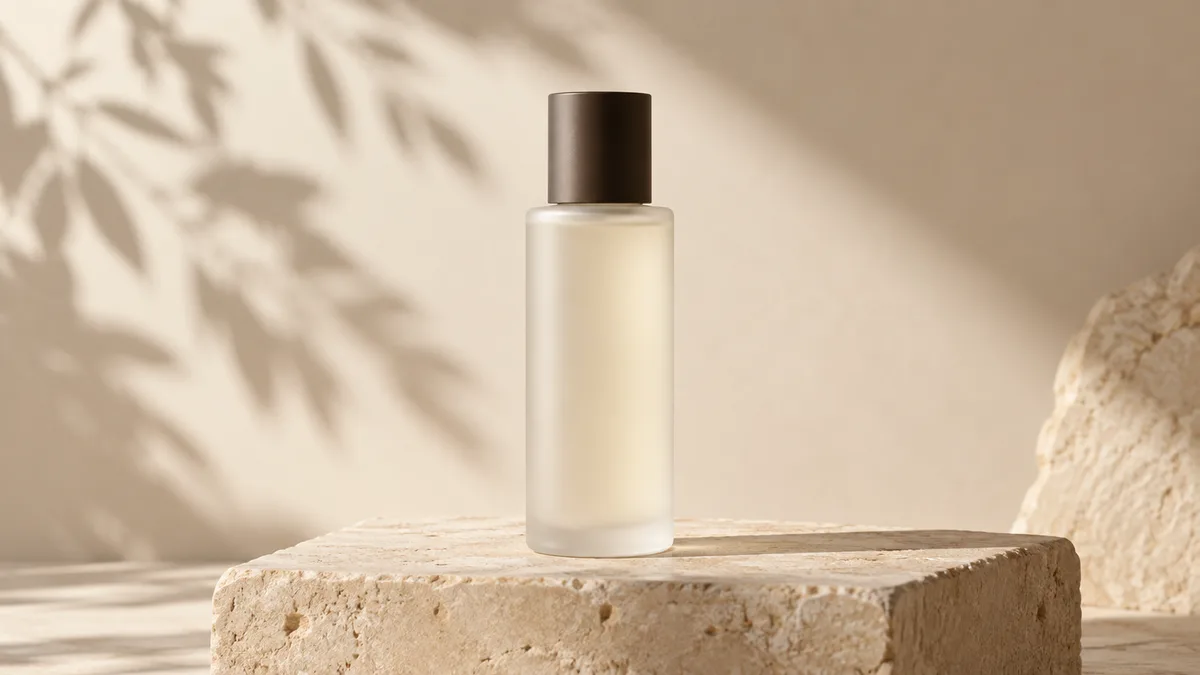
Fahren Sie mit der Kamera langsam an ein Produkt heran oder zeigen Sie das Material im Detail. Prüfen Sie anschließend Verpackungsform und Schrift.
Nutzen Sie ein gemeinsames Foto, auf dem beide Personen zu sehen sind. Beschreiben Sie eine kleine Geste und prüfen Sie Gesichter und Hände.
Nutzen Sie ein Paarfoto oder Hochzeitsbild und probieren Sie ein Lächeln, Händchenhalten oder einen Kuss für einen Erinnerungsclip aus.
Animieren Sie eine Figurenzeichnung mit einer Kopfdrehung, einem Auftritt oder bewegter Kleidung für ein kurzes Vorstellungsvideo.
Bewegen Sie Umhang, Rüstung oder Flügel für einen fantasievollen Auftritt Ihrer Figur.
Probieren Sie einen angehaltenen Moment, eine sanfte Kamerafahrt um das Motiv oder verblassende Partikel als Einstieg in eine kurze Szene.
Bringen Sie Wolken oder Wasser in einem Stadt-, Strand- oder Bergfoto in Bewegung oder lassen Sie die Kamera langsam näher rücken.
Stellen Sie sich Dampf, fließende Flüssigkeiten oder Textur-Nahaufnahmen für ein Menü oder eine Produkteinführung vor.
Laden Sie ein Raumfoto hoch und wählen Sie eine sanfte Kamerabewegung. Prüfen Sie die Raumgeometrie im Ergebnis.
Animieren Sie Licht oder Schmuckelemente auf einem Poster oder einer Karte. Namen, Daten und Markentexte fügen Sie bei Bedarf anschließend hinzu.
Ein Foto hochladen, Bewegung beschreiben und Video prüfen: drei einfache Schritte.
Wählen Sie ein scharfes JPG-, PNG- oder WebP-Bild, das Sie verwenden dürfen.
Schreiben Sie, was sich im Bild bewegt und wie die Kamera reagieren soll, zum Beispiel „Die Blätter bewegen sich im Wind; die Kamera fährt langsam näher heran.“
Prüfen Sie die Einstellungen, erstellen Sie den Clip und sehen Sie sich das Ergebnis an. Danach können Sie verfügbare Download- oder Änderungsoptionen nutzen.
Im Studio stehen vier Modelle bereit: EzVideo Fast, MiniMax H3, Seedance 2 und Grok Imagine Video 1.0. EzVideo Fast funktioniert ohne Login; für die anderen drei ist ein Konto nötig.
EzVideo Fast erzeugt Videos aus einem einzelnen Bild. Sie können tägliches Gratisguthaben ohne Login nutzen und Clips von 3–10 Sekunden in 480p oder 720p wählen. Das Ergebnis hängt von Foto und Prompt ab.
Derzeit können Sie pro Video nur ein Bild hochladen. Mehrere Referenzbilder werden noch nicht unterstützt, sollen aber bald verfügbar sein. Beschreiben Sie vorerst die Bewegung für ein klares Foto.
Verwenden Sie für einzelne Clips dasselbe klare Porträt und eine einheitliche Beschreibung. Prüfen Sie Gesicht, Haare und Kleidung nach jeder Generierung. Mehrere Referenzbilder kommen bald.
Verwenden Sie ein Foto, auf dem beide Personen bereits zu sehen sind; getrennte Porträts lassen sich derzeit nicht kombinieren. Mehrere Referenzbilder kommen bald. Prüfen Sie Gesichter und Arme.
Bewegungsreferenzen können derzeit nicht hochgeladen werden, kommen aber bald. Beschreiben Sie bis dahin einen einfachen Tanzschritt im Text und prüfen Sie Gelenke und Füße; eine exakte Choreografie ist nicht garantiert.
Wählen Sie ein Foto, beschreiben Sie eine Bewegung und sehen Sie sich das Ergebnis an.
Kostenlose Credits, Anmeldung und Downloadbedingungen hängen vom gewählten Modell ab.