Kostenlos und ohne Anmeldung starten
Laden Sie ein Bild hoch und bereiten Sie Ihren Prompt ohne Anmeldung vor. Für die Erzeugung gelten die im Editor angezeigten Credits.
- Bild und Änderungswunsch ohne Konto eingeben.
- Credits vor dem Start prüfen.
Bild hochladen, gewünschte Änderung beschreiben und ein Modell auswählen. Vergleichen Sie das Ergebnis mit dem Original, bevor Sie es weiterverwenden.
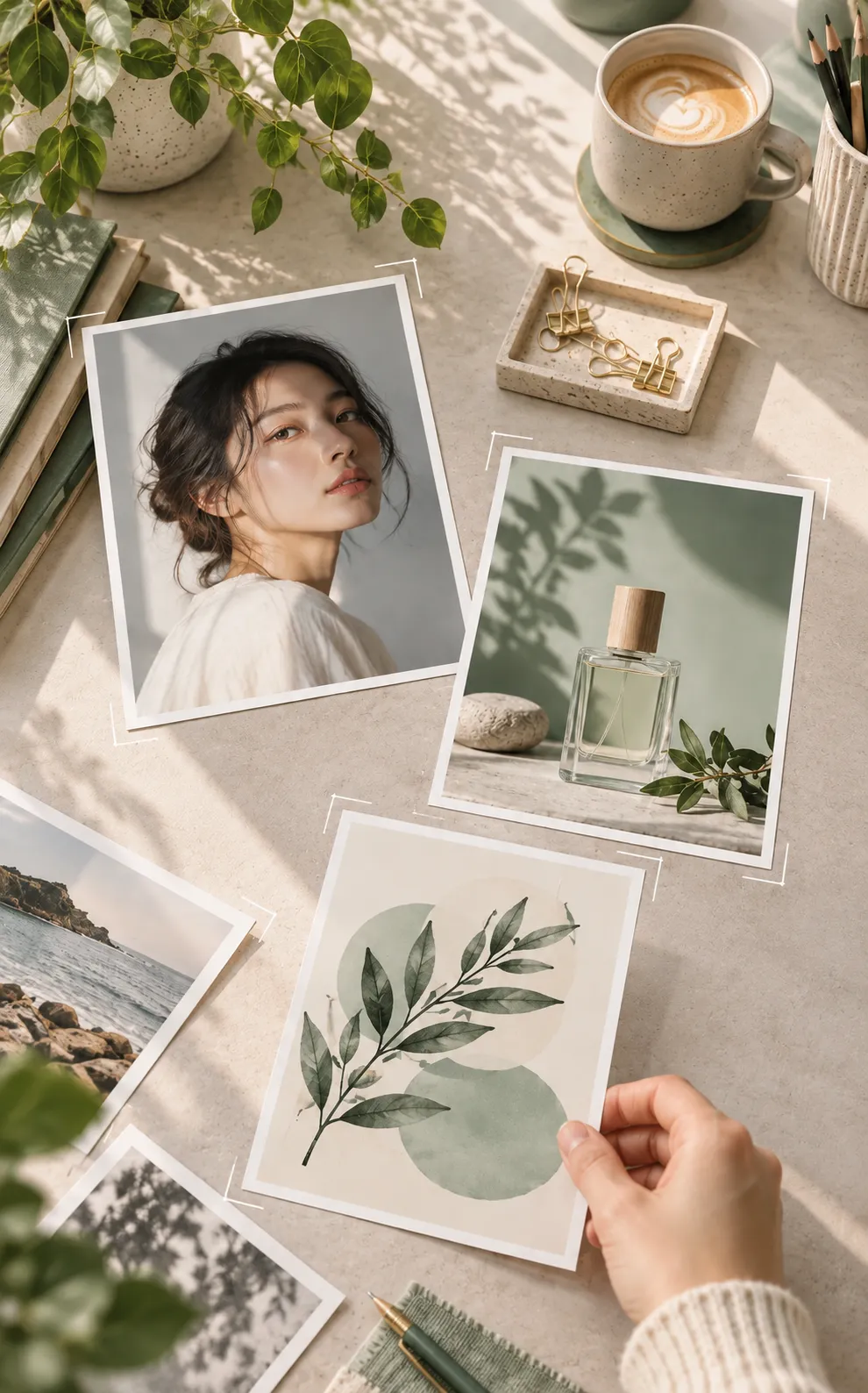 Konzeptbeispiel
Öffnen Sie den Bildeditor ohne Konto. Prüfen Sie Modell und voraussichtliche Credits, bevor Sie ein Bild erzeugen.
Laden Sie ein Bild hoch und bereiten Sie Ihren Prompt ohne Anmeldung vor. Für die Erzeugung gelten die im Editor angezeigten Credits.
Gesichter, Produktformen und Beschriftungen müssen überprüfbar bleiben.
Eine saubere Einzelstelle kann im Gesamtbild trotzdem auffallen.
Ein Profilbild verlangt einen anderen Ausschnitt als eine Produktdarstellung.
Wählen Sie das Modell passend zur Aufgabe und vergleichen Sie Ergebnisse mit derselben Vorlage.
Flexibel und schnell – für Alltagsfotos, kreative Designs und vieles mehr.
Realistischere Bilder, klarerer Text im Bild und präzisere Bearbeitung in 1K, 2K oder 4K.
Präzise Bearbeitung mit konsistenten Motiven, im Modus Flare oder Sunburst.
Für Produktbilder und Designdetails, mit Ausgabe in 1K oder 2K.
Bildstil und Szene mit einer kurzen Beschreibung anpassen.
Ein konkreter Prompt hilft, die gewünschte Änderung und die wichtigen unveränderten Details zu benennen.
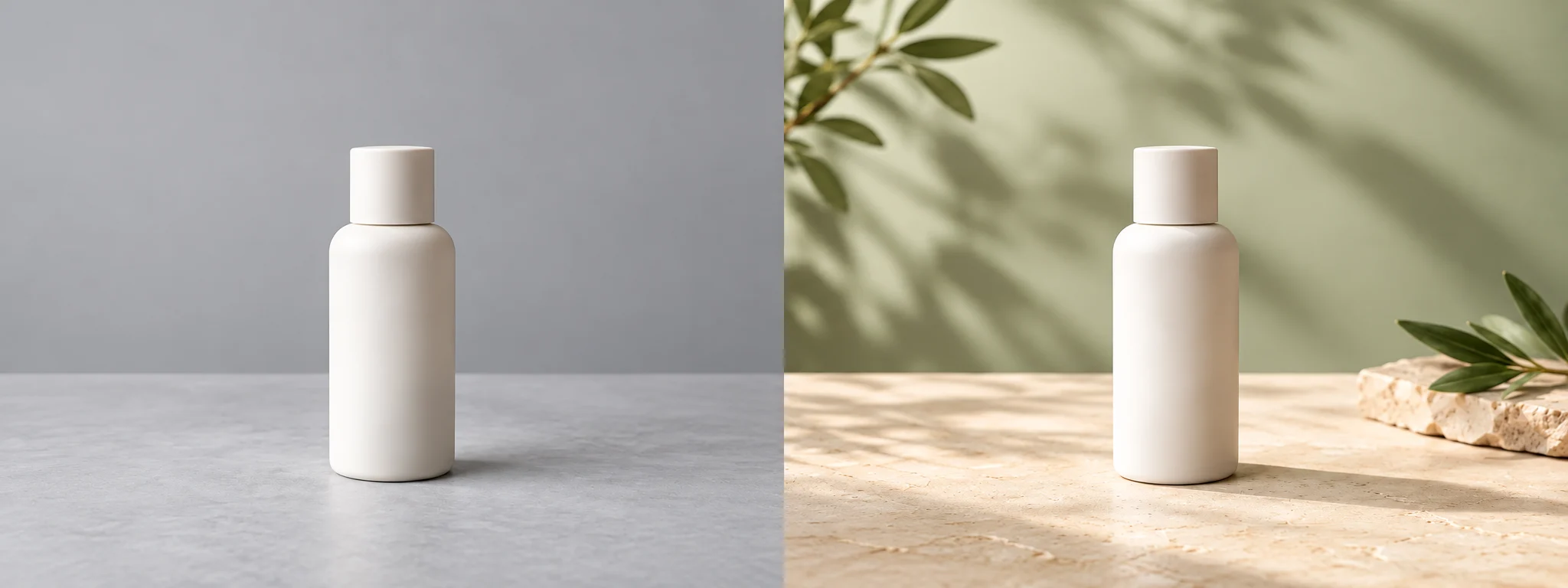
Ersetzen Sie die Umgebung, ohne Form, Farbe und Etikett des Produkts zu verändern.
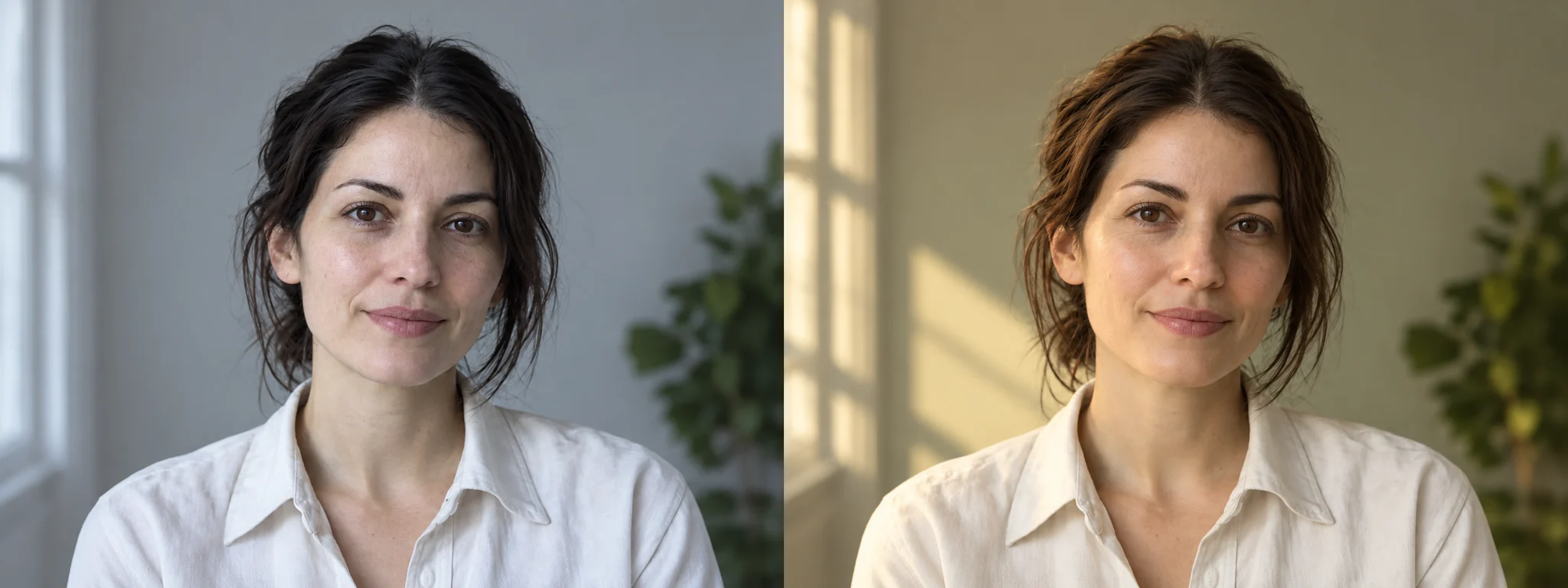
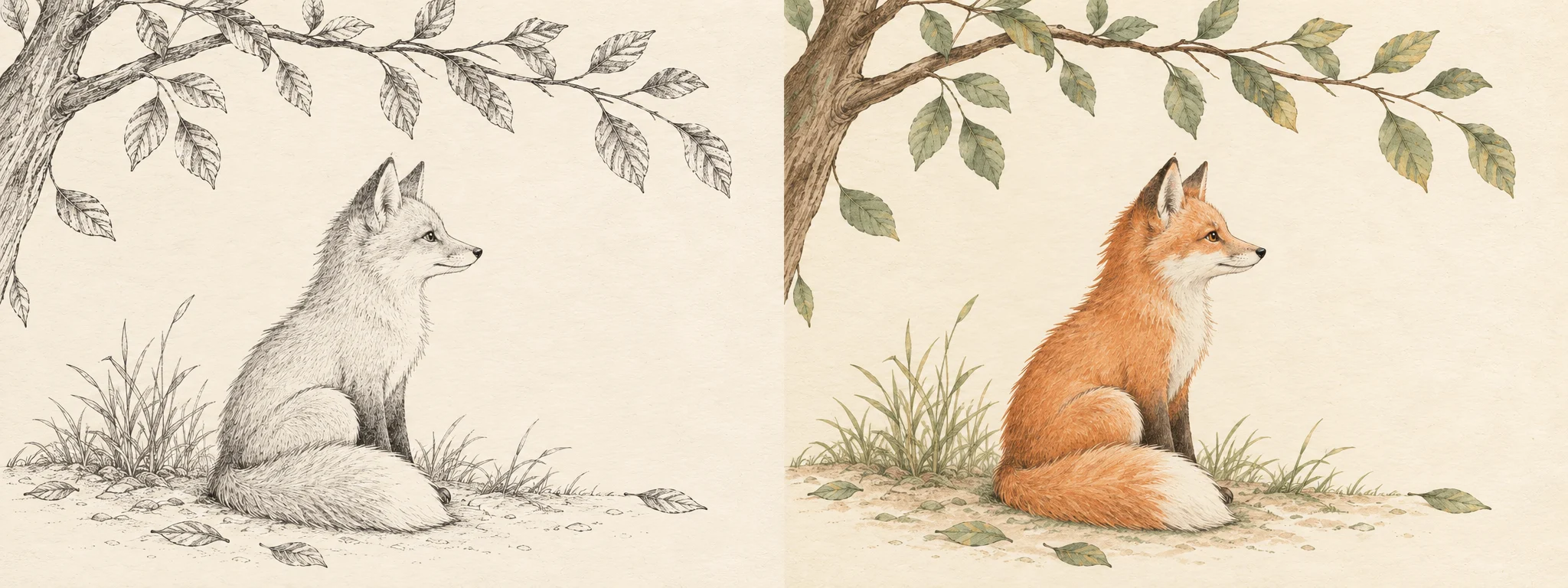
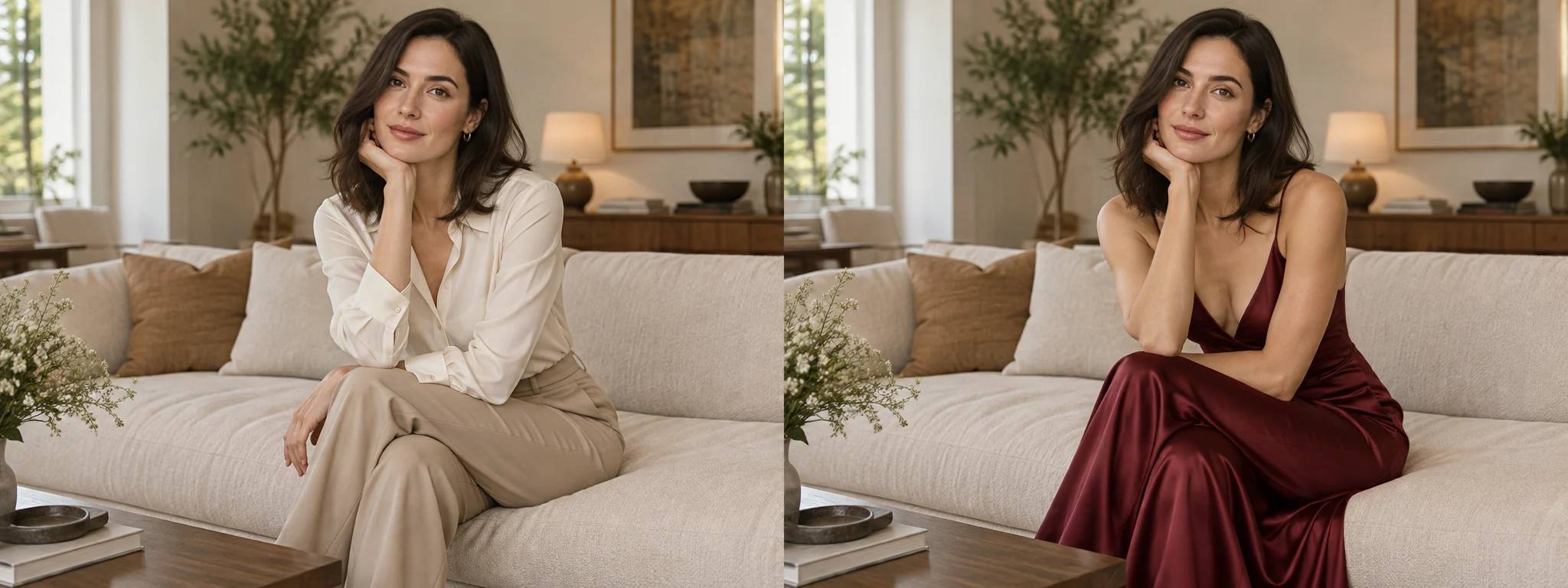
Beginnen Sie mit einem klaren Original, beschreiben Sie eine Änderung und vergleichen Sie das Ergebnis.
Eine möglichst detailreiche Vorlage wählen und die unbeschnittene Fassung behalten.
Bearbeitungsbereich nennen und festlegen, was unverändert bleiben soll.
Vergleichen Sie Modelle mit demselben Bild und demselben Prompt.
Kanten und Schrift vergrößern, danach das gesamte Bild in Anzeigegröße beurteilen.
Ist das Ausgabeformat schon festgelegt, können Sie den Ausschnitt früh planen. Heben Sie die unbeschnittene Vorlage auf, falls später ein anderes Format nötig wird.
Was im Original nicht vorhanden ist, kann nur geschätzt werden. Prüfen Sie neue Strukturen und insbesondere Schriftzüge sorgfältig.
Farbe, Licht und Schärfe können vom Umfeld abweichen. Vergleichen Sie die Kante in Nahansicht und danach die Wirkung des ganzen Bildes.
Wählen Sie ein Modell passend zur Aufgabe und vergleichen Sie bei Bedarf mehrere Ergebnisse mit demselben Ausgangsbild und Prompt. Prüfen Sie das fertige Bild in voller Größe.
Nennen Sie Kleidungsstück, Farbe und Stoff. Schreiben Sie dazu, welche Merkmale von Gesicht, Pose und Hintergrund erhalten bleiben sollen.
Der Bildeditor hilft dir, mehr Bildmaterial für deine Videos zu erstellen. Bearbeite dein Bild, lade das Ergebnis herunter und verwende es als Ausgangsbild für ein Video.
Bearbeiten Sie Ihr Bild hier oder erstellen Sie auf der Startseite ein Video daraus.