写真の顔交換ツールを選ぶとき、気になるのは「自然に見えるか」「無料で何回使えるか」「簡単に保存できるか」ではないでしょうか。この記事では、ezvideo.io、Magic Hour、EasyFaceSwapによる2組のポートレートと、無料枠や機能の違いを比較します。
この記事はezvideo.ioチームが執筆しており、私たち自身の写真向け顔交換機能も紹介します。
先に結論:やりたいことに合わせて選ぶ
2枚の写真をアップロードし、顔を入れ替えてそのままダウンロードしたいなら、私たちのezvideo.ioから試せます。現在は無料で、ログイン不要、保存画像に透かしも入りません。複数人、動画、GIFの顔交換が必要な場合は、Magic HourとEasyFaceSwapの該当機能を比較してみてください。
長い髪のポートレートとレーシングヘルメットのポートレートを使い、顔のパーツ、髪、遮られた輪郭の仕上がりを見ていきます。
| 比較項目 | ezvideo.io | Magic Hour | EasyFaceSwap |
|---|---|---|---|
| 無料枠 | 現在無料・料金なし | 写真の顔交換が1日5回 | 無料プランは1日20クレジット(回数とは異なる) |
| ログイン | 不要 | 写真ページでは登録不要と案内 | 写真ページではログイン不要。クレジットプランには別途条件あり |
| 写真の透かし | なし | なし | なし |
詳しい条件は無料枠の比較をご覧ください。
顔交換の仕上がり:正面写真とヘルメット
まず全体の自然さを見てから、眉や目、鼻、唇、顔の輪郭を拡大して確認するのがおすすめです。以下では同じ場面の結果を横並びで掲載しています。画像をクリックすると元のスクリーンショットが開きます。
各EasyFaceSwapスクリーンショットの左側には、その場面の元画像と参照顔が表示されています。
長い髪の正面ポートレート
顔のパーツの変化と、生え際や首とのつながりに注目してください。
| ezvideo.io | Magic Hour | EasyFaceSwap |
|---|---|---|
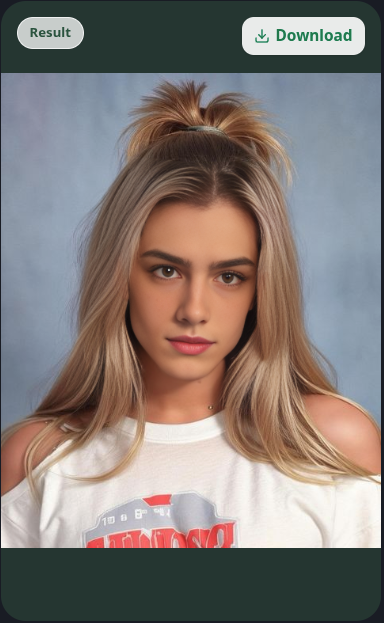 | 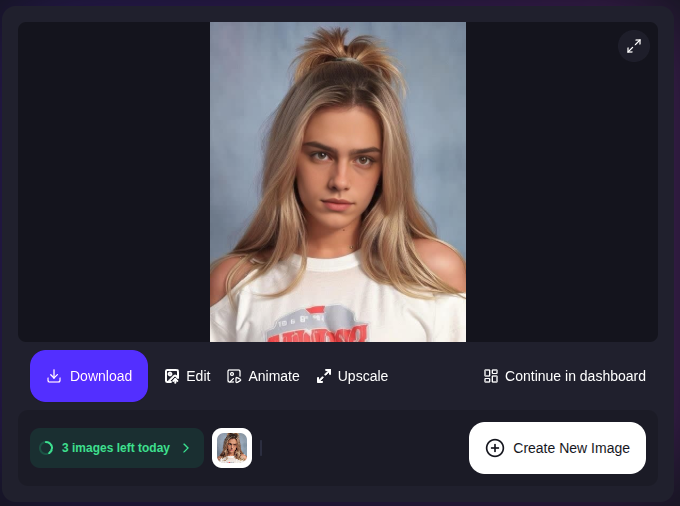 | 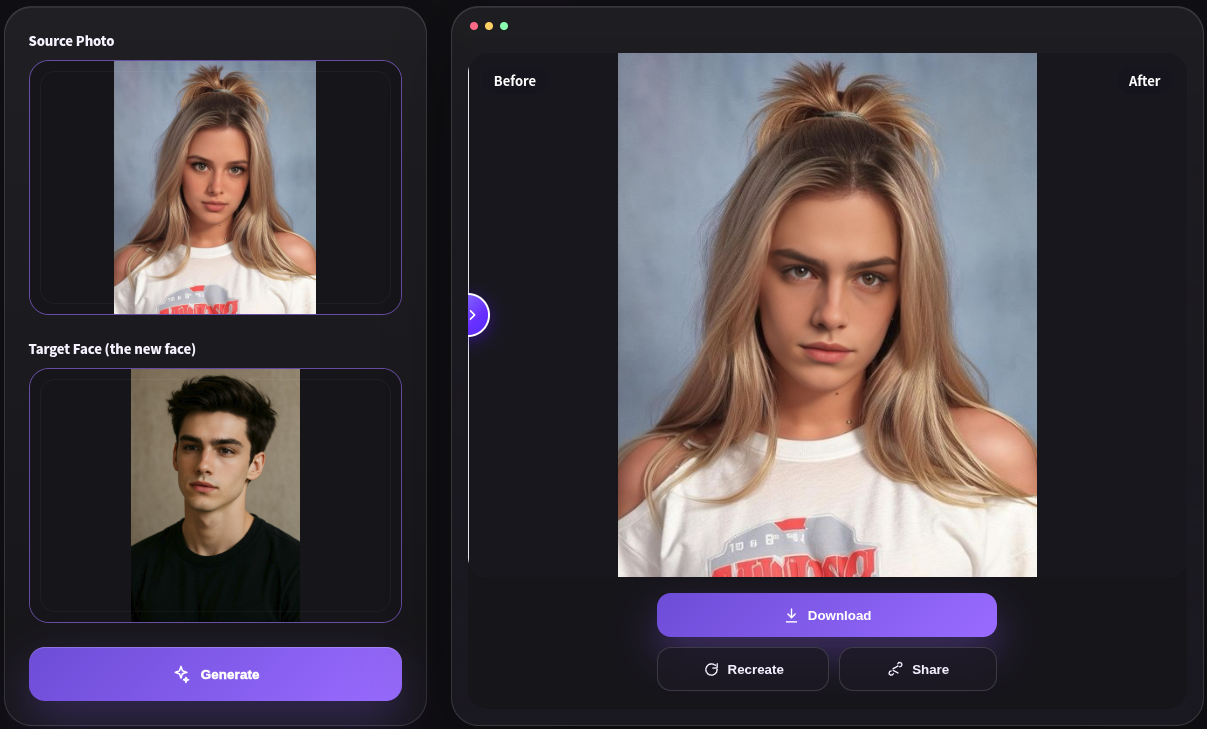 |
| 長い髪、服、灰青色の背景という全体構成を保っています。眉や目、唇の形、あごの変化を確認できます。 | 目元と顔の下半分で異なる置き換え方が見られます。髪型と服装は対応しており、参照顔と眉、鼻筋、口元を比較できます。 | 結果には目元、鼻、唇、輪郭の変化が見られます。左側の入力画像と照らし合わせると、顔の特徴と元の姿勢のなじみ方を確認できます。 |
3つの結果で、長い髪、服、灰青色の背景はおおむね対応しています。主な違いは眉や目、唇、あごに現れます。参照顔とこれらの部分を見比べると、顔交換の仕上がりを判断しやすくなります。
レーシングヘルメットのポートレート
遮られた輪郭、額の髪、強い明暗の中での顔のなじみ方を確認します。
| ezvideo.io | Magic Hour | EasyFaceSwap |
|---|---|---|
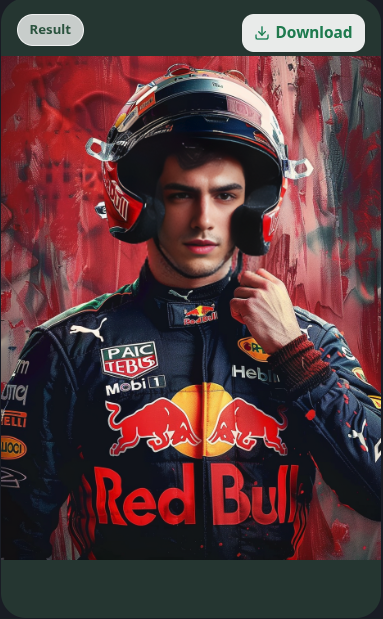 | 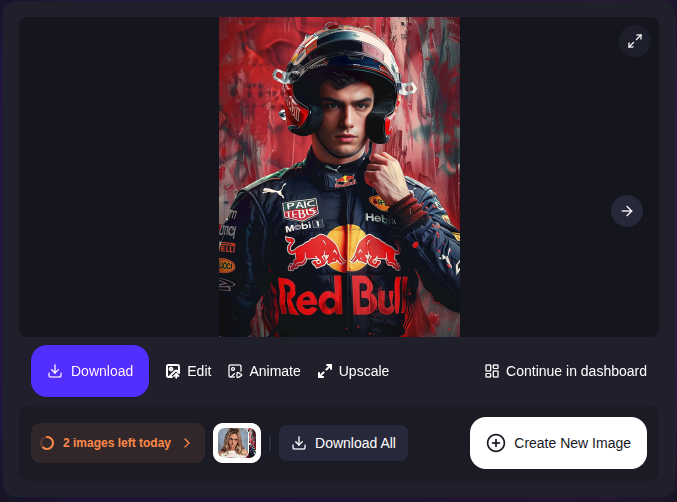 | 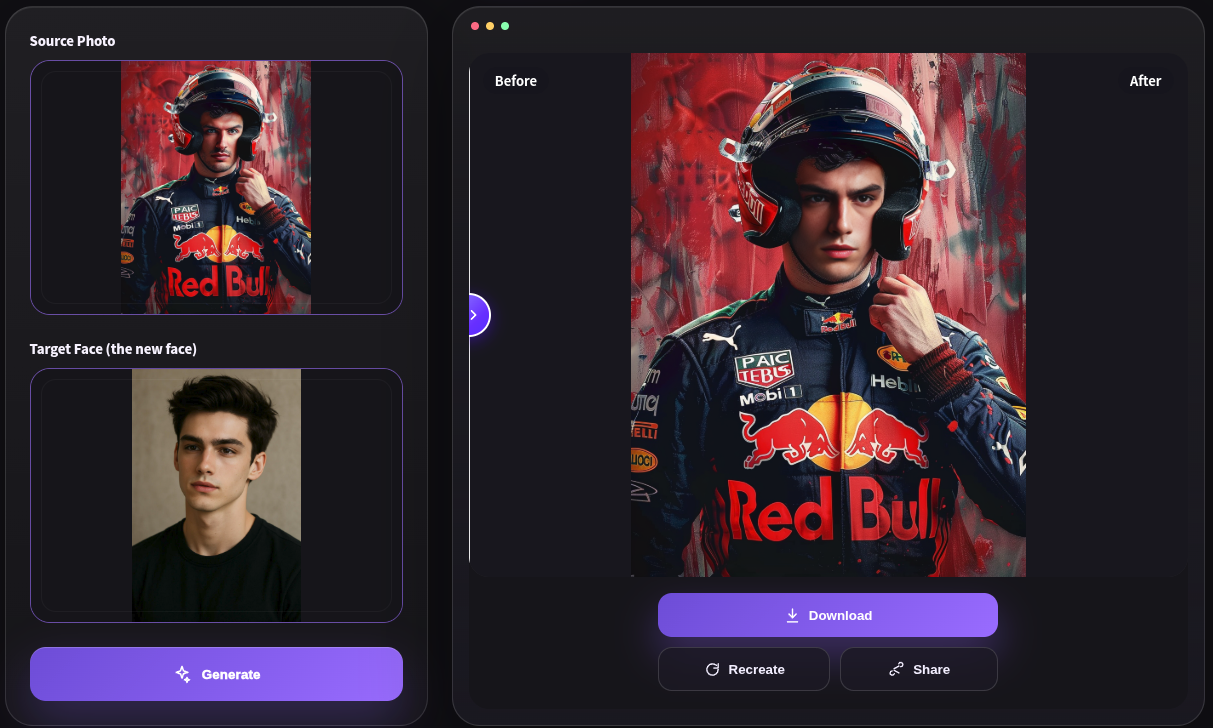 |
| このヘルメットの写真では、私たちの結果は表情がより自然です。目元と口元がリラックスして見え、ヘルメットの影とのつながりも柔らかくなっています。 | 額の髪が残り、ヘルメットの両側が顔を囲んでいます。目元の明暗と、顔の輪郭がヘルメットの影になじむ様子を確認できます。 | 額の髪、ヘルメット、顔の位置関係が確認できます。元画像と比較し、目の周り、口元、あごの変化を見てください。 |
このヘルメットの写真では、ezvideo.ioの表情はより自然に見えます。他の2つと比べると目元と口元がリラックスしており、表情全体の緊張感が弱くなっています。目の周り、唇の形、ヘルメットの影と顔のつながりを重点的に見比べてください。
無料枠:3つのサービスは何が違う?
1枚の写真でも、参照顔を変えて何度か試したくなることがあります。そのため無料で使える条件も重要です。私たちは現在料金を取っていません。Magic Hourは写真の処理回数、EasyFaceSwapの無料プランはクレジットで管理しています。
ezvideo.io:現在無料、ログイン不要
私たちの写真の顔交換は現在、毎日無料で利用でき、料金はかかりません。場面の画像と参照顔をアップロードして生成し、プレビューで確認したらそのまま保存できます。ログインは不要で、透かしも追加しません。
Magic Hour:写真の顔交換が1日5回無料
Magic Hourの写真向けFAQでは、1日5回の無料顔交換、登録不要、透かしなしと案内されています。毎日数枚だけ試したい場合には把握しやすい枠です。動画やGIFは写真と無料条件が異なるため、それぞれ確認する必要があります。
EasyFaceSwap:無料プランは1日20クレジット
EasyFaceSwapの料金ページには1日20クレジットの無料プランが掲載されています。未使用分は繰り越されず、00:00 UTCに更新されます。20クレジットは顔交換20回という意味ではありません。生成できる回数は、使うツールの1回あたりの消費量によって変わります。
写真ツールのページではログイン不要の使い方を案内していますが、無料クレジットプランには毎日のログイン条件があります。クレジットで複数のツールを試す場合は、アカウント内の残高と消費量の表示を確認してください。
仕上がりと料金以外に確認したい機能
入力形式とプレビューは使いやすいか?
3つともJPG、PNG、WebPに対応しています。私たちのツールでは20 MB以下の画像をアップロードできます。場面の画像は背景、姿勢、服装を決め、参照画像は入れ替える顔を指定します。参照写真が鮮明で、場面の画像に近い角度だと結果を比較しやすくなります。
私たちは結果とダウンロードボタンを同じ場所に配置し、生成後すぐに確認・保存できるようにしています。Magic Hourの結果エリアには追加編集への入口があります。EasyFaceSwapは入力画像のサムネイルとBefore / Afterを同じ画面に表示します。
まずは普段使う写真で試す
プロフィール画像を作る、別のスタイルを試す、好きな場面に自分の顔を入れるといった用途なら、私たちの写真ツールで1枚試してみてください。場面の画像と参照顔を用意し、生成後に顔のパーツ、生え際、あごを確認して、気に入ったらダウンロードできます。
複数人の顔を個別に変えたい場合や、動画・GIFを扱う場合は、その用途に合わせてMagic HourとEasyFaceSwapを比較してください。必要な機能を選び、自分の写真で仕上がりを確認すると選びやすくなります。
よくある質問
自然な仕上がりにするには、どんな参照顔を選ぶ?
顔が隠れていない鮮明な写真を選び、場面の画像と角度や光をなるべく近づけてください。生成後は生え際、眼鏡、ヘルメット、あごの輪郭を確認します。満足できない場合は、まず鮮明さや角度の近い参照画像に変えてみてください。
透かしがなければ商用利用できる?
透かしなしとは、ダウンロード画像に追加のマークがないという意味です。商用利用できる範囲は、サービスの利用規約と、元画像や顔素材の利用権を別途確認する必要があります。
画像について
この記事には2つの場面、計6枚の結果スクリーンショットを掲載しています。元画像と参照顔はEasyFaceSwapの入力エリアで確認できます。他の2サービスのスクリーンショットには入力エリアが写っていません。画像は場面ごとにまとめてあり、クリックすると元のスクリーンショットが開きます。
記事更新日:2026年10月19日。競合サービスの機能と無料条件の確認日:2026年10月16日。