Tâches récentes

Cette liste de tâches est conservée uniquement dans ce navigateur pendant 4 heures. Les images téléversées sont supprimées de nos serveurs dans les 24 heures suivant le traitement.

Aucune tâche récente.

Résultat généré

Sélectionnez une tâche pour consulter son dernier résultat.

Vidnoz Face Swap : votre portrait glamour

Une robe satinée, les lumières d’une terrasse et un portrait plein d’assurance. Vous explorez Vidnoz Face Swap ? Importez votre scène préférée et un visage bien net pour créer votre look avec EzVideo.

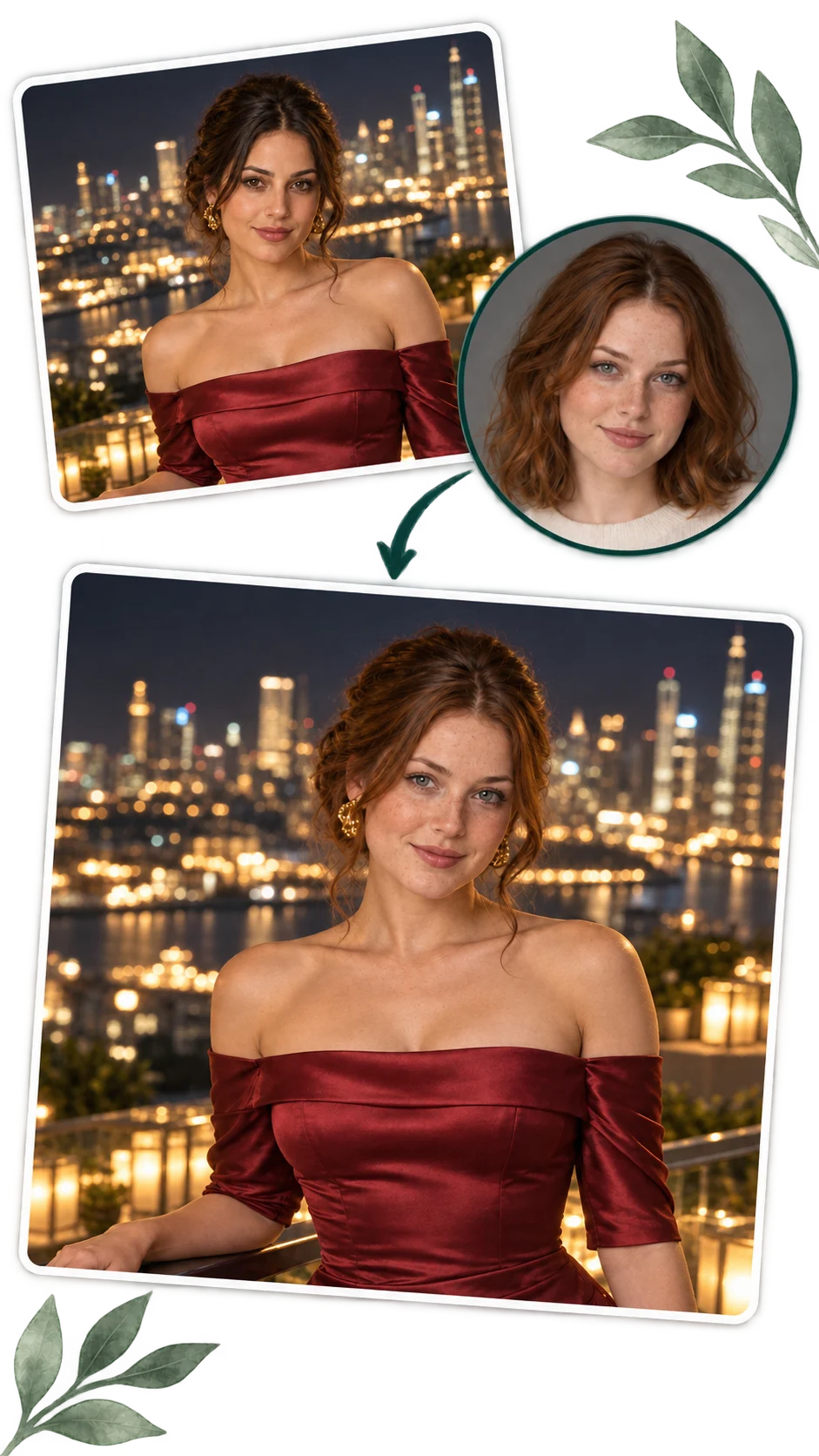
Collage de mode en soirée généré par IA : portrait original en haut à gauche, visage de référence circulaire en haut à droite et grand portrait modifié en bas, dans des cadres blancs inclinés

Choisissez la scène avant de changer le visage

Préparez le cadrage, la pose et les finitions pour donner une direction précise à votre portrait.

Un seul visage bien visible

Pour ces quatre projets, choisissez une scène avec une seule personne. Un portrait rapproché ou à mi-corps permet de mieux examiner le visage qu’une photo prise de loin.

  • Gardez les deux yeux visibles
  • Laissez de l’espace autour de la tête
Accordez la pose, pas la tenue

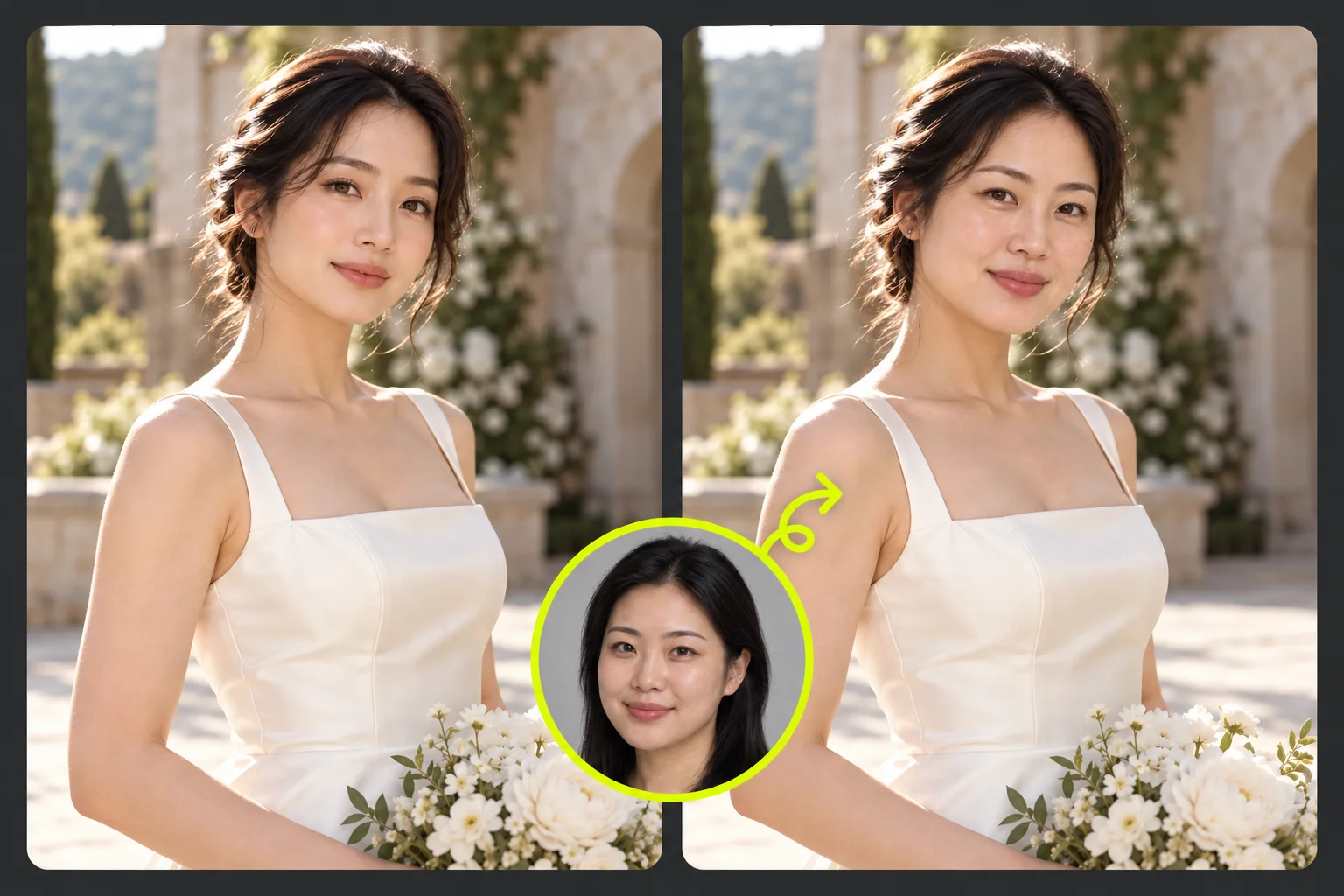
Le portrait de référence fournit le visage ; la scène apporte le style. Cherchez un angle et une expression proches, sans reproduire le costume dans votre selfie.

  • De face avec de face
  • Des sourires comparables

Anticipez le cadrage final

Un portrait de fin d’études demande de l’espace au-dessus des cheveux ; une carte de sport en demande pour le nom et le cadre. Prévoyez-le dès le choix de la scène.

  • Évitez les fronts coupés
  • Réservez de la place pour la mise en page

Vérifiez avant de styliser

Examinez les yeux, la mâchoire et les cheveux avant d’ajouter du grain, du texte ou un cadre dans votre éditeur. Finalisez le style une fois le portrait satisfaisant.

  • Examinez en grand
  • Gardez une copie sans habillage

Quatre projets photo à personnaliser par face swap

Des concepts de scènes générés par IA pour vous inspirer. Choisissez un thème, puis importez votre scène et votre portrait de référence dans l’outil ci-dessus.

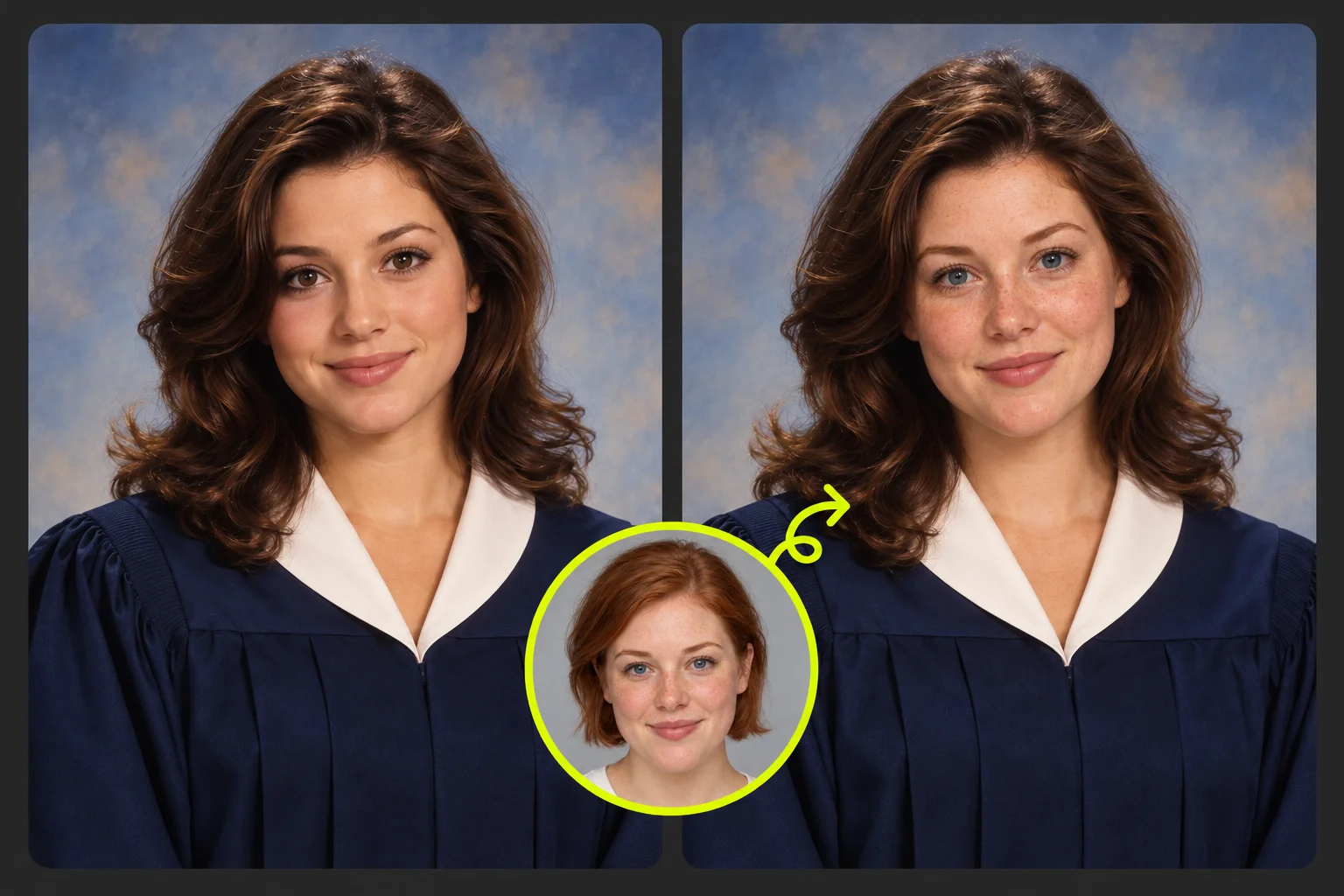
Collage conceptuel généré par IA : portrait de remise de diplôme rétro original à gauche, visage modifié à droite et portrait de référence circulaire en bas

Un portrait de fin d’études rétro

Choisissez un portrait de studio de face, le front dégagé. Associez-le à un selfie au sourire détendu, puis vérifiez les cheveux avant d’ajouter une date ou un cadre vintage.

Avant de finaliser votre portrait

Quatre vérifications utiles avant d’ajouter des effets.

Examinez le front du portrait rétro

Une frange ou une coiffe peut masquer la limite du visage. Si la ligne des cheveux paraît irrégulière, essayez une référence au front dégagé avant d’ajouter du grain.

Dégagez les accessoires de mariée

Voile, mèches et grandes boucles d’oreilles peuvent traverser le contour du visage. Préférez une scène plus dégagée si ces détails se confondent avec la joue ou la mâchoire.

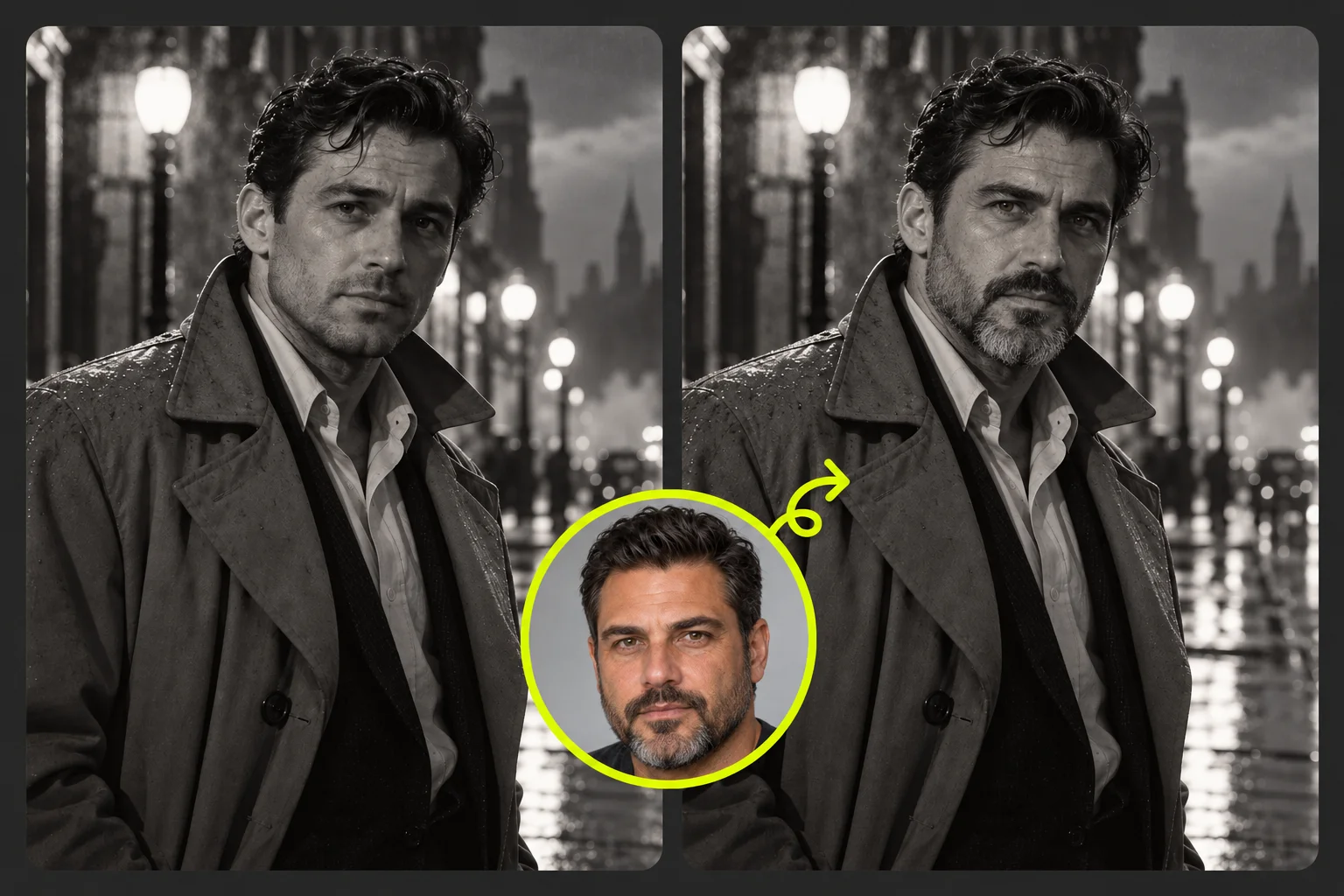
Préservez les détails dans les ombres

Un visage plongé dans le noir est un point de départ difficile. Utilisez d’abord une scène plus claire, puis renforcez le contraste après avoir vérifié le résultat.

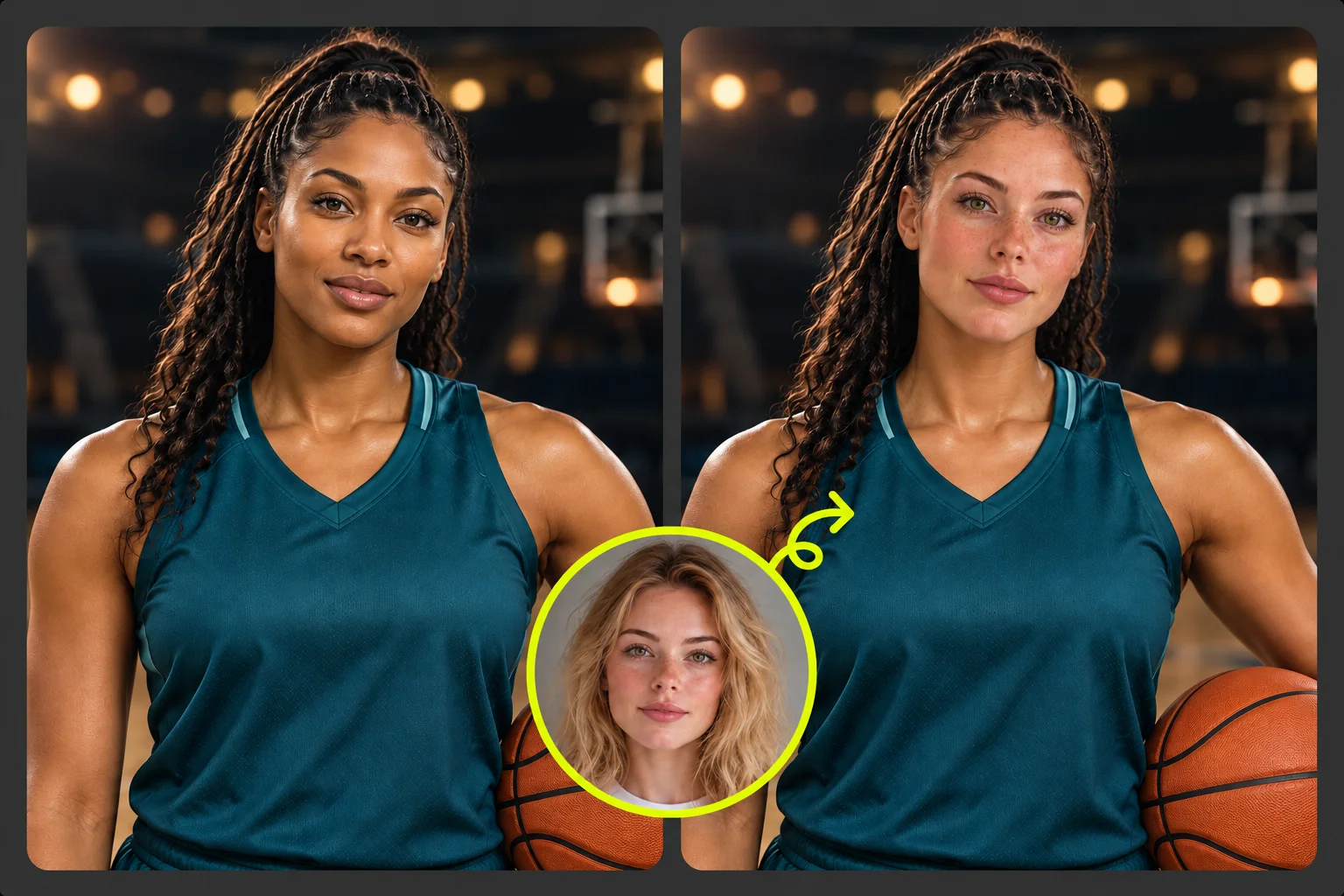
Composez la carte autour du portrait

Vérifiez le visage avant de recadrer en carte verticale. Ajoutez ensuite le texte et le cadre pour éviter de masquer le front ou le menton.

Comment changer un visage sur une photo

Une photo originale, un visage de référence et trois étapes directement dans votre navigateur.

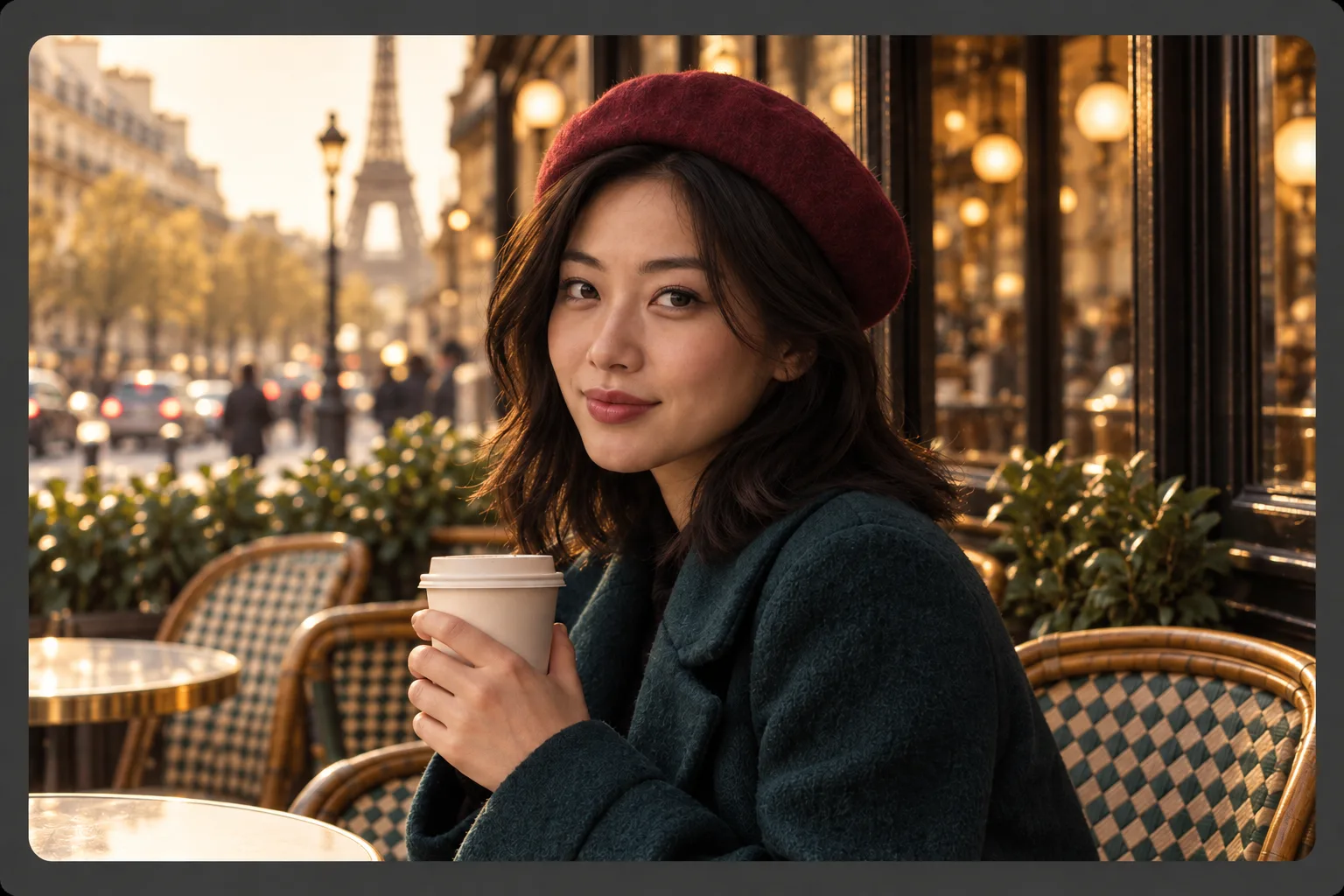
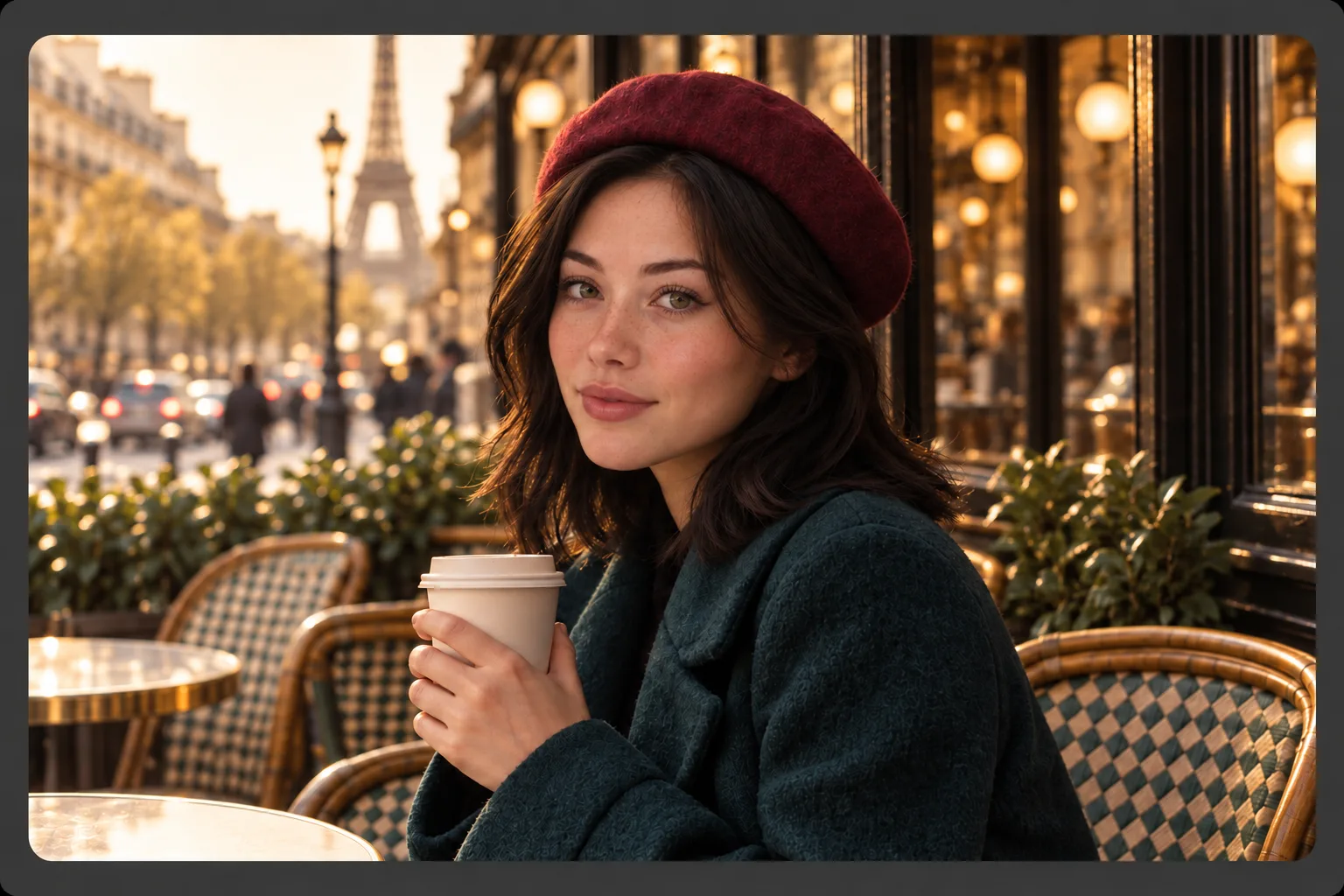
  1. Portrait original dans un café avec un béret bordeaux et un manteau turquoise, prêt pour l’échange de visage

    Ajoutez la photo à modifier

    Importez un fichier JPG, PNG ou WebP de 20 Mo maximum. Choisissez la tenue, la pose et le décor que vous souhaitez conserver.

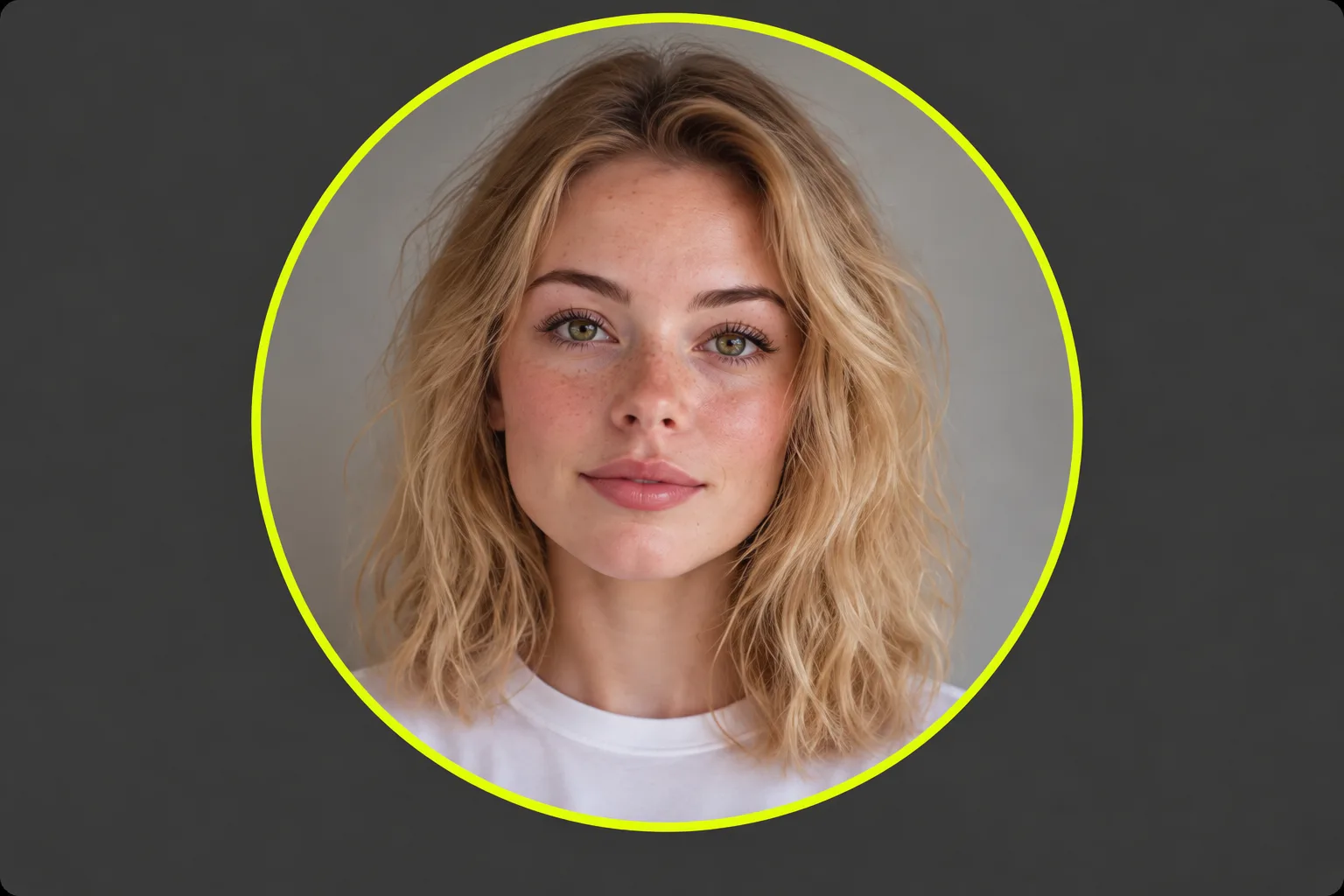
  2. Portrait de référence net de la personne dont le visage sera utilisé

    Ajoutez le visage de référence

    Utilisez un portrait net. Un angle de tête similaire et une lumière homogène facilitent le travail.

  3. Portrait final au café avec le visage de référence, la tenue et le décor d’origine

    Créez, vérifiez et téléchargez

    Lancez le face swap et examinez les yeux et la ligne des cheveux dans l’aperçu. Téléchargez le résultat ou essayez un autre portrait.

Vidnoz Face Swap : vos questions sur la photo

Avec EzVideo, personnalisez une photo à partir d’un seul visage de référence. Les concepts ci-dessous explorent le portrait de fin d’études rétro, le mariage, le film noir et les cartes de sport. Importez votre propre scène pour essayer un thème.

Oui. Le changement de visage photo proposé ici par EzVideo est gratuit et ne demande pas de connexion. Les images téléchargées ne comportent pas de filigrane.

Cet outil utilise un seul visage de référence. Il ne permet ni d’attribuer un visage différent à chaque personne ni de sélectionner quelqu’un dans un groupe. Vérifiez la personne modifiée dans le résultat.

Cet espace traite uniquement les photos fixes. Il ne prend pas en charge le remplacement de visage dans une vidéo ou un GIF.

Vous pouvez réutiliser un portrait net, mais un selfie ne convient pas à tous les angles. Gardez une vue de face pour les portraits de fin d’études et de sport, et une vue légèrement de trois quarts pour les scènes de mariage ou de film noir.

Choisissez une scène contenant déjà la tenue et le décor souhaités. Le face swap se concentre sur le visage ; utilisez séparément l’éditeur d’images pour modifier les vêtements, le fond ou d’autres détails.

Choisissez une scène. Ajoutez votre visage.

Préparez une scène de portrait et une référence nette. Changez d’abord le visage, puis terminez la création dans l’éditeur d’images.

Éditeur d’images