Pollo AI : de l’image à la vidéo avec l’IA
Une idée à explorer avec Pollo AI ? Donnez du mouvement à une photo ou à une illustration dans EzVideo. Choisissez votre scène, décrivez l’action et créez le début d’une histoire ou un clip à partager.
Pollo AI et image en vidéo : préparez votre scène
Décidez de ce qui bouge, de la façon dont la caméra accompagne l’action et de la destination du clip. Dans EzVideo, une image et une courte consigne suffisent pour commencer.
Choisissez l’image qui donne le ton
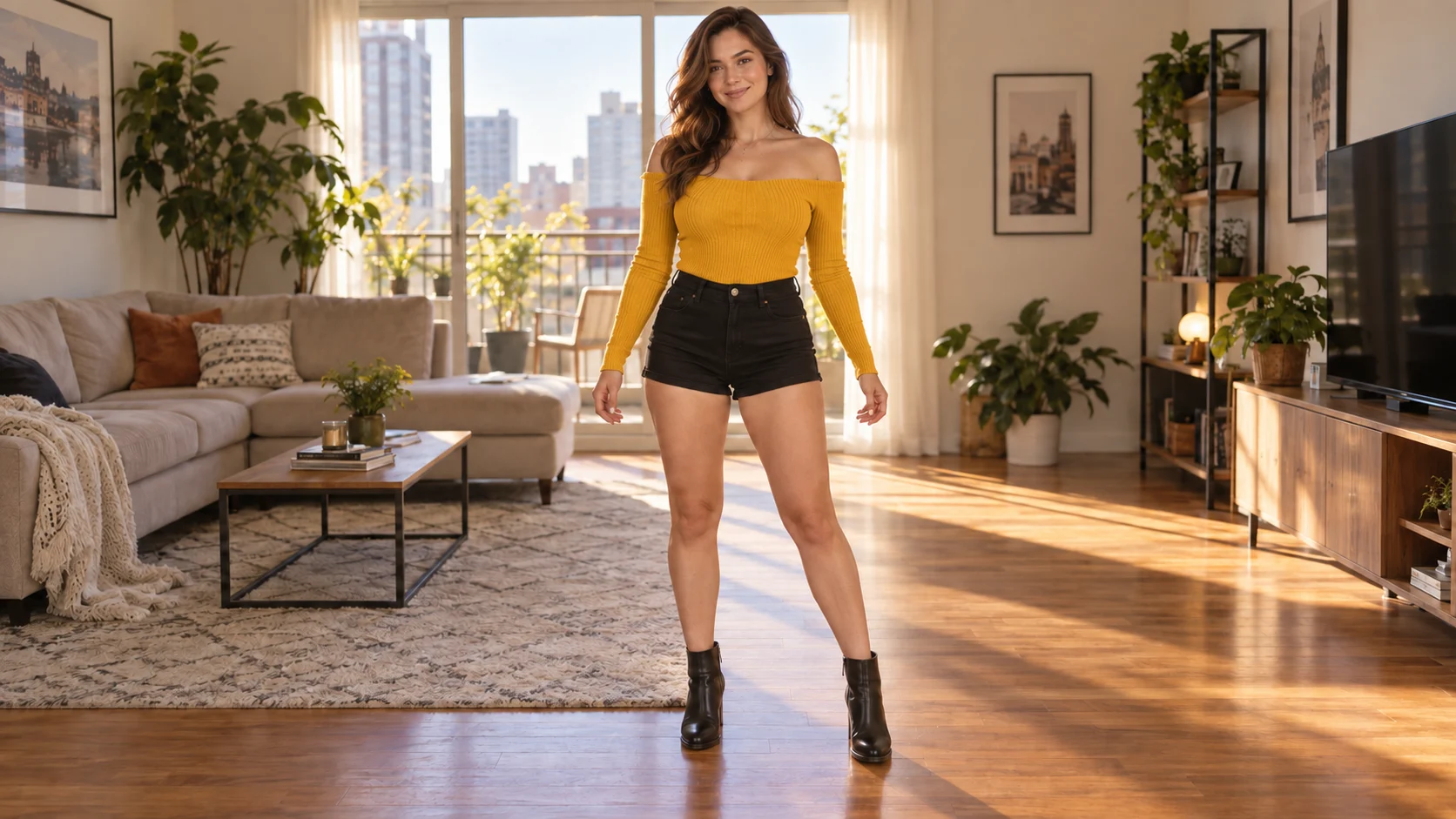
Prenez une illustration à la silhouette lisible, un portrait aux détails visibles ou une photo en pied laissant de la place pour danser. L’image initiale définit le sujet, les couleurs et la composition.
Décrivez le mouvement
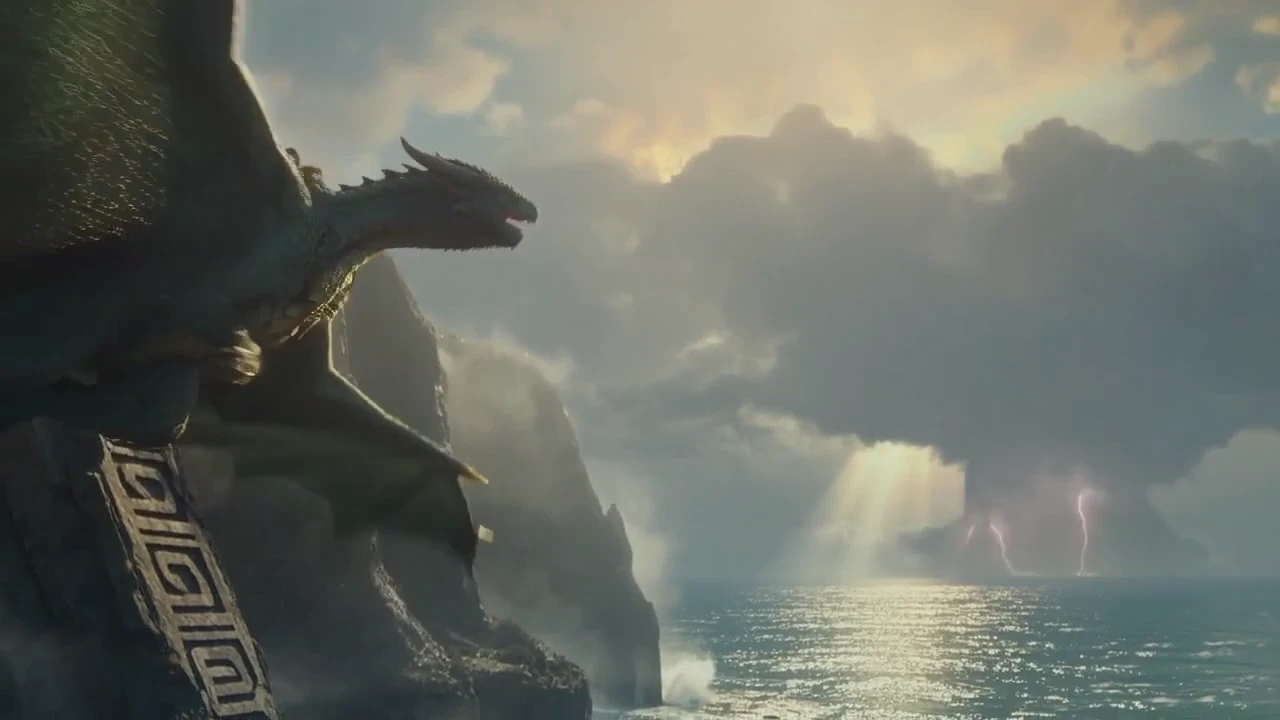
Essayez « les nuages passent derrière le dragon tandis que la caméra avance » ou « le sujet tourne légèrement la tête vers la lumière ». Une action principale permet de guider le regard.
Adaptez le format à votre projet
Envisagez un cadre horizontal pour un paysage et un cadre vertical pour un portrait ou une danse. Choisissez le format, la durée et la résolution parmi les options du modèle sélectionné.
Vérifiez les détails avant de recommencer
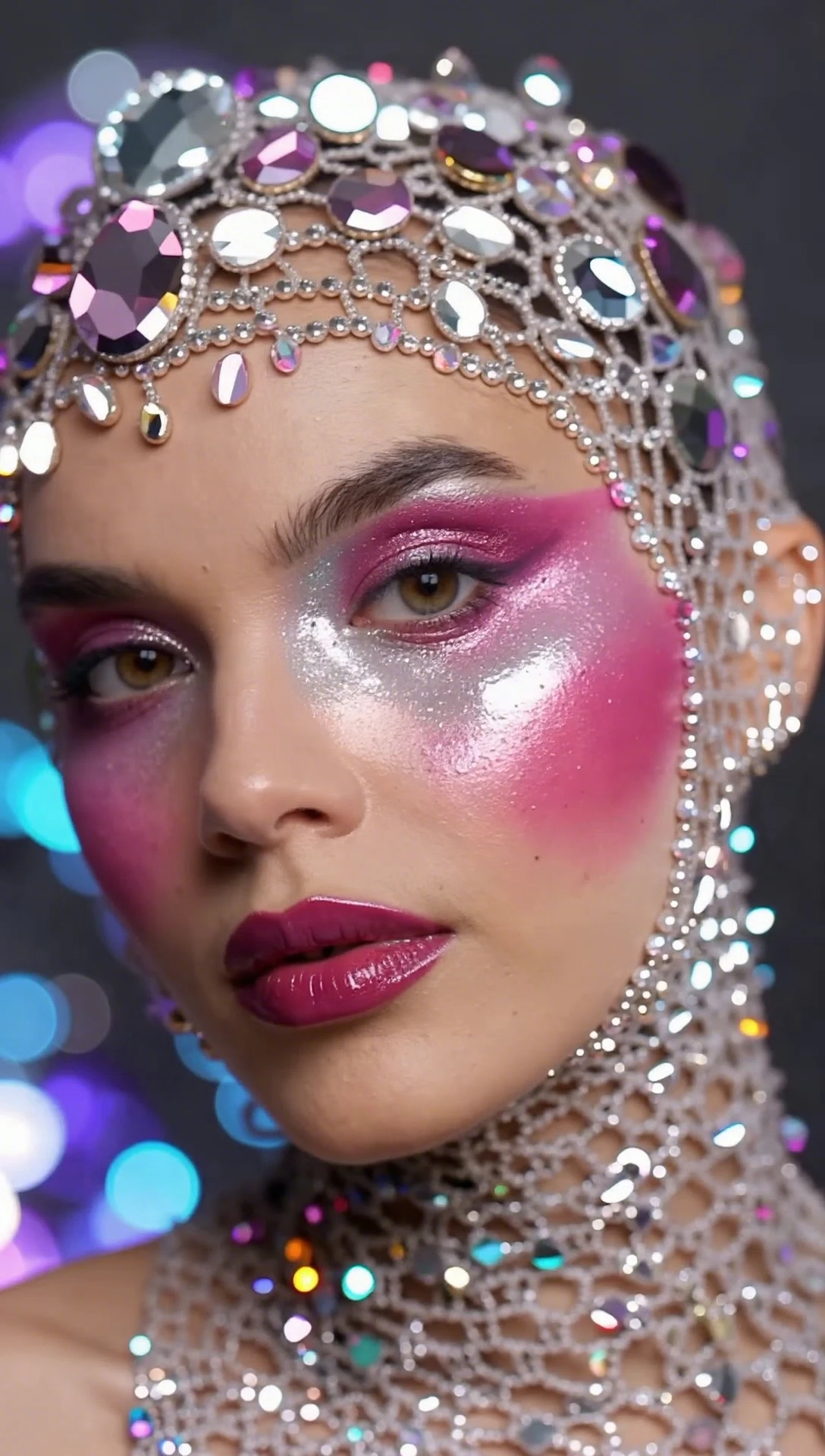
Observez les expressions, les bijoux, les mains et les traits du personnage sur toute la vidéo. Modifiez une consigne à la fois pour comparer un autre rythme ou mouvement de caméra.
Trouvez une place pour chaque scène dans votre projet
Créez une ouverture, une annonce ou un petit geste. Préparez la scène, puis ajoutez titres, musique et plans complémentaires au montage.
Invitez le public dans votre histoire
Des nuages, un horizon marin ou une silhouette mythique peuvent installer une ambiance avant le titre. Un plan large peut ouvrir la présentation d’un livre, d’un concept de jeu ou d’un projet créatif.
Attirez le regard sur les petits détails
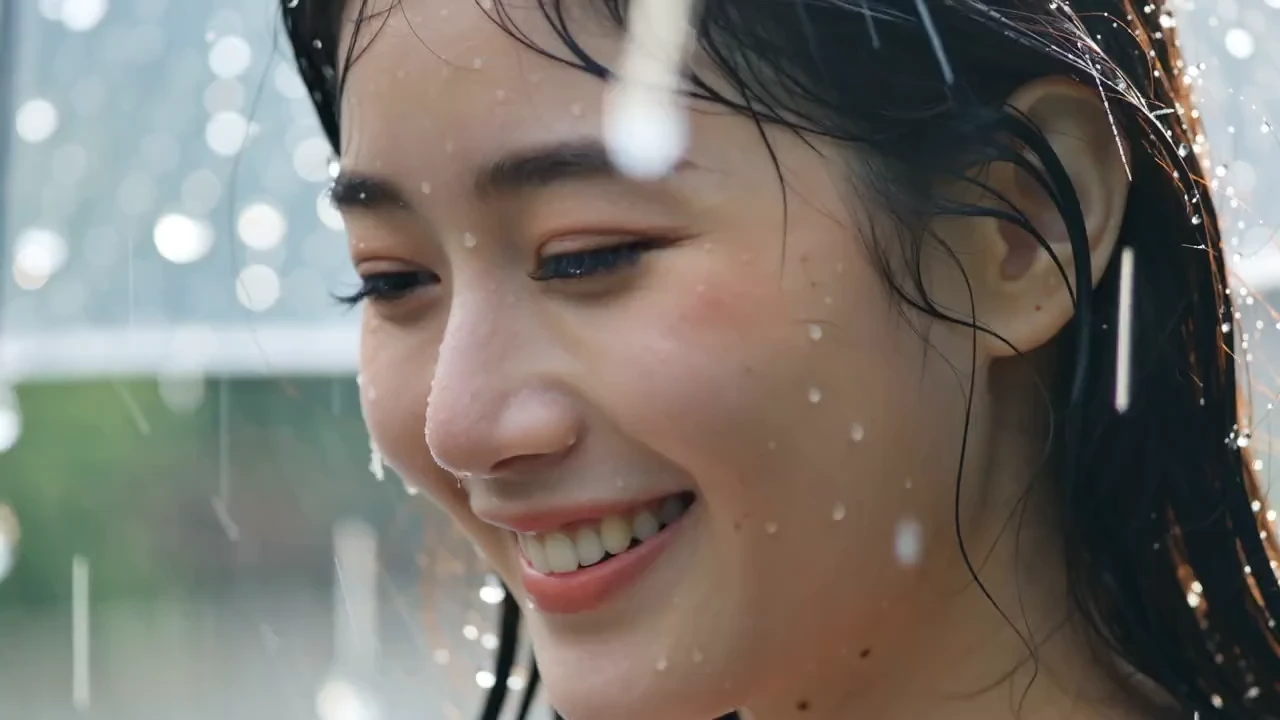
Composez un portrait éditorial autour de la texture du visage, du maquillage et de la lumière. Gardez des mouvements discrets, puis ajoutez le nom de la création ou les crédits dans votre portfolio.
Imaginez la première aventure d’un personnage
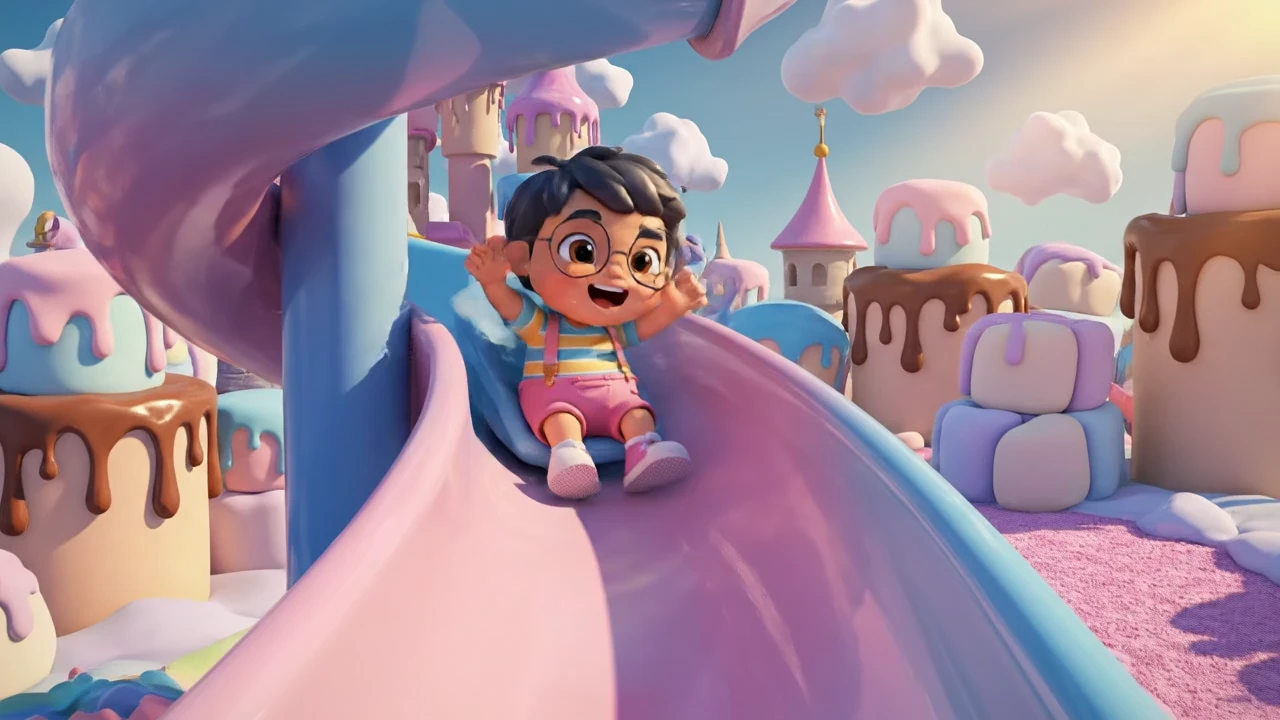
Commencez par une action amusante dans un décor illustré. Présentez le personnage ou annoncez une histoire, puis reliez plusieurs scènes avec des sous-titres ou une narration dans votre logiciel de montage.
Ouvrez sur une énergie ou une émotion
Choisissez un pas enjoué pour une présentation dynamique ou un sourire pour un message personnel. Terminez votre Reel, Short ou montage de souvenirs avec une musique et quelques mots.
Transformer une image en vidéo en trois étapes
Préparez votre image, décrivez l’action et vérifiez le résultat dans l’espace de création EzVideo.
- 01
Choisissez l’image de départ
Importez une illustration, un portrait rapproché ou une photo laissant de la place au mouvement. Préparez d’abord l’arrière-plan ou le cadrage dans l’éditeur d’images si nécessaire.
- 02
Décrivez l’action et réglez les options
Saisissez une courte consigne et choisissez un modèle disponible. Vérifiez la durée, la résolution et le coût en crédits avant de lancer la génération.
- 03
Vérifiez, ajustez et téléchargez
Regardez toute la vidéo et contrôlez les détails importants. Téléchargez une version qui vous plaît ou modifiez une partie de la consigne avant un nouvel essai.