Commencer gratuitement, sans inscription
Importez une photo et préparez un prompt sans compte. La génération utilise les crédits affichés dans l’éditeur.
- Décrivez la retouche sans créer de compte.
- Consultez les crédits avant de générer.
Importez une image, décrivez la modification souhaitée et choisissez un modèle. Comparez le résultat à l’original pour vérifier les détails à préserver.
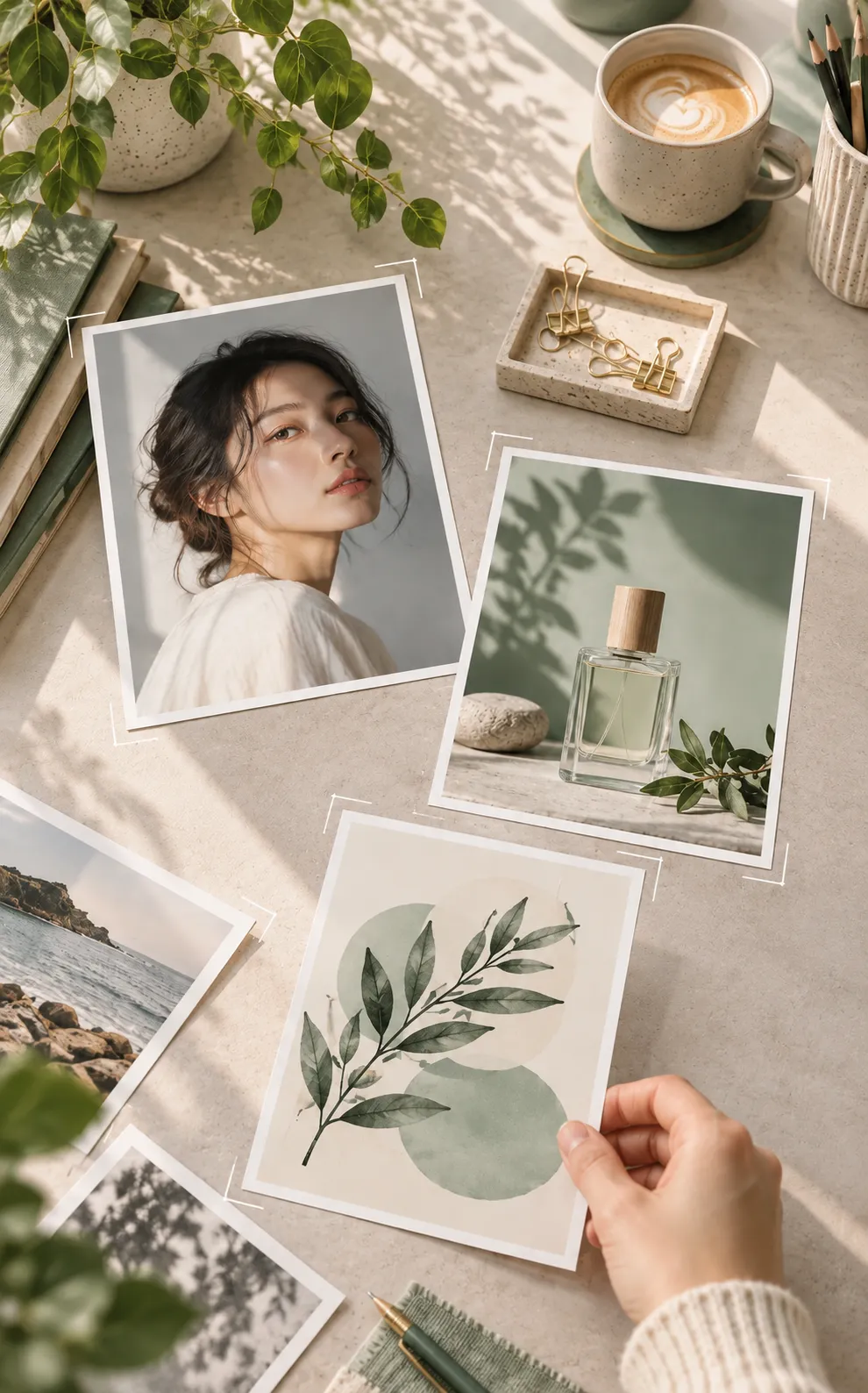 Exemple conceptuel
Ouvrez l’éditeur sans créer de compte. Vérifiez le modèle et le nombre de crédits estimé avant de générer une image.
Importez une photo et préparez un prompt sans compte. La génération utilise les crédits affichés dans l’éditeur.
Expression, forme d’un produit et inscriptions demandent une vérification.
Une zone corrigée doit se fondre dans l’image complète.
Le cadrage dépend du support où la photo sera vue.
Choisissez le modèle selon la retouche souhaitée et comparez les résultats sur la même photo.
Des retouches rapides et flexibles pour vos photos, créations et bien plus.
Images plus réalistes, texte plus net et retouches plus fidèles en 1K, 2K ou 4K.
Des retouches précises qui préservent le sujet, en mode Flare ou Sunburst.
Pour les visuels de produits et les détails graphiques, avec une sortie en 1K ou 2K.
Modifiez le style et la scène d’une image avec une courte description.
Décrivez une modification précise et indiquez les éléments à conserver dans l’image.
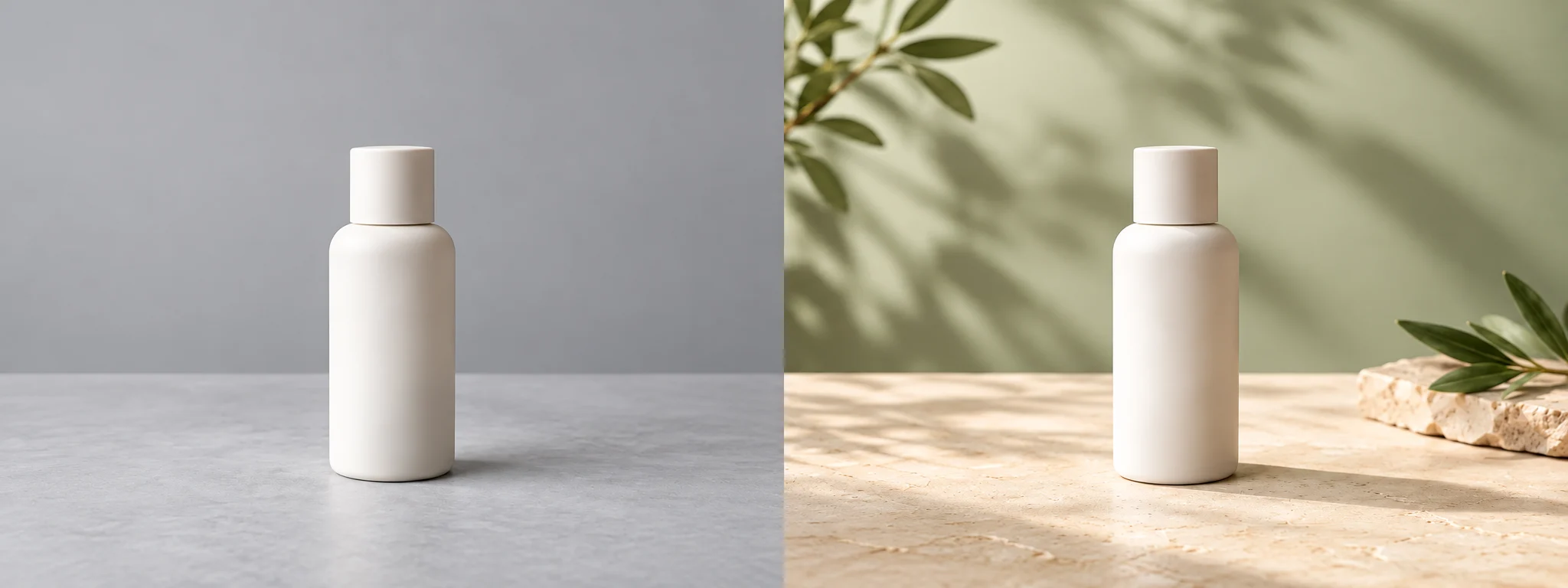
Essayez un nouveau décor en conservant la forme, la couleur et l’étiquette du produit.
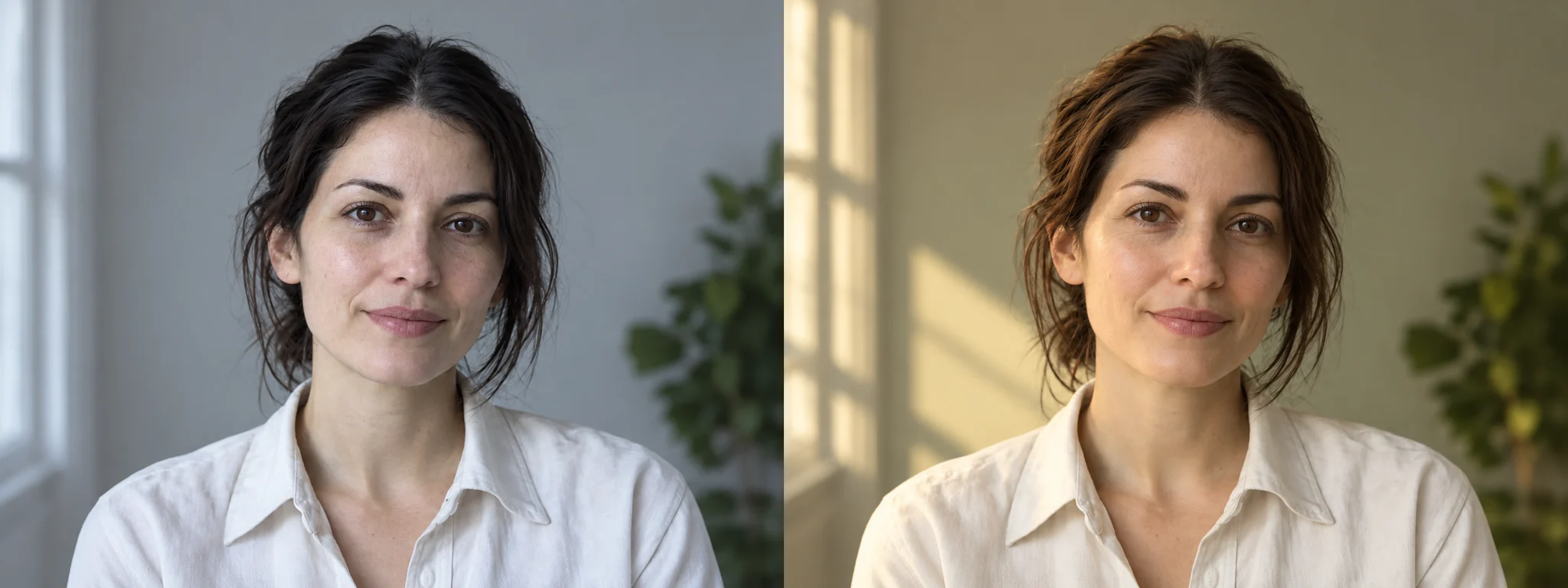
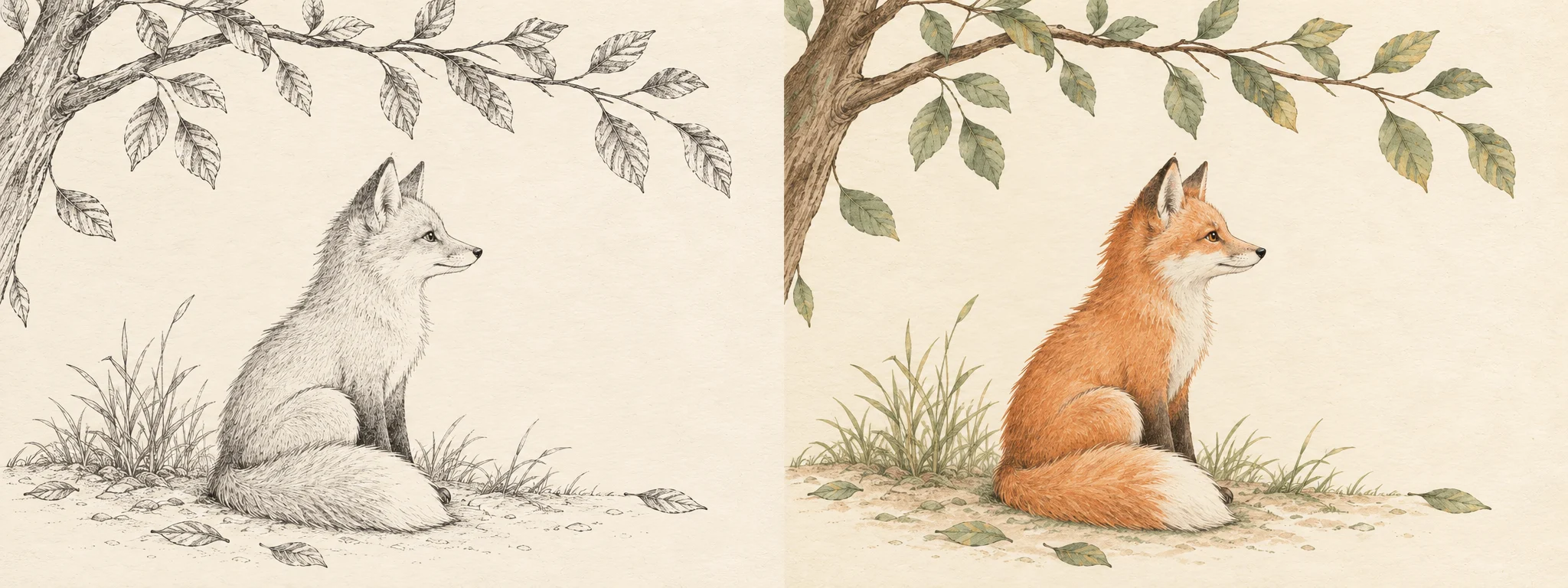
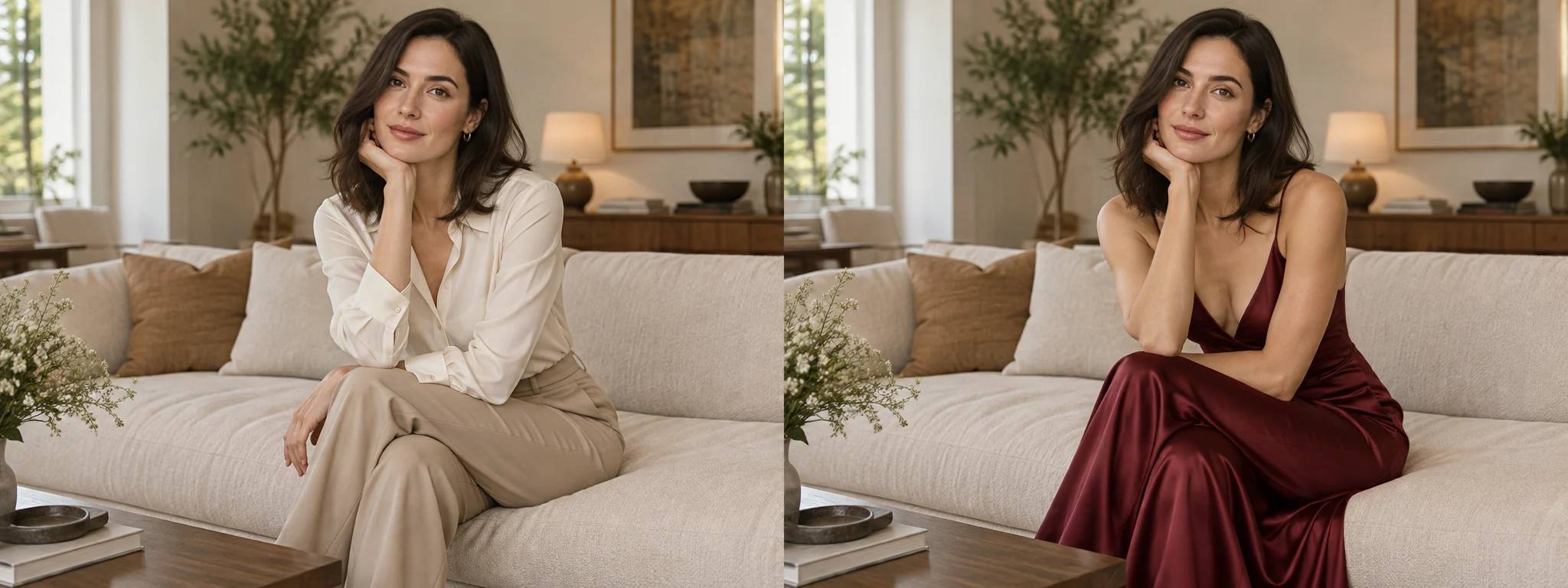
Partez d’une image nette, décrivez un seul changement et comparez le résultat à l’original.
Choisissez une image suffisamment détaillée et conservez sa version non recadrée.
Nommez la zone à modifier et les éléments à préserver.
Comparez les modèles avec la même image et le même prompt.
Examinez les bordures et les textes de près, puis à la taille de diffusion.
Si le format final est connu, réfléchir au cadrage dès le départ peut aider. Gardez néanmoins l’original non recadré au cas où un autre format serait nécessaire.
Une image de faible définition ne contient pas toutes les informations perdues. Examinez particulièrement les nouveaux motifs et les textes qui paraissent nets après retouche.
La zone reprise peut différer du reste par sa couleur, sa luminosité ou sa netteté. Vérifiez sa bordure de près, puis jugez la photo entière.
Choisissez un modèle selon la modification recherchée. Pour comparer les résultats, gardez la même image et le même prompt, puis inspectez l’image entière.
Précisez le vêtement, sa couleur et sa matière. Indiquez aussi ce qui doit rester identique dans le visage, la pose et l’arrière-plan.
L’éditeur vous aide à créer davantage de visuels pour vos vidéos. Modifiez votre image, téléchargez le résultat, puis utilisez-le comme image de départ pour créer une vidéo.
Retouchez votre image ici, ou créez une vidéo à partir d’une image sur l’accueil.