Plusieurs modèles d’IA pour les images
Choisissez le modèle selon la retouche souhaitée et comparez les résultats sur la même photo.
- Comparez les modèles avec la même image et le même prompt.
Importez une image, décrivez la modification souhaitée et choisissez un modèle. Comparez le résultat à l’original pour vérifier les détails à préserver.
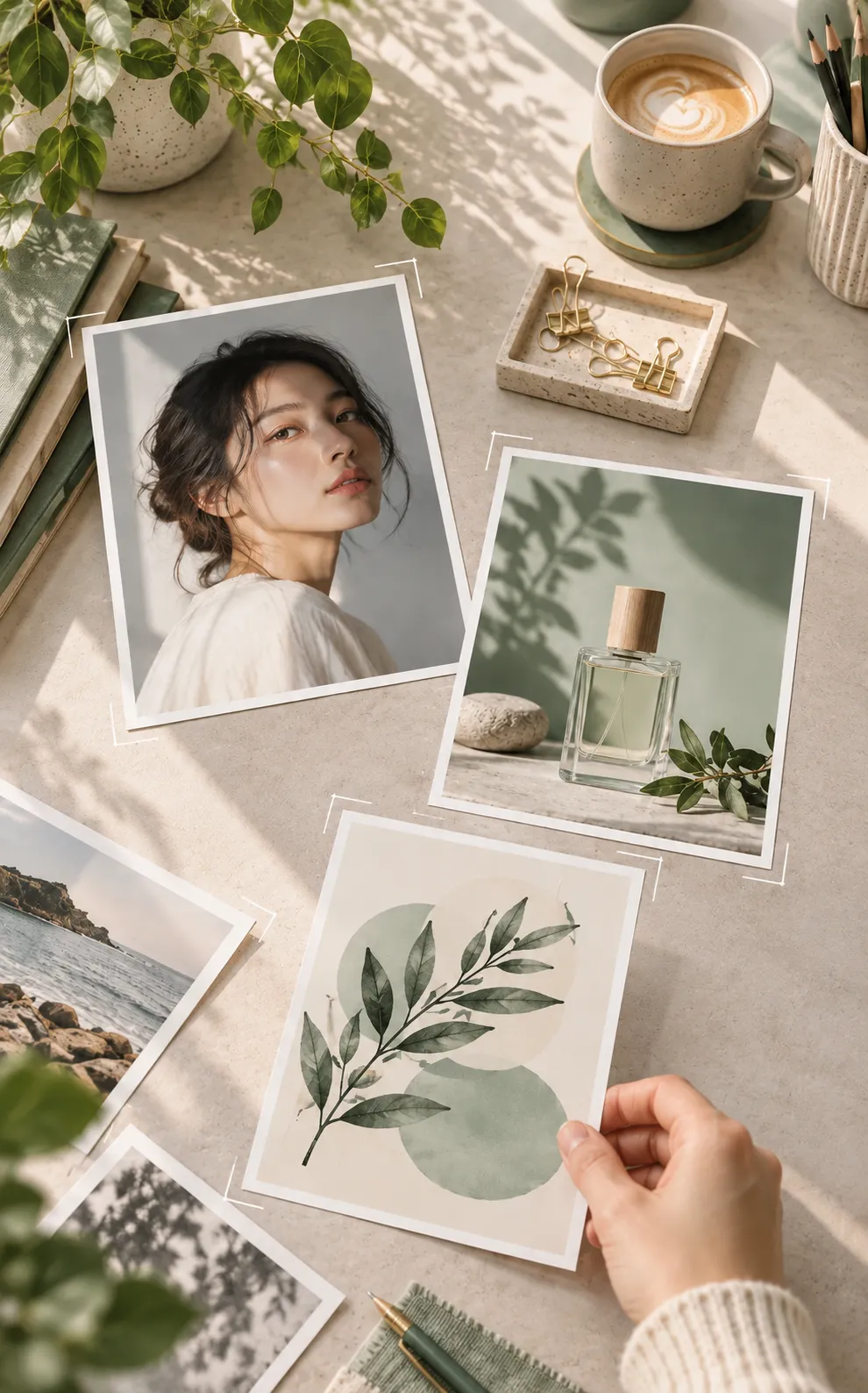 Exemple conceptuel
62 crédits
Choisissez parmi plusieurs modèles d’IA, commencez gratuitement sans connexion et générez et vérifiez vos retouches dans un même espace.
Choisissez le modèle selon la retouche souhaitée et comparez les résultats sur la même photo.
Importez une photo et préparez un prompt sans compte. La génération utilise les crédits affichés dans l’éditeur.
Importez une image, décrivez la modification, puis générez et prévisualisez le résultat dans le même éditeur.
Une zone corrigée doit se fondre dans l’image complète.
Partez d’une image nette, décrivez un seul changement et comparez le résultat à l’original.
Choisissez une image suffisamment détaillée et conservez sa version non recadrée.
Nommez la zone à modifier et les éléments à préserver.
Comparez les modèles avec la même image et le même prompt.
Examinez les bordures et les textes de près, puis à la taille de diffusion.
Décrivez une modification précise et indiquez les éléments à conserver dans l’image.
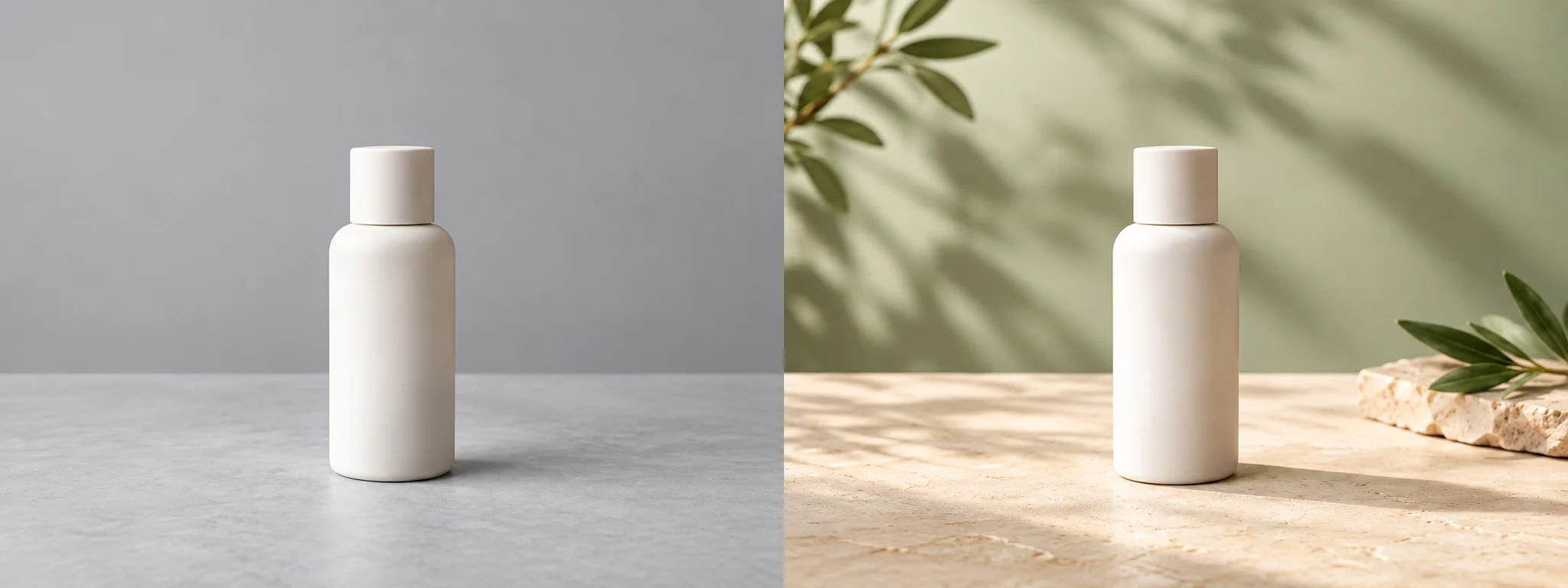
Essayez un nouveau décor en conservant la forme, la couleur et l’étiquette du produit.
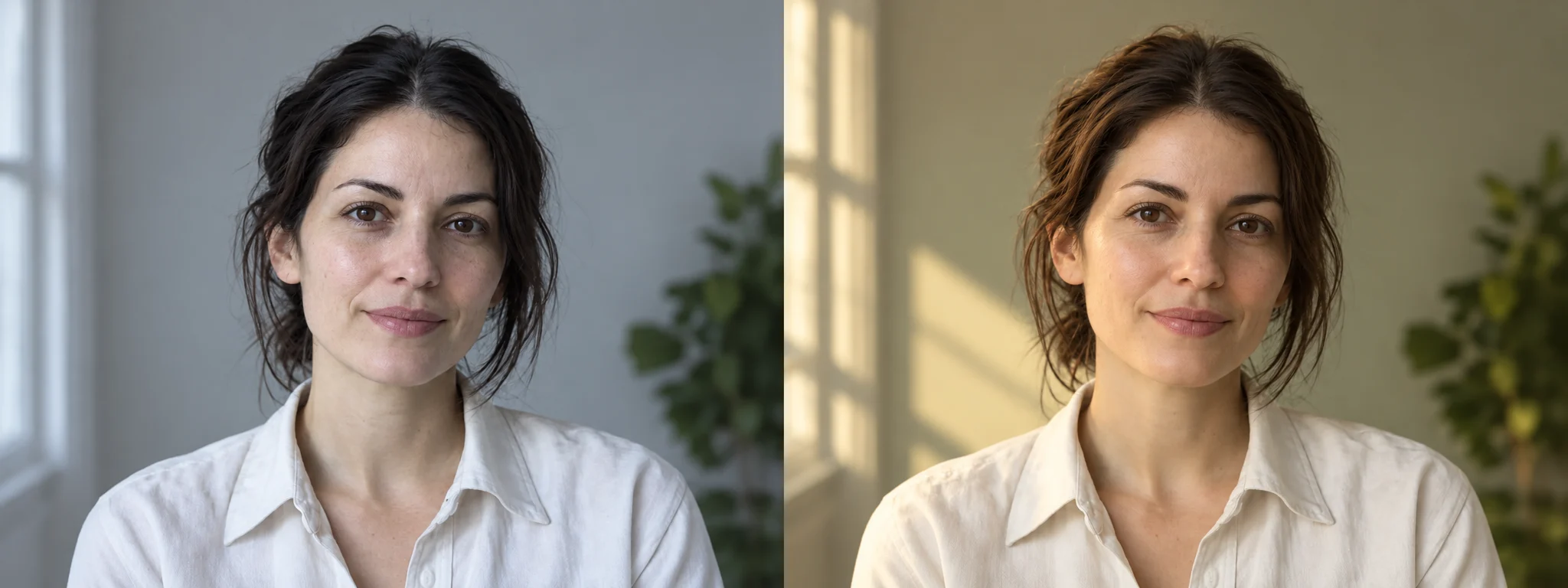
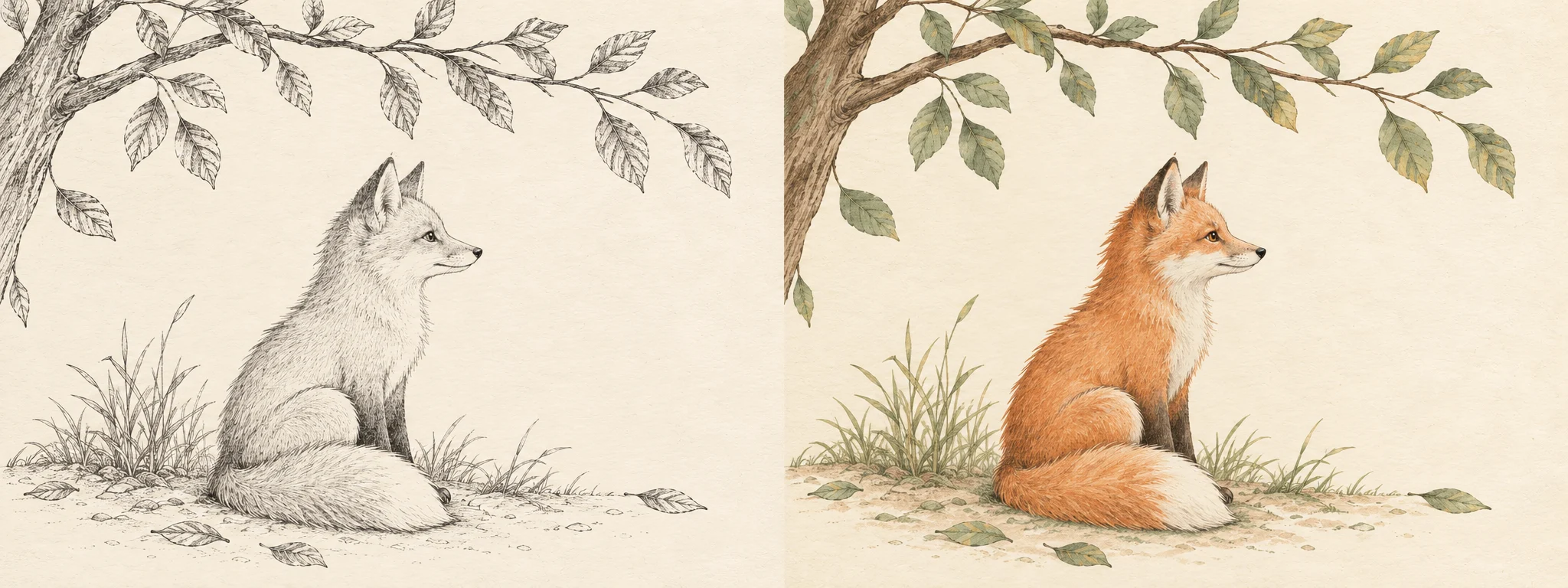
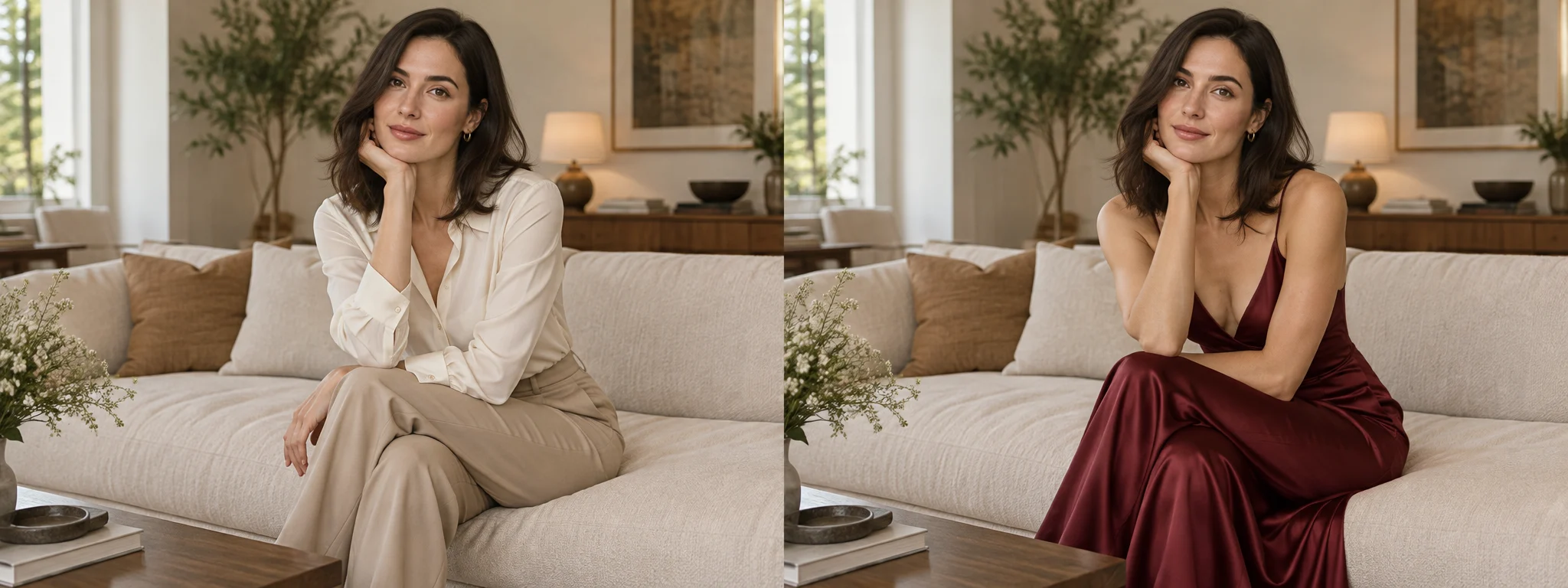
La qualité disponible, les options de sortie et le coût en crédits dépendent du modèle choisi. Le résultat dépend du modèle, de l’image source et du prompt.
Des retouches précises qui préservent le sujet, en mode Flare ou Sunburst.
Images plus réalistes, texte plus net et retouches plus fidèles en 1K, 2K ou 4K.
Pour les visuels de produits et les détails graphiques, avec une sortie en 1K ou 2K.
Modifiez le style et la scène d’une image avec une courte description.
Si le format final est connu, réfléchir au cadrage dès le départ peut aider. Gardez néanmoins l’original non recadré au cas où un autre format serait nécessaire.
Une image de faible définition ne contient pas toutes les informations perdues. Examinez particulièrement les nouveaux motifs et les textes qui paraissent nets après retouche.
La zone reprise peut différer du reste par sa couleur, sa luminosité ou sa netteté. Vérifiez sa bordure de près, puis jugez la photo entière.
Choisissez un modèle selon la modification recherchée. Pour comparer les résultats, gardez la même image et le même prompt, puis inspectez l’image entière. La qualité disponible, les options de sortie et le coût en crédits dépendent du modèle choisi. Le résultat dépend du modèle, de l’image source et du prompt.
Précisez le vêtement, sa couleur et sa matière. Indiquez aussi ce qui doit rester identique dans le visage, la pose et l’arrière-plan.
EzVideo réunit plusieurs modèles d’IA pour les images dans un même espace. Commencez gratuitement sans connexion et consultez les crédits estimés avant de générer. La qualité et les options de sortie dépendent du modèle ; les résultats, du modèle, de l’image et du prompt. Téléchargez l’image retouchée pour l’utiliser comme point de départ d’une vidéo.
Retouchez votre image ici, ou créez une vidéo à partir d’une image sur l’accueil.