選擇照片換臉工具時,你可能最在意三件事:換出來像不像、能免費使用多少次,以及下載是否方便。我們整理了 ezvideo.io、Magic Hour 與 EasyFaceSwap 的兩組人像成果,搭配免費額度與功能差異,幫助你選擇適合自己照片的工具。
我們是 ezvideo.io 團隊,本文也會介紹我們自己的照片換臉功能。
先看結論:依照需求選擇工具
如果你想上傳兩張照片,完成換臉後直接下載,可以從 ezvideo.io 開始:目前免費使用、不需登入,下載也沒有浮水印。若需要多人、影片或 GIF 換臉,可再比較 Magic Hour 與 EasyFaceSwap 的對應功能。
先用一張長髮人像與一張賽車安全帽人像,看看三家在五官、頭髮和遮擋邊緣上的表現。
| 項目 | ezvideo.io | Magic Hour | EasyFaceSwap |
|---|---|---|---|
| 免費額度 | 目前免費,不收費 | 每天 5 次照片換臉 | 免費方案每天 20 點;點數不等於換臉次數 |
| 是否需要登入 | 不需要 | 照片頁說明不需註冊 | 照片頁說明免登入;點數方案另列每日登入要求 |
| 下載浮水印 | 無 | 無 | 無 |
詳細條件請見下方的免費額度比較。
換臉效果:正面人像與安全帽遮擋
我們建議先看整體是否自然,再仔細觀察眉眼、鼻唇與臉部邊緣。下方依場景並排展示三家成果,點選圖片即可開啟原始截圖。
每組 EasyFaceSwap 截圖左側都有該場景的原圖與參考人臉,可與同組成果對照。
長髮正面人像
觀察五官變化,以及臉部與髮際線、頸部的銜接。
| ezvideo.io | Magic Hour | EasyFaceSwap |
|---|---|---|
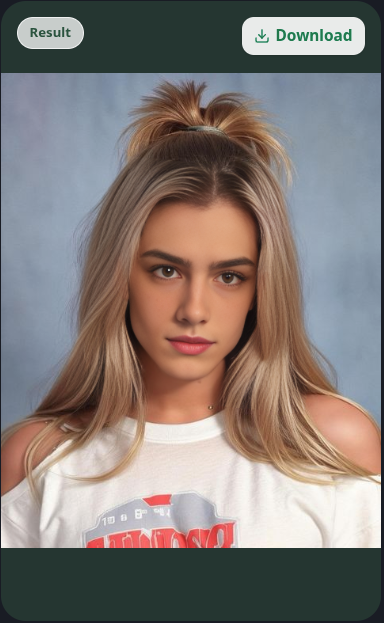 | 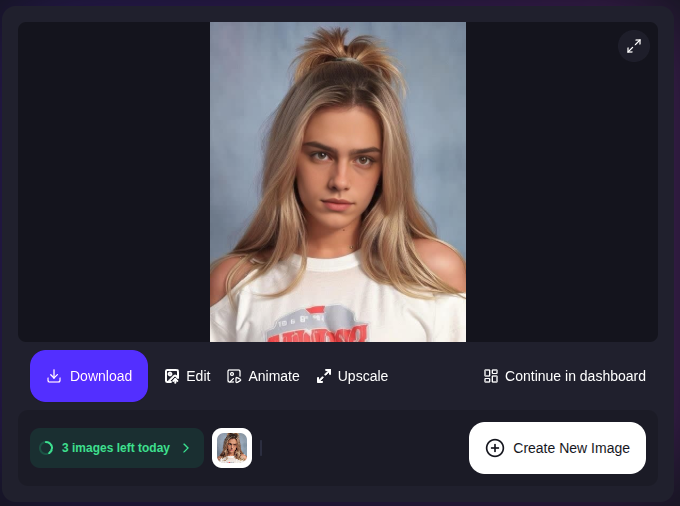 | 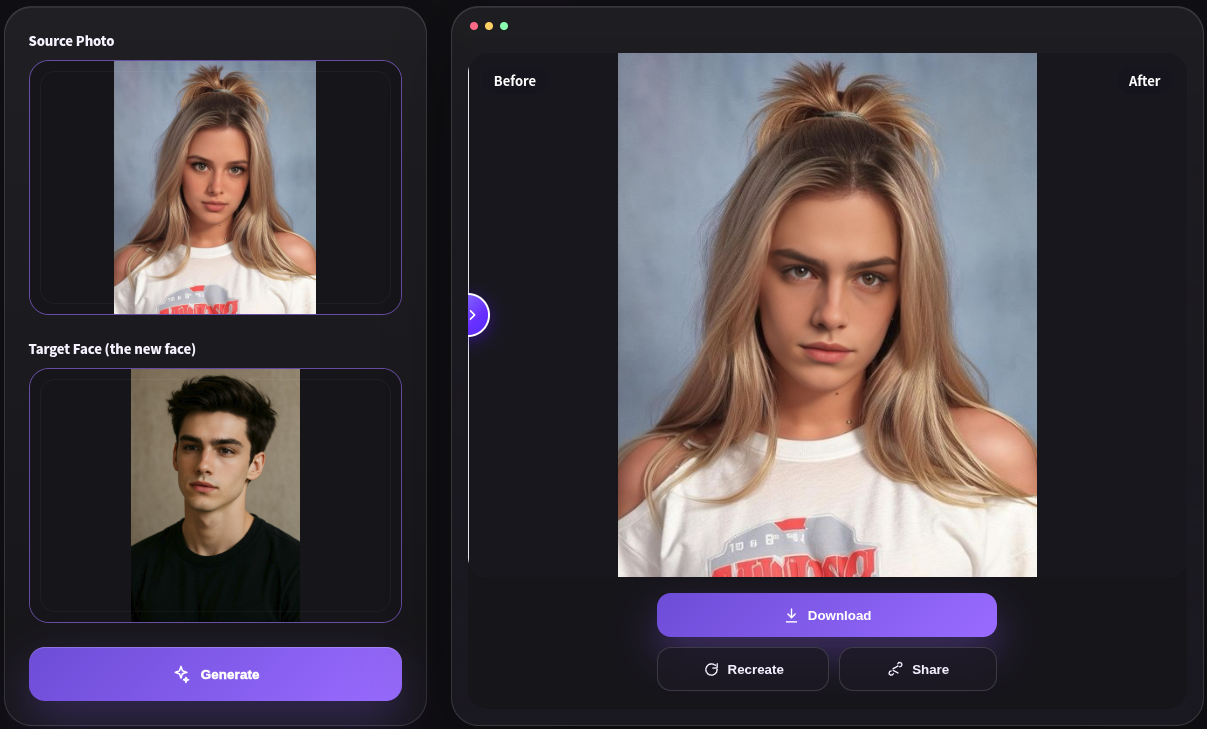 |
| 我們的成果保留了長髮、服裝與灰藍背景的整體構圖,可觀察眉眼、唇形和下顎的變化。 | 眉眼與下半臉呈現不同的替換效果,髮型與服裝仍可對應。可對照參考人臉觀察眉形、鼻樑與嘴部。 | 成果區可見眉眼、鼻唇與臉部輪廓變化。可搭配左側輸入縮圖,檢查五官特徵與原有姿態的融合。 |
三家成果中的長髮、服裝與灰藍背景大致對應,差異主要在眉眼、嘴唇和下顎。對照參考人臉觀察這些位置,更容易判斷換臉效果。
賽車安全帽人像
觀察遮擋邊緣、額前頭髮,以及臉部在強烈明暗下的融合。
| ezvideo.io | Magic Hour | EasyFaceSwap |
|---|---|---|
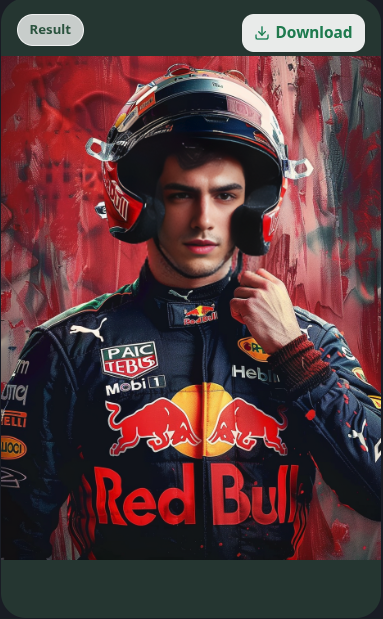 | 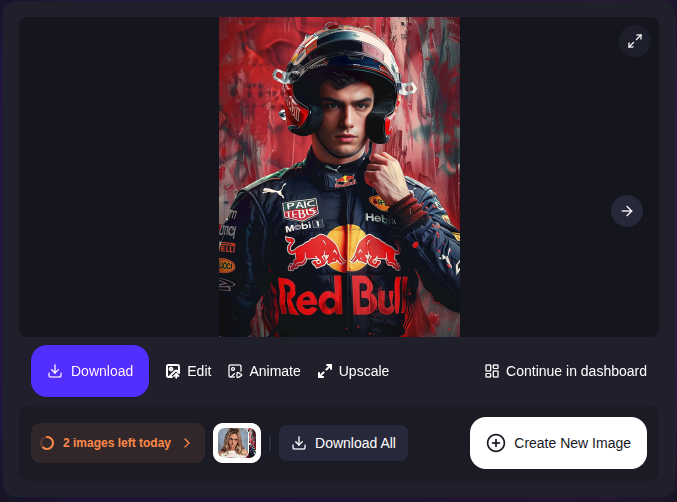 | 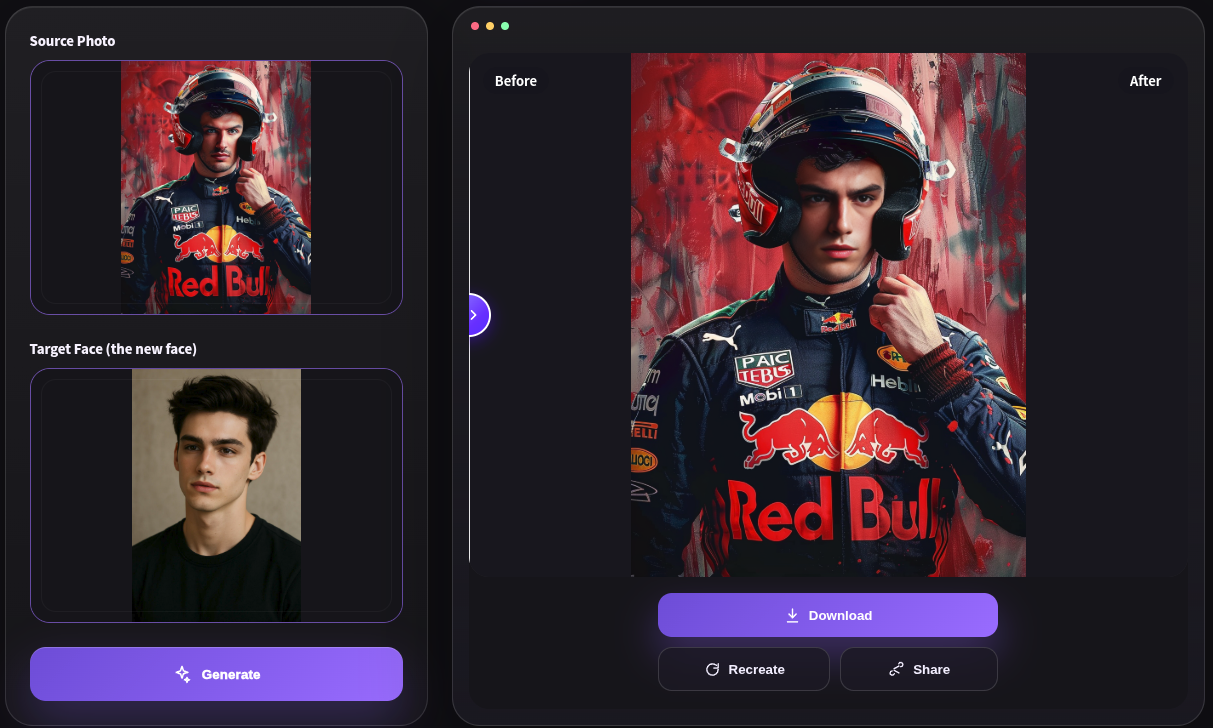 |
| 這組安全帽人像中,我們的表情更加自然,眉眼與嘴部更顯放鬆,臉部與安全帽陰影的銜接也更柔和。 | 額前髮絲仍可見,安全帽兩側包圍臉部。可觀察眉眼明暗,以及臉部邊緣如何融入帽內陰影。 | 額前髮絲、安全帽與臉部的相對位置仍可見。可對照原圖,檢查眼周、嘴部和下顎的變化。 |
這組安全帽人像中,ezvideo.io 的表情看起來更加自然。相較於另兩家的成果,我們的眉眼與嘴部更顯放鬆,整體神態沒有那麼緊繃。可以著重比較眼周、唇形,以及臉部與帽內陰影的銜接。
免費額度:三家的免費有何不同?
同一張照片可能會搭配多張參考人臉試用,因此免費條件會影響使用體驗。三家的計算方式不同:我們目前不收費,Magic Hour 按照片換臉次數提供免費額度,EasyFaceSwap 的免費方案則使用點數。
ezvideo.io:目前免費,不需登入
我們目前每天都免費提供照片換臉,不收取費用。上傳場景圖與參考人臉後即可生成,預覽滿意就能直接下載,不需登入,也不會加上浮水印。
Magic Hour:每天 5 次照片換臉
Magic Hour 的照片換臉 FAQ 列明每天可免費使用 5 次,不需註冊,照片也沒有浮水印。若每天只想試幾張照片,這樣的額度容易安排。影片與 GIF 的免費條件不同,使用前需分別查看。
EasyFaceSwap:免費方案每天 20 點
EasyFaceSwap 價格頁列出每天 20 點的免費方案,未使用的額度不會累積,並在 UTC 00:00,也就是台灣時間上午 8 點重設。20 點不等於 20 次換臉,實際可生成幾次取決於各工具每次消耗的點數。
其照片工具頁說明可以免登入使用,但免費點數方案另外列有每日登入要求。如果打算使用點數嘗試不同工具,建議先查看帳戶可用額度與扣點提示。
除了效果與價格,還有哪些功能值得比較?
輸入與預覽方式是否符合你的習慣?
三家都支援 JPG、PNG 與 WebP,我們的工具支援不超過 20 MB 的圖片。場景圖決定背景、姿態與服裝,參考照片則決定要換入的人臉。選擇清晰、角度與場景圖接近的參考照片,更方便觀察與比較成果。
在預覽方面,我們將成果與下載按鈕放在同一區域,方便查看後直接儲存。Magic Hour 的成果區附有後續編輯入口;EasyFaceSwap 則在同一畫面展示輸入縮圖與 Before / After 區域,方便回看前後差異。
怎麼選:先用常見的照片試一次
如果想製作頭像、嘗試不同造型,或將自己的臉放進喜歡的場景,可以先用我們的照片換臉工具試一張。準備好場景圖與參考人臉,生成後檢查五官、髮際線與下顎,滿意就直接下載。
需要多人、影片或 GIF 換臉時,再依照具體任務比較 Magic Hour 與 EasyFaceSwap。先選對功能,再用自己的照片判斷效果,更容易找到合適的工具。
常見問題
如何選擇參考人臉,讓成果更自然?
優先選擇清晰、臉部沒有遮擋的照片,角度與光線也盡量接近場景圖。生成後著重檢查髮際線、眼鏡、安全帽與下顎邊緣;不滿意時,可先換成更清晰或角度更接近的參考圖。
沒有浮水印就代表可以商用嗎?
沒有浮水印僅表示下載圖片不會附加標記。商用範圍仍須分別確認產品條款,以及原圖與人臉素材的授權,不能只憑沒有浮水印判斷。
圖片來源
本文整理兩組場景、共六張成果截圖。原圖與參考人臉可在 EasyFaceSwap 截圖的輸入區查看,另兩家的截圖未展示輸入區。圖片依場景分組,點選圖片即可開啟原始截圖。
本文更新於 2026 年 10 月 19 日;競品功能與免費政策的核對日期為 2026 年 10 月 16 日。