免費開始,無需註冊
不建立帳號也能準備圖片編輯;生成圖片時會使用編輯器顯示的點數。
- 上傳圖片並描述修改內容。
- 生成前查看預估點數。
上傳圖片,描述想修改的內容,再選擇模型。將結果與原圖比較,檢查需要保留的細節。
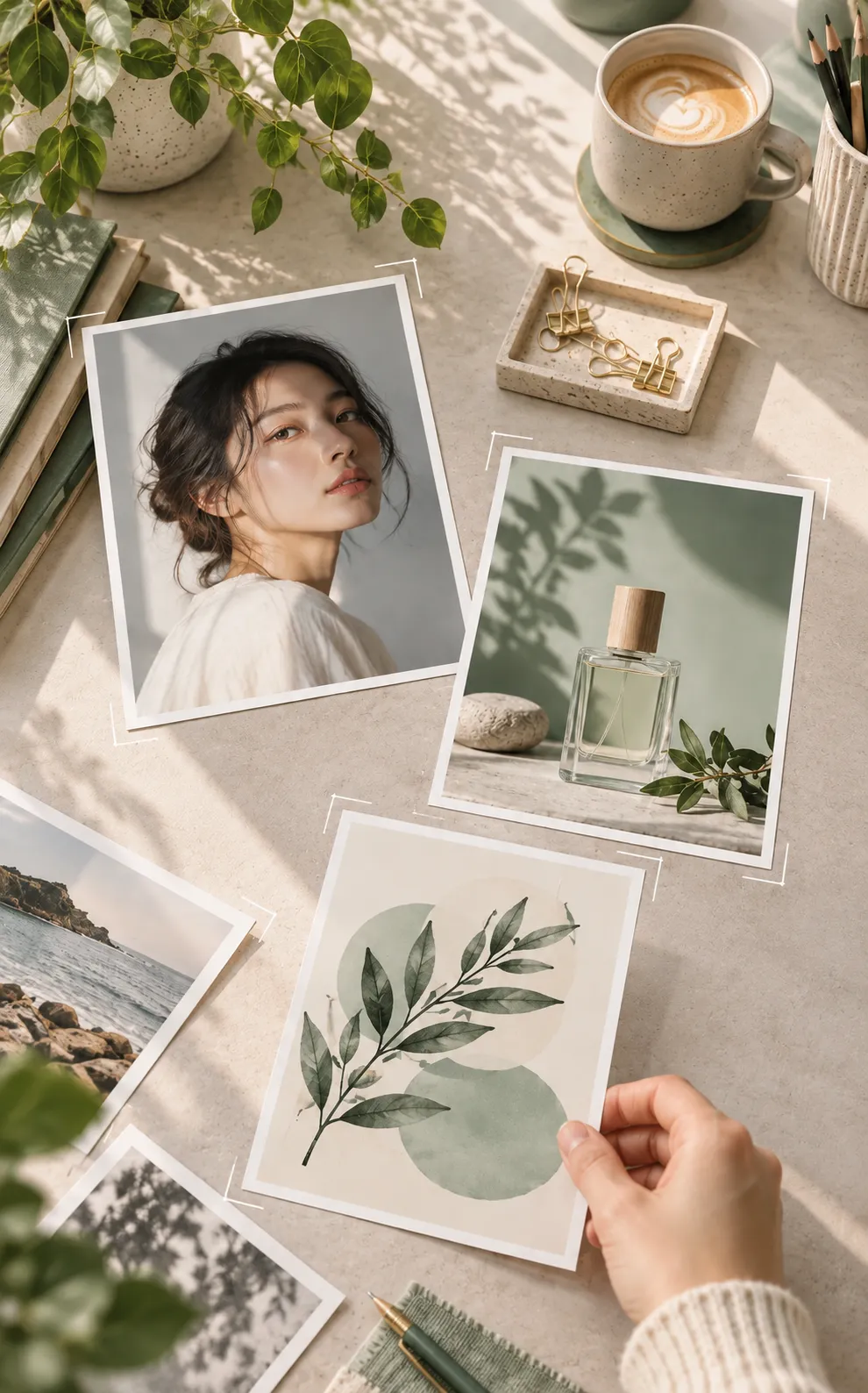 概念示例
概念示例無需註冊即可上傳圖片並準備提示詞。生成前可先查看模型與預估點數。
不建立帳號也能準備圖片編輯;生成圖片時會使用編輯器顯示的點數。
表情、商品形狀與文字不應因修圖而失真。
放大檢查後,還要回到實際觀看尺寸。
社群貼文、商品圖與影片參考圖的畫幅不同。
依照修改需求選擇模型,並以相同素材比較效果。
靈活、快速,支援日常修圖、創意設計等更多情境。
畫面更真實、圖中文字更清晰,也更能依提示詞編輯,支援 1K、2K 和 4K。
精細修改並保留主體,提供 Flare 和 Sunburst 兩種模式。
適合商品視覺與設計細節,支援 1K、2K 輸出。
用一句描述調整圖片風格與場景。
清楚說明要改變與要保留的部分,再將結果與原圖對照。
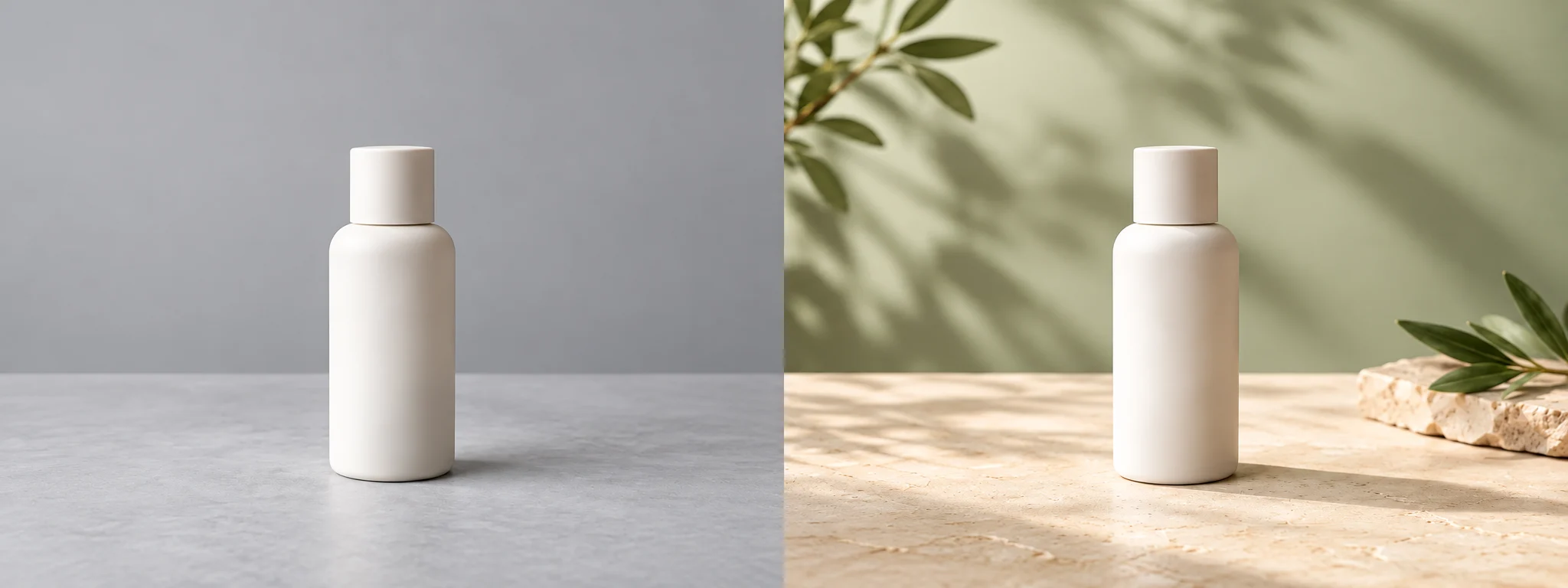
保留商品形狀、顏色與標籤,試用不同場景。
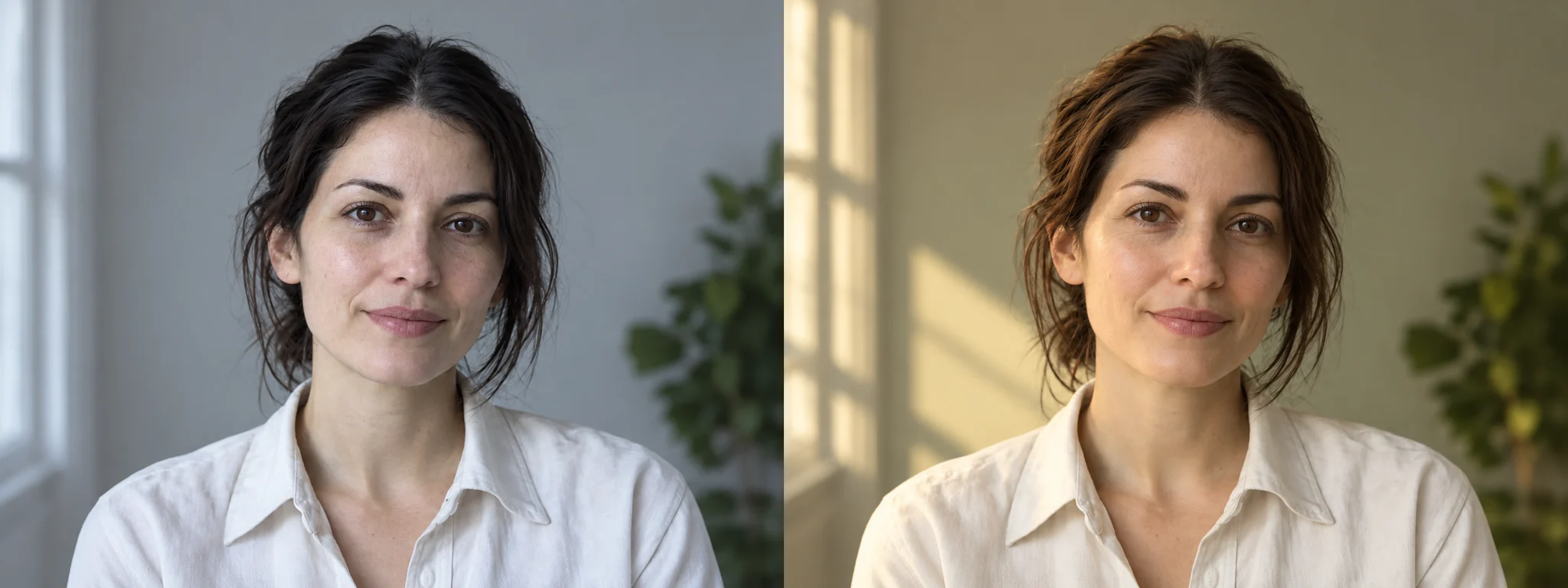
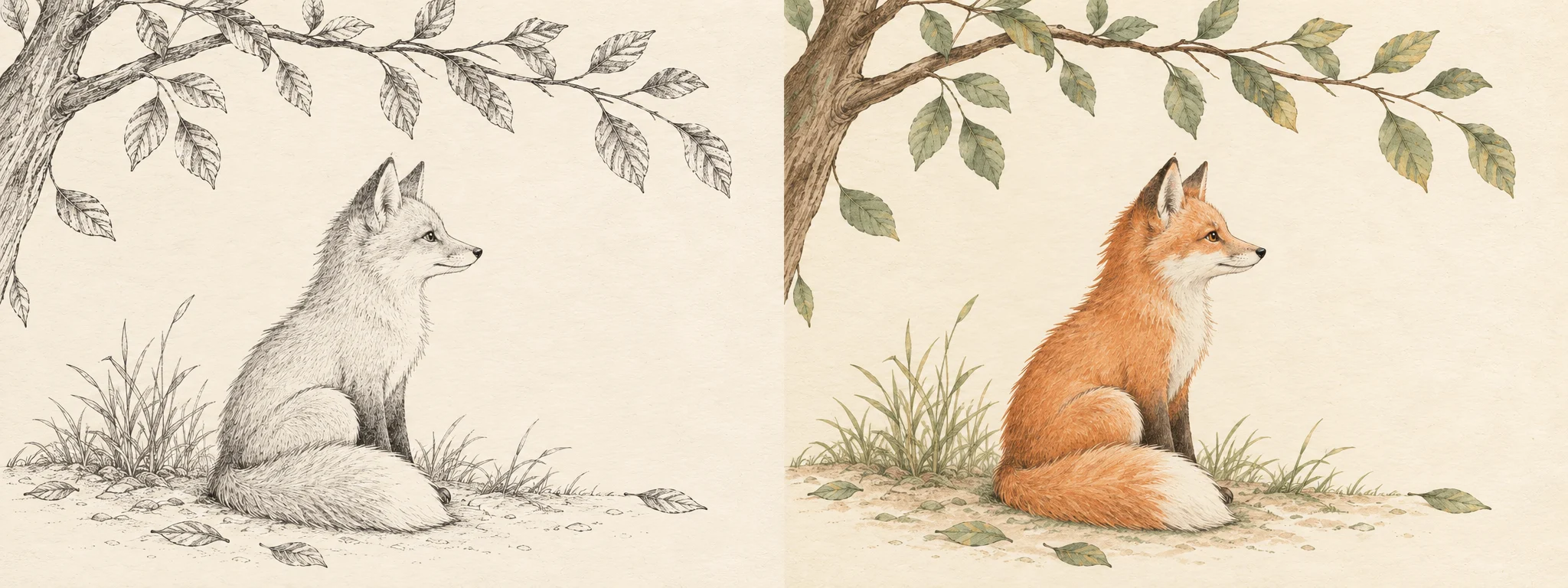

從清晰原圖開始,每次只提出一項修改,再與原圖比較細節。
選擇細節足夠的照片,保留未裁切版本作比較。
一次聚焦一項調整,列出不能改變的表情、形狀或文字。
用相同原圖與提示詞比較不同模型的成果。
放大看邊緣與紋理,再以實際展示尺寸確認整體效果。
若畫面邊緣本來就不會使用,可先決定最終構圖;但應保留原圖,以便需要調整比例時重新處理。
低解析度會限制可用細節。即使視覺上更清楚,也要放大檢查新出現的紋理是否合理,避免把推測細節當成原始資訊。
局部的色溫、亮度或銳利度可能與周圍不同。縮小查看整體,再回到邊緣位置微調,通常比只看局部更容易發現問題。
按修改目標選擇模型。比較時使用同一張圖片與提示詞,並檢查完整結果。
寫明服裝款式、顏色與材質,並指出臉部、姿勢及背景中需要維持不變的細節。
為了協助您建立更多可用於影片製作的圖片素材。您可以先編輯圖片、下載結果,再將它用於圖片轉影片,完成影片創作。