Animer une photo avec l’IA consiste à transformer une image fixe en une courte vidéo avec des mouvements contrôlés. L’image d’origine devient généralement la première image du clip, tandis que le modèle estime comment un visage, un corps, un produit, un arrière-plan ou la caméra pourrait évoluer dans le temps.
Les résultats les plus fiables reposent sur une méthode simple : choisir une image nette, décrire une action visible, générer un premier clip court et regarder toute la vidéo avant de modifier les instructions. Ce guide détaille cette méthode dans ezVideo et explique comment corriger les problèmes fréquents : visage qui change, mains déformées, texte instable ou arrière-plan qui se courbe.
Si vous connaissez déjà la méthode et cherchez des formulations plus précises, consultez le guide des prompts image en vidéo pour les mouvements de caméra, les verbes d’action et les idées de prompts négatifs.
Que signifie animer une photo avec l’IA ?
Un outil d’animation photo par IA crée du mouvement à partir d’une image fixe. Vous fournissez une image et une description du mouvement souhaité ; le modèle génère une séquence d’images qui relie la photo d’origine à l’action demandée.
Un portrait peut, par exemple, cligner naturellement des yeux et tourner légèrement la tête. Un paysage peut montrer des nuages qui dérivent et un lent mouvement de caméra. Une photo de produit peut rester immobile tandis qu’un reflet doux traverse l’emballage.
Le résultat est une interprétation de l’image source, pas la reconstitution image par image d’un événement qui a réellement eu lieu. Les détails cachés, flous ou situés hors du cadrage initial peuvent être reconstruits différemment d’une génération à l’autre. Considérez le premier clip comme un brouillon à vérifier, puis affinez les instructions si nécessaire.
Avant de commencer : choisir une bonne image source
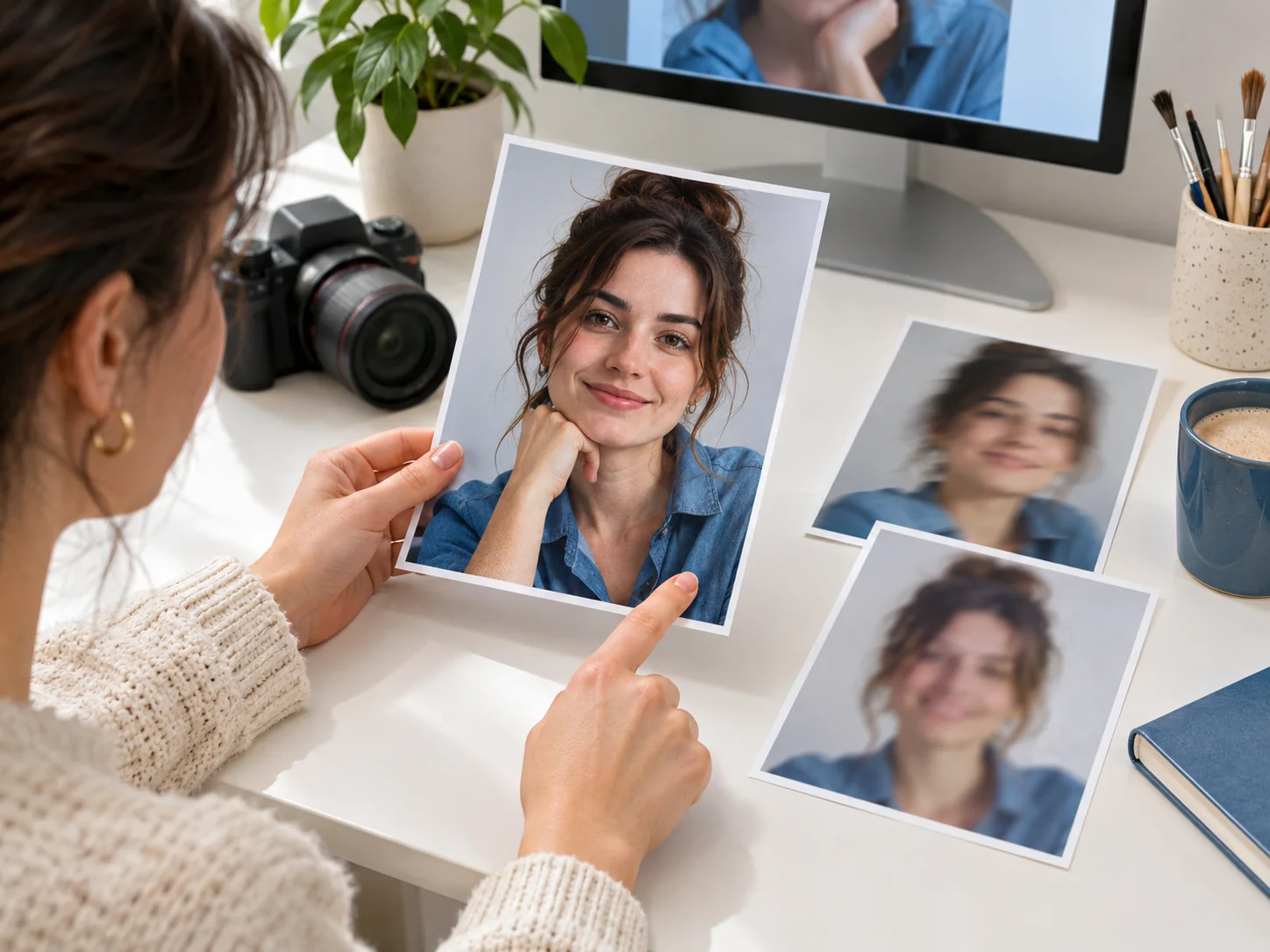
L’image source influence fortement la vidéo finale. Un prompt peut guider le mouvement, mais il ne peut pas restaurer de façon fiable un visage, une étiquette ou une main déjà trop floue pour être distinguée.
Choisissez une image avec :
- un sujet bien identifiable ou un petit groupe ;
- un visage suffisamment net si le sujet doit cligner des yeux, sourire ou se tourner ;
- des mains visibles lorsque l’action implique les mains ou les bras ;
- assez d’espace autour du sujet pour le mouvement demandé ;
- un arrière-plan stable si vous souhaitez un mouvement de caméra ;
- des formes de produit, étiquettes ou logos lisibles lorsque ces détails sont importants.
Évitez de commencer avec une scène encombrée, un visage fortement recadré ou un sujet dont la partie à animer est masquée par un autre objet. Si l’arrière-plan doit être nettoyé ou si le sujet nécessite une petite correction, préparez l’image dans l’éditeur d’images IA ezVideo.
Adapter l’action à l’image
L’action demandée doit être possible à partir de la pose visible. Une personne face à la caméra peut cligner des yeux, sourire, respirer discrètement ou se tourner légèrement. Un visage de profil peut regarder vers la caméra, mais demander un tour complet peut obliger le modèle à inventer des traits qui ne sont pas visibles.
La même règle s’applique aux produits et aux paysages. Une boîte vue de face peut être animée par un reflet ou une légère avancée de caméra. Demander au modèle de révéler toutes ses faces dans un clip court augmente le risque de modifier l’étiquette et la forme.
Comment animer une photo avec l’IA dans ezVideo
Les étapes suivantes sont conçues pour une première génération facile à évaluer. Les noms des modèles, les limites d’entrée, les réglages disponibles et les estimations de crédits peuvent changer : vérifiez l’espace de travail actuel avant de lancer la génération.
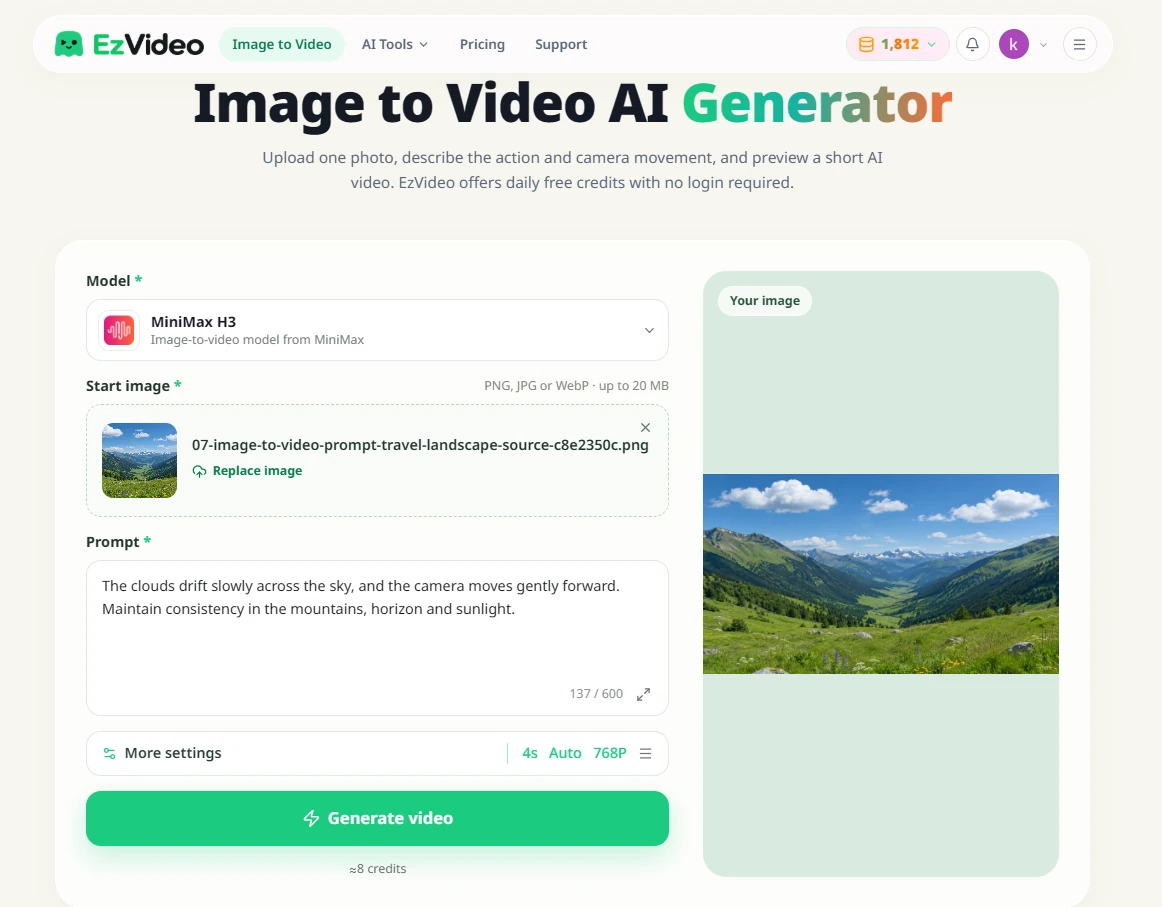
1. Ouvrir le générateur image en vidéo
Commencez dans le générateur image en vidéo ezVideo. Importez la photo à animer et attendez que l’aperçu soit bien visible avant de rédiger le prompt.
Concentrez le premier essai sur une image et une seule idée de mouvement. Tester plusieurs images sans rapport en même temps rend plus difficile l’analyse des différences de résultat.
2. Rédiger un prompt de départ simple
Décrivez le sujet, une action, la caméra et les détails qui doivent rester cohérents. Voici une structure pratique :
Sujet + action visible + mouvement de caméra + rythme + exigence de cohérence
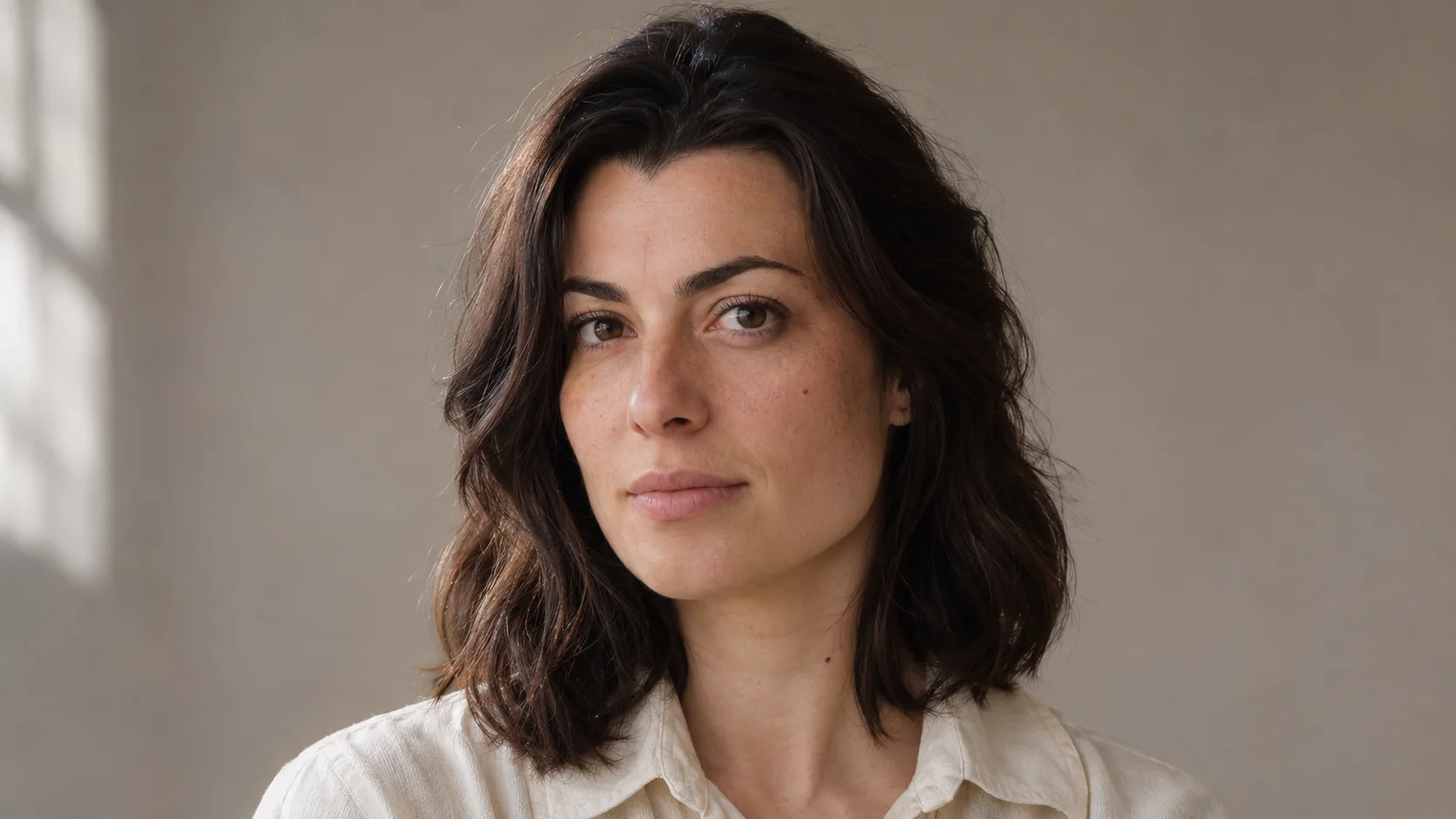
Pour un portrait, commencez par :
Le sujet sourit doucement et cligne des yeux une fois. Lent travelling avant, lumière naturelle douce, traits du visage cohérents, un seul plan continu.
Sourire discret dans un portrait : image source et vidéo générée
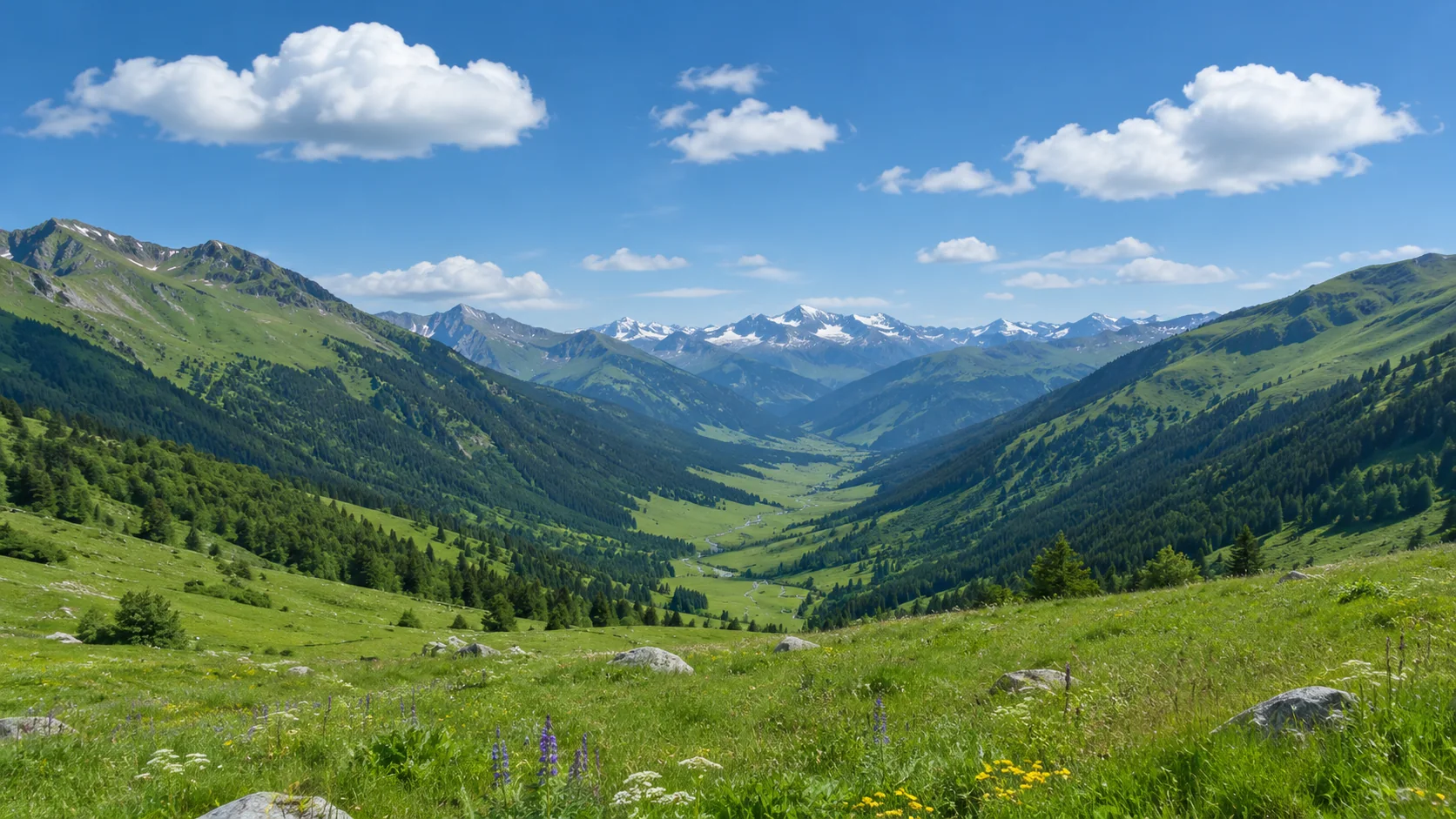
Pour un paysage, essayez :
Les nuages dérivent lentement dans le ciel tandis que la caméra avance doucement. Conserver les montagnes, l’horizon et la lumière du jour.
Nuages qui dérivent dans un paysage : image source et vidéo générée
Pour un produit, essayez :
Le produit reste immobile tandis qu’un reflet doux de studio traverse sa surface. Caméra fixe, forme de l’emballage, disposition de l’étiquette et couleurs de marque cohérentes.
Reflet mobile sur un produit : image source et vidéo générée
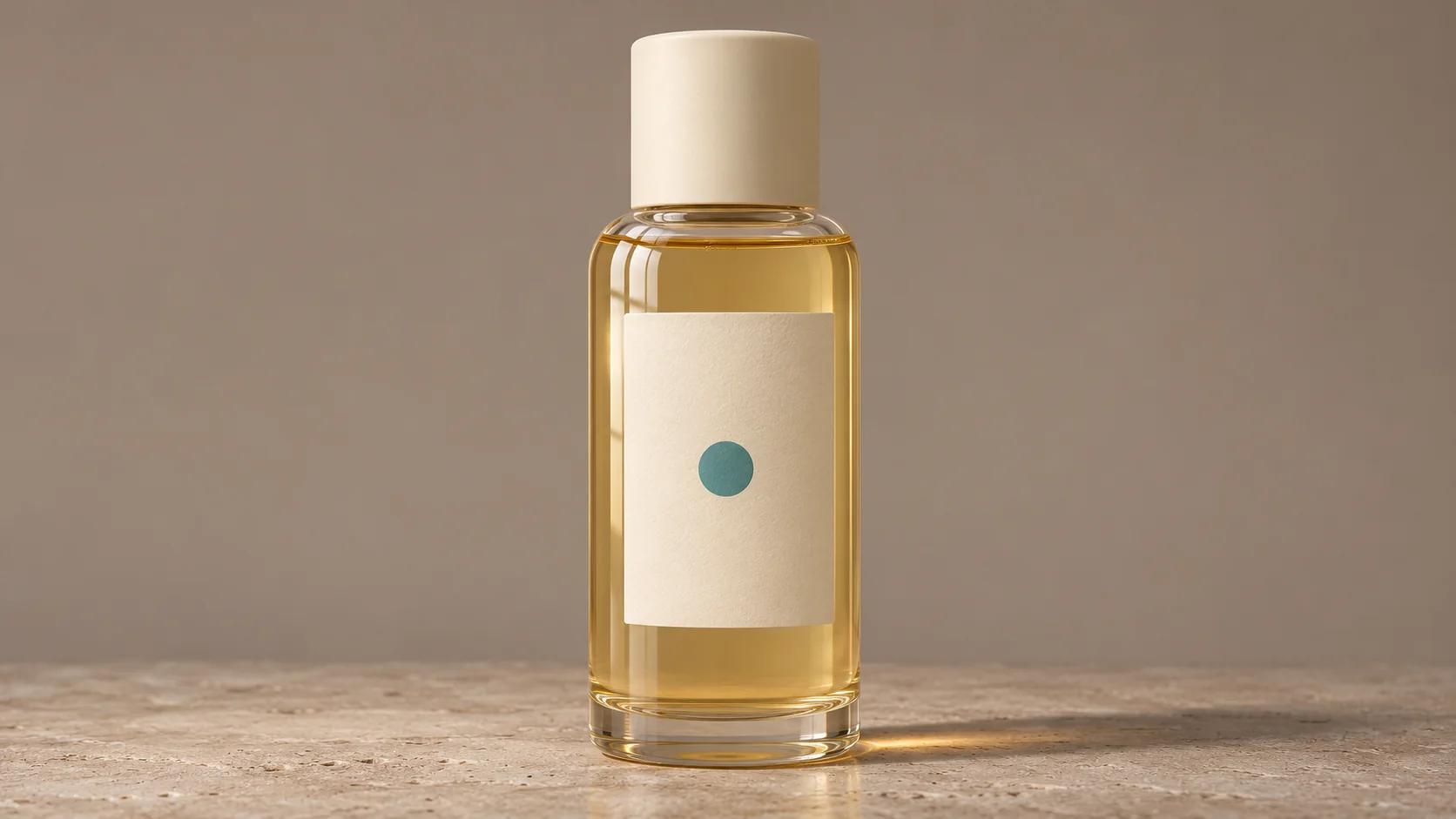
Ne commencez pas par une longue liste de mouvements de caméra, d’expressions, de changements de scène et de styles. Une action claire fournit une base utile pour comparer les essais.
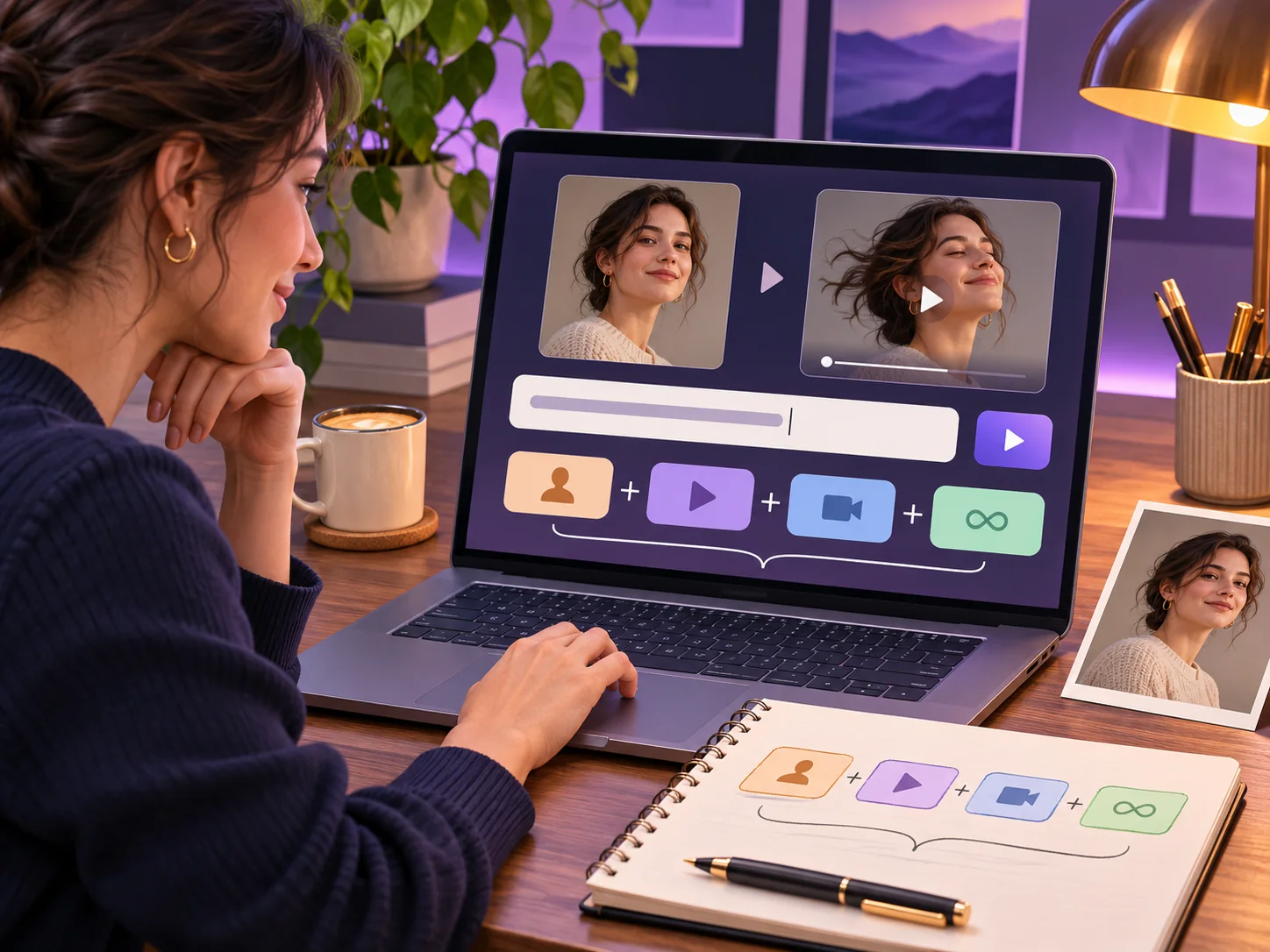
3. Choisir un mouvement de caméra ou un cadrage fixe
Les indications de caméra expliquent au modèle comment le regard du spectateur doit se déplacer dans la scène. Pour un premier essai, choisissez l’une de ces options :
| Instruction de caméra | Usage conseillé pour commencer | Points à surveiller |
|---|---|---|
| Lent travelling avant | Portraits et produits | Traits du visage ou étiquettes qui changent à mesure que la caméra se rapproche |
| Lent travelling arrière | Paysages et intérieurs | Zones d’arrière-plan nouvellement révélées qui deviennent instables |
| Léger déplacement latéral | Plages, mode et architecture | Lignes verticales courbées ou horizon qui dérive |
| Léger panoramique vertical vers le haut ou le bas | Bâtiments et sujets hauts | Détails qui apparaissent hors du cadrage d’origine |
| Caméra fixe | Produits, nourriture et portraits | Stabilité du mouvement du sujet lui-même |
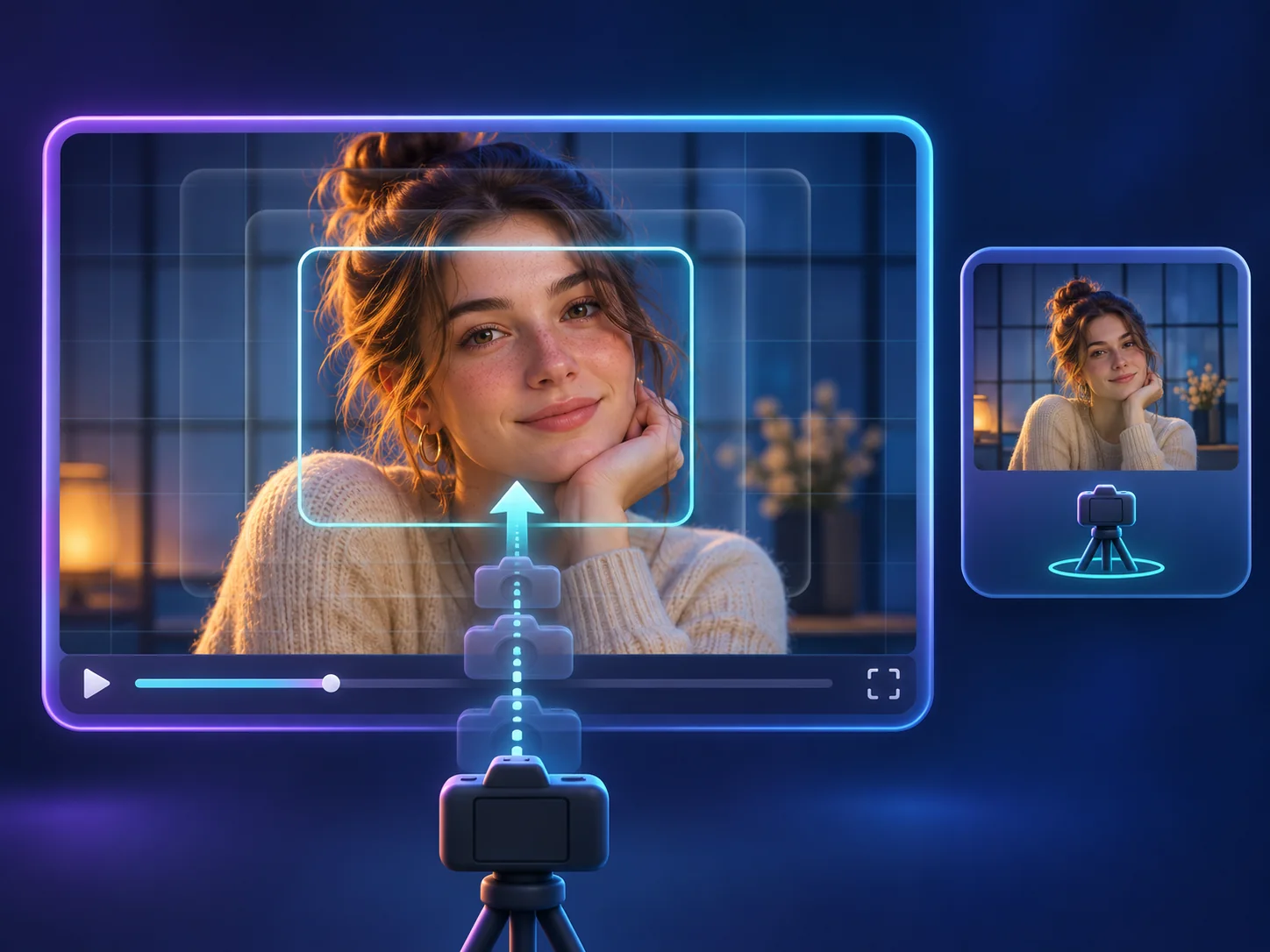
Pour une liste plus complète de termes et d’exemples, consultez la section sur les mouvements de caméra du guide des prompts.
4. Générer un premier clip court
Créez la première version avec le prompt de départ avant d’ajouter des contraintes. Un clip court est plus facile à examiner ; un résultat simple permet de savoir si l’image source et l’action principale sont compatibles.
Ne jugez pas la vidéo uniquement sur sa première image. Une vidéo IA peut commencer de façon convaincante, puis modifier le sujet, le texte ou l’arrière-plan quelques secondes plus tard.
5. Vérifier le début, le milieu et la fin
Regardez le clip complet au moins une fois. Vérifiez :
- si le sujet réalise l’action demandée ;
- si le visage, les mains, le pelage, les cheveux et les vêtements restent reconnaissables ;
- si la forme du produit, l’étiquette et le logo restent stables ;
- si l’arrière-plan se courbe, scintille ou change de manière inattendue ;
- si la caméra suit une seule trajectoire fluide ;
- si le clip contient une coupe involontaire ou une deuxième scène.
Notez le premier problème visible au lieu de chercher à tout corriger à la fois. La génération suivante sera ainsi plus facile à comparer.
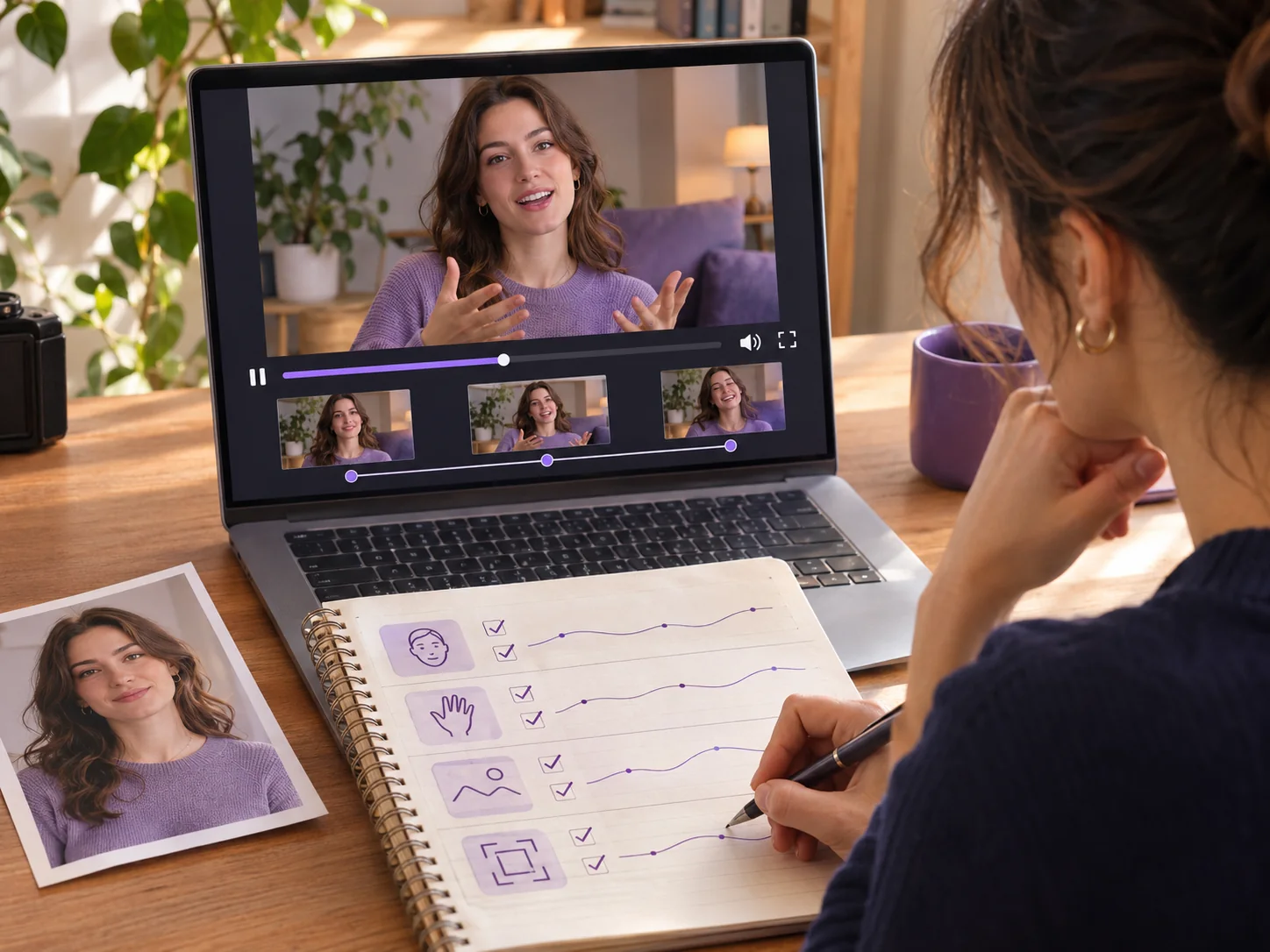
6. Modifier une seule instruction à la fois
Si la caméra va trop vite, changez uniquement sa formulation :
Travelling avant très lent avec un cadrage stable.
Si le sujet bouge trop, simplifiez l’action :
Respiration discrète et un clignement naturel des yeux.
Si l’arrière-plan se courbe, réduisez le déplacement de caméra :
Caméra fixe, mouvement minimal du sujet et arrière-plan stable.
Modifier à la fois l’image source, la caméra, l’action, la lumière et le prompt négatif complique le diagnostic. Gardez une courte note de l’image, du modèle, des réglages et du prompt pour chaque version.
7. Enregistrer ou télécharger la version à conserver
Après vérification, enregistrez la version qui respecte le mieux l’image source et l’action souhaitée. Consultez l’estimation de crédits et les réglages de sortie avant de lancer de nombreuses variantes. Si le clip est destiné à une publicité, à une publication sur les réseaux sociaux ou à une fiche produit, vérifiez à nouveau les visages, le texte, les logos et les détails de marque à la taille de sortie finale.
Un modèle de prompt réutilisable
Utilisez ce modèle comme point de départ :
Sujet réalise une action visible. La caméra utilise un mouvement de caméra à un rythme lent ou doux. Conserver les détails visuels importants, avec l’éclairage ou le style et un seul plan continu.
Exemples :
Portrait
La femme se tourne légèrement vers la caméra et sourit doucement. Lent travelling avant, lumière douce de fenêtre, traits du visage et coiffure cohérents, un seul plan continu.
Vieille photo de famille
Les membres de la famille respirent doucement, sourient et clignent naturellement des yeux. Travelling avant très lent ; préserver les vêtements, la lumière et les traits du visage d’origine, un seul plan continu.
Photo d’animal
Le chien incline légèrement la tête et remue sa queue visible. Caméra fixe, mouvement naturel du corps, pelage et visage cohérents.
Photo de produit
Le flacon reste immobile tandis qu’un reflet doux se déplace sur le verre. Caméra de studio fixe, forme du flacon, position de l’étiquette et couleurs de marque cohérentes.
Corriger les problèmes fréquents d’animation photo IA
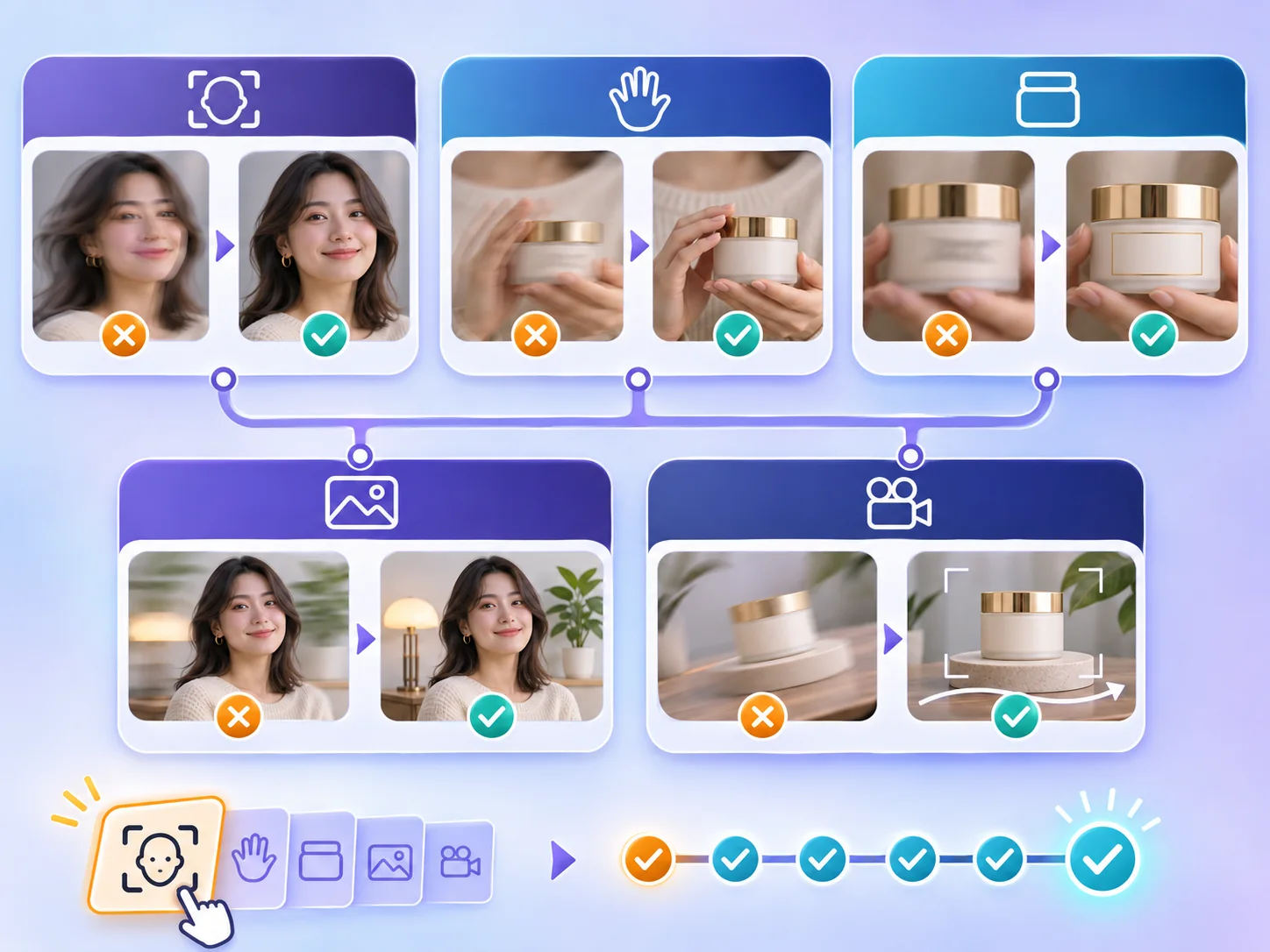
| Problème | Cause possible | Prochain essai |
|---|---|---|
| Le sujet bouge à peine | L’action est vague ou trop de contraintes se concurrencent | Nommer un mouvement visible, comme un clignement ou une légère rotation de tête |
| Le visage change | Le mouvement révèle des détails absents de l’image source | Choisir une image plus nette et réduire la rotation de tête |
| Les mains sont déformées | Les mains sont cachées ou le mouvement demandé est complexe | Utiliser une pose avec les mains visibles et demander un petit mouvement |
| Le texte du produit change | La rotation et la perspective exposent des détails fins que le modèle doit recréer | Garder le produit immobile et animer la lumière ou limiter le mouvement de caméra |
| L’arrière-plan se déforme | La caméra révèle des zones situées hors de l’image d’origine | Utiliser une caméra fixe ou réduire le déplacement |
| Les cheveux ou vêtements scintillent | L’action est trop ample ou les détails de départ sont peu clairs | Réduire le mouvement et décrire la texture visible à préserver |
| Le clip contient une coupe | Le prompt suggère plusieurs événements ou scènes | Demander une action et un seul plan continu |
| Le résultat paraît trop spectaculaire | Des termes comme « épique », « dynamique » ou « cinématographique » sont trop larges | Les remplacer par une action, une vitesse et une instruction de caméra précises |
Ces ajustements augmentent les chances d’obtenir un résultat stable, sans garantir une préservation exacte. Si plusieurs essais simplifiés échouent, essayez une autre image source ou un autre modèle plutôt que d’allonger encore le même prompt.
Quand utiliser des prompts négatifs ?
Certains modèles vidéo proposent un champ distinct pour le prompt négatif, d’autres non. Si ce champ existe, gardez une liste courte et précise :
visage déformé, doigts supplémentaires, arrière-plan déformé, logo qui change, produit dupliqué, caméra tremblante, coupes soudaines
En l’absence de champ distinct, décrivez l’état souhaité dans le prompt principal :
Garder le visage cohérent, utiliser une caméra fixe, préserver l’étiquette et créer un seul plan continu.
Les prompts négatifs constituent une contrainte, pas une garantie. Examinez le résultat du modèle et ajustez l’instruction liée à l’erreur réellement observée.
Liste de vérification avant publication
- L’image source est assez nette pour les détails à préserver.
- L’action demandée correspond à la pose visible.
- Le prompt comporte une action principale et une direction de caméra.
- Le mouvement est réaliste pour la durée du clip.
- Le clip entier a été vérifié, pas seulement sa première image.
- Les visages, les mains, le texte, les logos et les arrière-plans ont été contrôlés.
- Les réglages de sortie correspondent à l’usage prévu.
- Le fichier final a bien été enregistré ou téléchargé.
Questions fréquentes
Peut-on animer n’importe quelle photo avec l’IA ?
La plupart des photos nettes peuvent servir de point de départ, mais le résultat dépend de l’image, du mouvement demandé et du modèle choisi. Les visages flous, les mains cachées, les sujets minuscules et les scènes encombrées sont plus difficiles à animer de manière cohérente.
Comment faire bouger une photo naturellement ?
Commencez par une petite action : clignement des yeux, légère rotation de tête, queue qui remue, nuages qui dérivent ou lumière mobile. Ajoutez un rythme lent et demandez un seul plan continu. Les actions amples et les mouvements de caméra multiples obligent le modèle à inventer davantage de détails.
Quelle longueur doit avoir un prompt d’animation photo IA ?
Donnez assez de détails pour définir l’action et les contraintes importantes, généralement en quelques phrases ciblées. Ajoutez une instruction uniquement si elle répond à un problème observé dans le clip généré.
Pourquoi le visage change-t-il pendant la vidéo ?
Le modèle peut devoir créer un angle ou une expression que l’image source ne montre pas clairement. Choisissez une image plus nette, réduisez la rotation de tête, gardez la caméra proche de la vue d’origine et vérifiez le clip entier avant publication.
L’IA peut-elle conserver exactement un logo ou une étiquette ?
Un prompt peut demander de la cohérence, mais il ne garantit pas une typographie ou une marque parfaitement identique dans chaque image. Gardez le produit presque immobile, limitez le mouvement de caméra et ajoutez le logo ou l’étiquette d’origine au montage si le texte exact est indispensable.
L’animation d’une vieille photo est-elle différente ?
La méthode reste la même, mais les vieilles photos présentent souvent du flou, des rayures, peu de contraste et des détails manquants. Privilégiez des mouvements subtils comme la respiration, le clignement des yeux ou un lent travelling avant. Si nécessaire, nettoyez d’abord l’image dans l’éditeur d’images IA ezVideo, puis comparez le résultat animé à l’original.
Où en savoir plus sur les prompts image en vidéo ?
Consultez le guide des prompts image en vidéo pour le vocabulaire de caméra, les formulations d’action, les modèles de prompts négatifs et les exemples à copier.
Prêt à essayer ? Ouvrez le générateur image en vidéo ezVideo, importez une photo nette et commencez par un petit mouvement.