Mehrere KI-Bildmodelle
Wählen Sie das Modell passend zur Aufgabe und vergleichen Sie Ergebnisse mit derselben Vorlage.
- Vergleichen Sie Modelle mit demselben Bild und demselben Prompt.
Bild hochladen, gewünschte Änderung beschreiben und ein Modell auswählen. Vergleichen Sie das Ergebnis mit dem Original, bevor Sie es weiterverwenden.
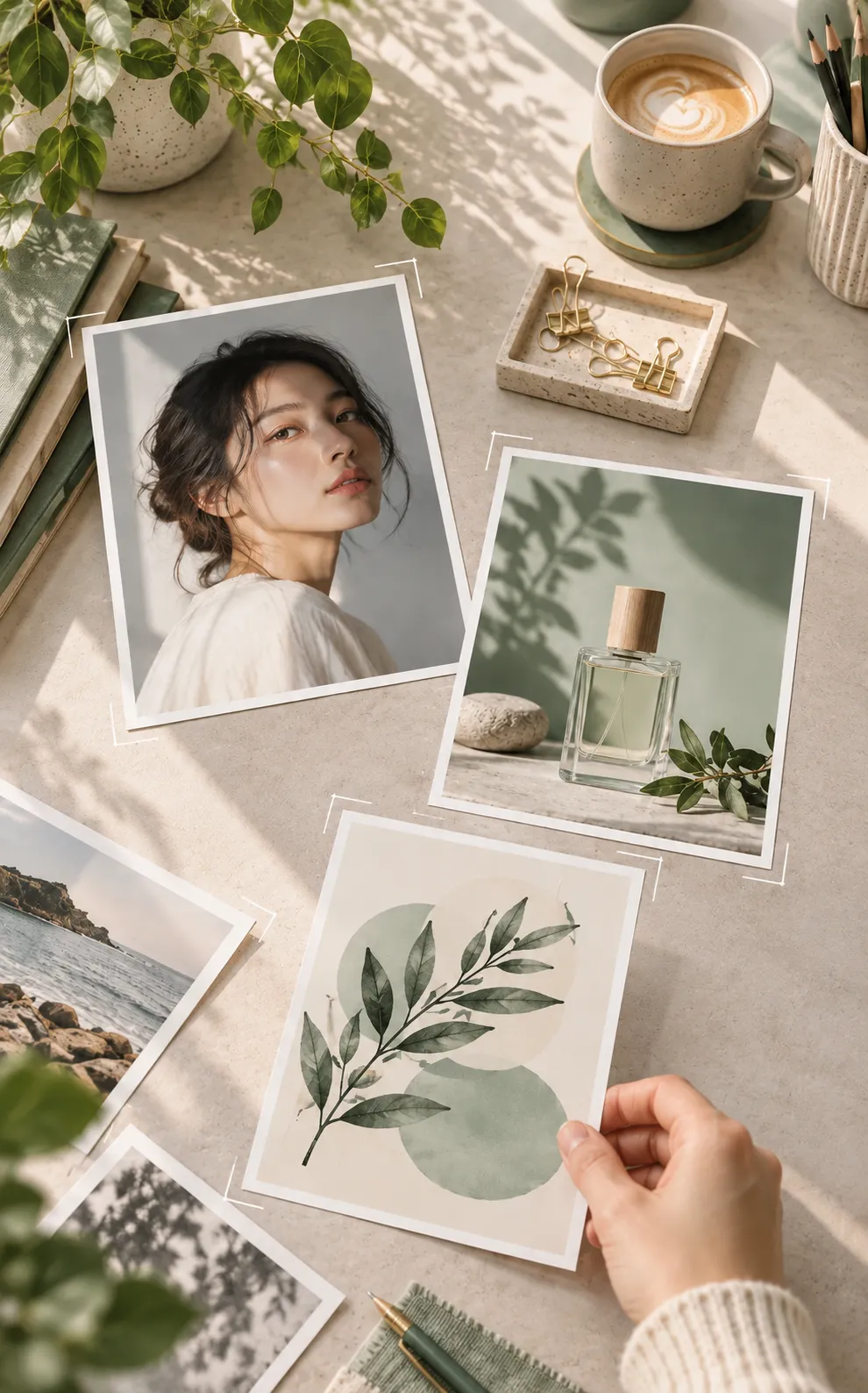 Konzeptbeispiel
62 Credits
Wählen Sie aus mehreren KI-Bildmodellen, starten Sie kostenlos ohne Anmeldung und erstellen und prüfen Sie Bearbeitungen in einem Arbeitsbereich.
Wählen Sie das Modell passend zur Aufgabe und vergleichen Sie Ergebnisse mit derselben Vorlage.
Laden Sie ein Bild hoch und bereiten Sie Ihren Prompt ohne Anmeldung vor. Für die Erzeugung gelten die im Editor angezeigten Credits.
Laden Sie ein Bild hoch, beschreiben Sie die Änderung und erstellen und prüfen Sie das Ergebnis im selben Editor.
Eine saubere Einzelstelle kann im Gesamtbild trotzdem auffallen.
Beginnen Sie mit einem klaren Original, beschreiben Sie eine Änderung und vergleichen Sie das Ergebnis.
Eine möglichst detailreiche Vorlage wählen und die unbeschnittene Fassung behalten.
Bearbeitungsbereich nennen und festlegen, was unverändert bleiben soll.
Vergleichen Sie Modelle mit demselben Bild und demselben Prompt.
Kanten und Schrift vergrößern, danach das gesamte Bild in Anzeigegröße beurteilen.
Ein konkreter Prompt hilft, die gewünschte Änderung und die wichtigen unveränderten Details zu benennen.
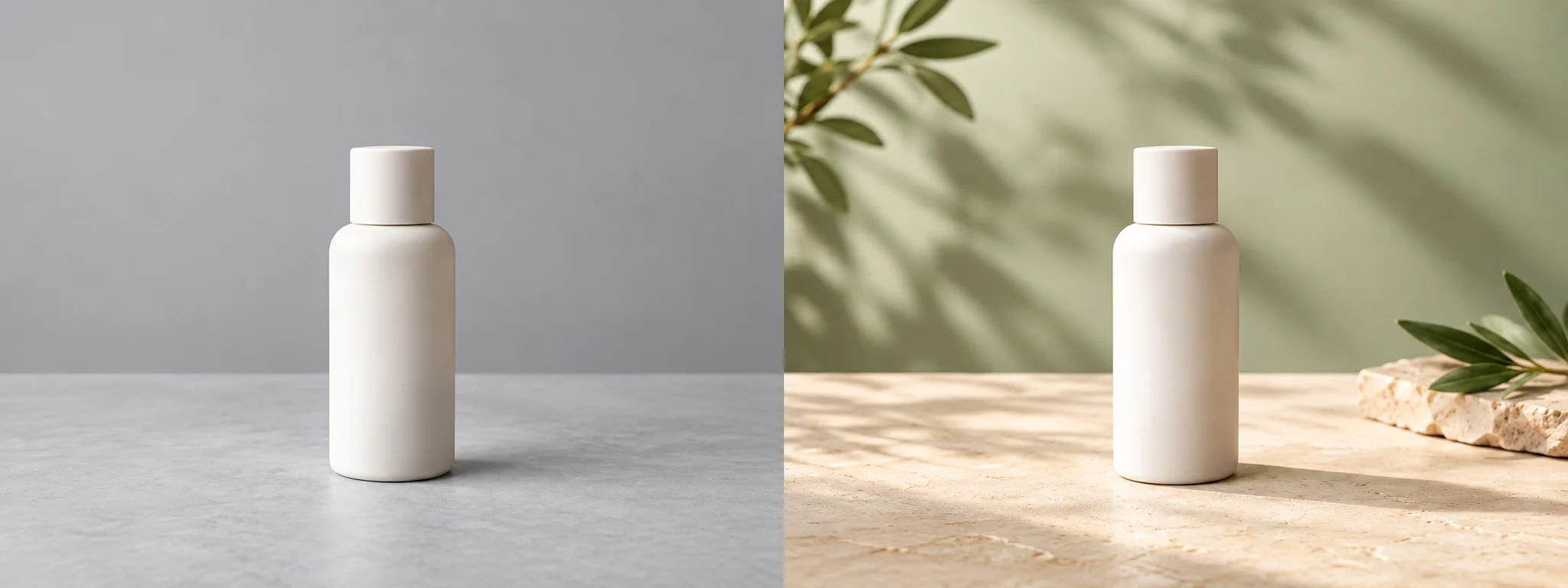
Ersetzen Sie die Umgebung, ohne Form, Farbe und Etikett des Produkts zu verändern.
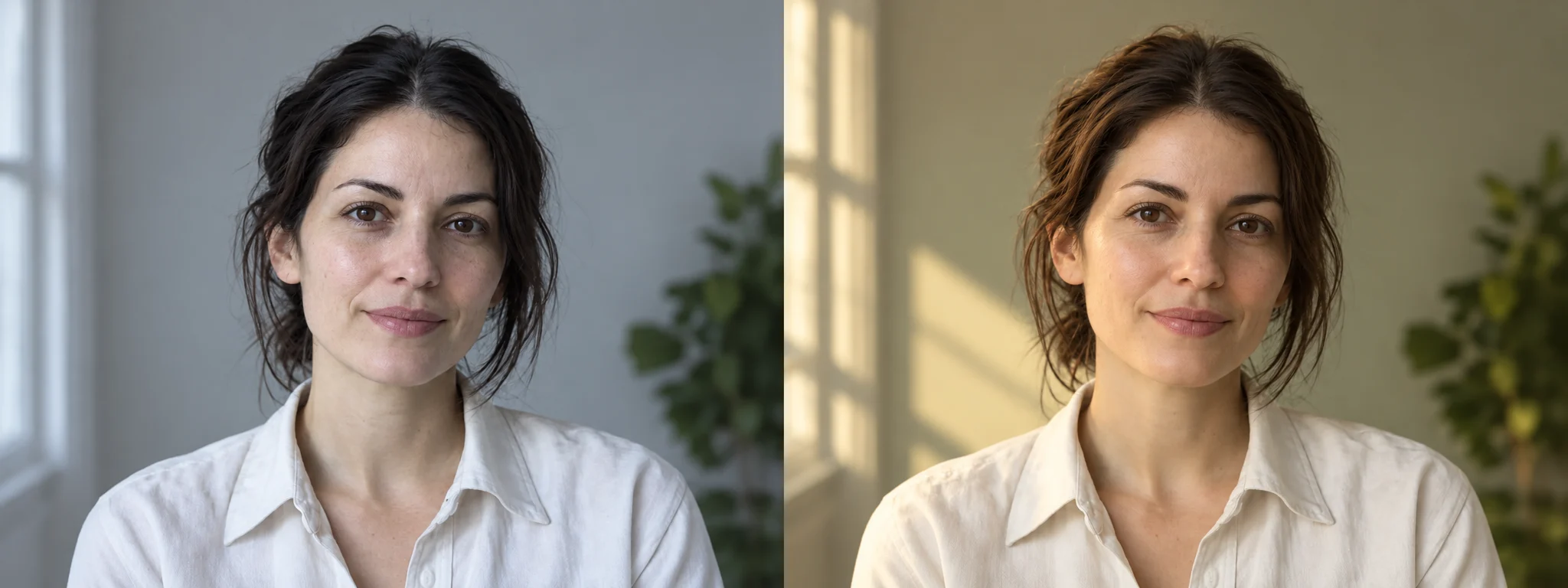
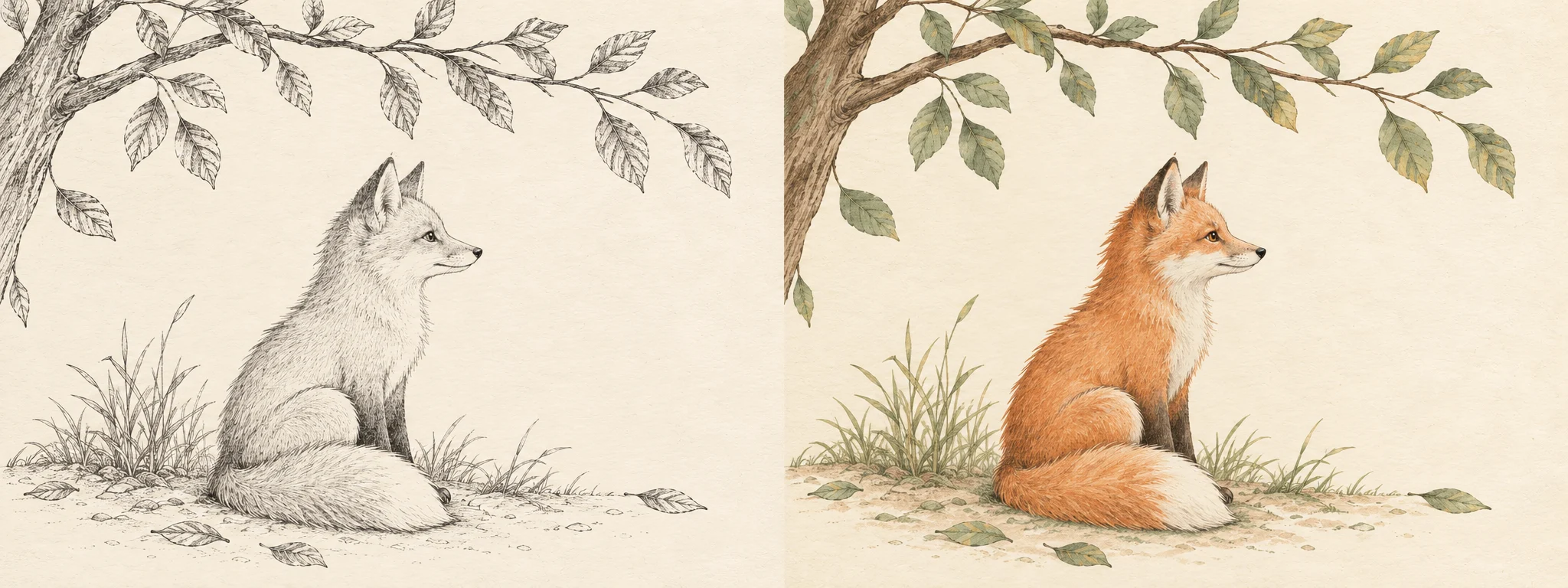

Verfügbare Qualitätsstufen, Ausgabeoptionen und Credit-Kosten hängen vom gewählten Modell ab. Das Ergebnis hängt vom Modell, Ausgangsbild und Prompt ab.
Präzise Bearbeitung mit konsistenten Motiven, im Modus Flare oder Sunburst.
Realistischere Bilder, klarerer Text im Bild und präzisere Bearbeitung in 1K, 2K oder 4K.
Für Produktbilder und Designdetails, mit Ausgabe in 1K oder 2K.
Bildstil und Szene mit einer kurzen Beschreibung anpassen.
Ist das Ausgabeformat schon festgelegt, können Sie den Ausschnitt früh planen. Heben Sie die unbeschnittene Vorlage auf, falls später ein anderes Format nötig wird.
Was im Original nicht vorhanden ist, kann nur geschätzt werden. Prüfen Sie neue Strukturen und insbesondere Schriftzüge sorgfältig.
Farbe, Licht und Schärfe können vom Umfeld abweichen. Vergleichen Sie die Kante in Nahansicht und danach die Wirkung des ganzen Bildes.
Wählen Sie ein Modell passend zur Aufgabe und vergleichen Sie bei Bedarf mehrere Ergebnisse mit demselben Ausgangsbild und Prompt. Prüfen Sie das fertige Bild in voller Größe. Verfügbare Qualitätsstufen, Ausgabeoptionen und Credit-Kosten hängen vom gewählten Modell ab. Das Ergebnis hängt vom Modell, Ausgangsbild und Prompt ab.
Nennen Sie Kleidungsstück, Farbe und Stoff. Schreiben Sie dazu, welche Merkmale von Gesicht, Pose und Hintergrund erhalten bleiben sollen.
EzVideo vereint mehrere KI-Bildmodelle in einem Arbeitsbereich. Starten Sie kostenlos ohne Anmeldung und prüfen Sie die geschätzten Credits vor der Erstellung. Qualitätsstufen und Ausgabeoptionen hängen vom gewählten Modell ab; Ergebnisse vom Modell, Bild und Prompt. Laden Sie die bearbeitete Aufnahme herunter, um sie als Ausgangsbild für ein Video zu verwenden.
Bearbeiten Sie Ihr Bild hier oder erstellen Sie auf der Startseite ein Video daraus.