로그인 없이 무료로 시작하기
계정 없이 이미지 편집기를 열고 프롬프트를 작성할 수 있습니다. 이미지를 생성할 때는 편집기에 표시된 크레딧이 사용됩니다.
- 이미지를 업로드하고 바꾸고 싶은 부분을 설명하세요.
- 생성 전에 예상 사용 크레딧을 확인하세요.
이미지를 업로드하고 원하는 수정 사항을 설명한 뒤 AI 모델을 선택하세요. 배경을 바꾸거나 디테일을 다듬거나 새로운 스타일을 시도할 수 있습니다.
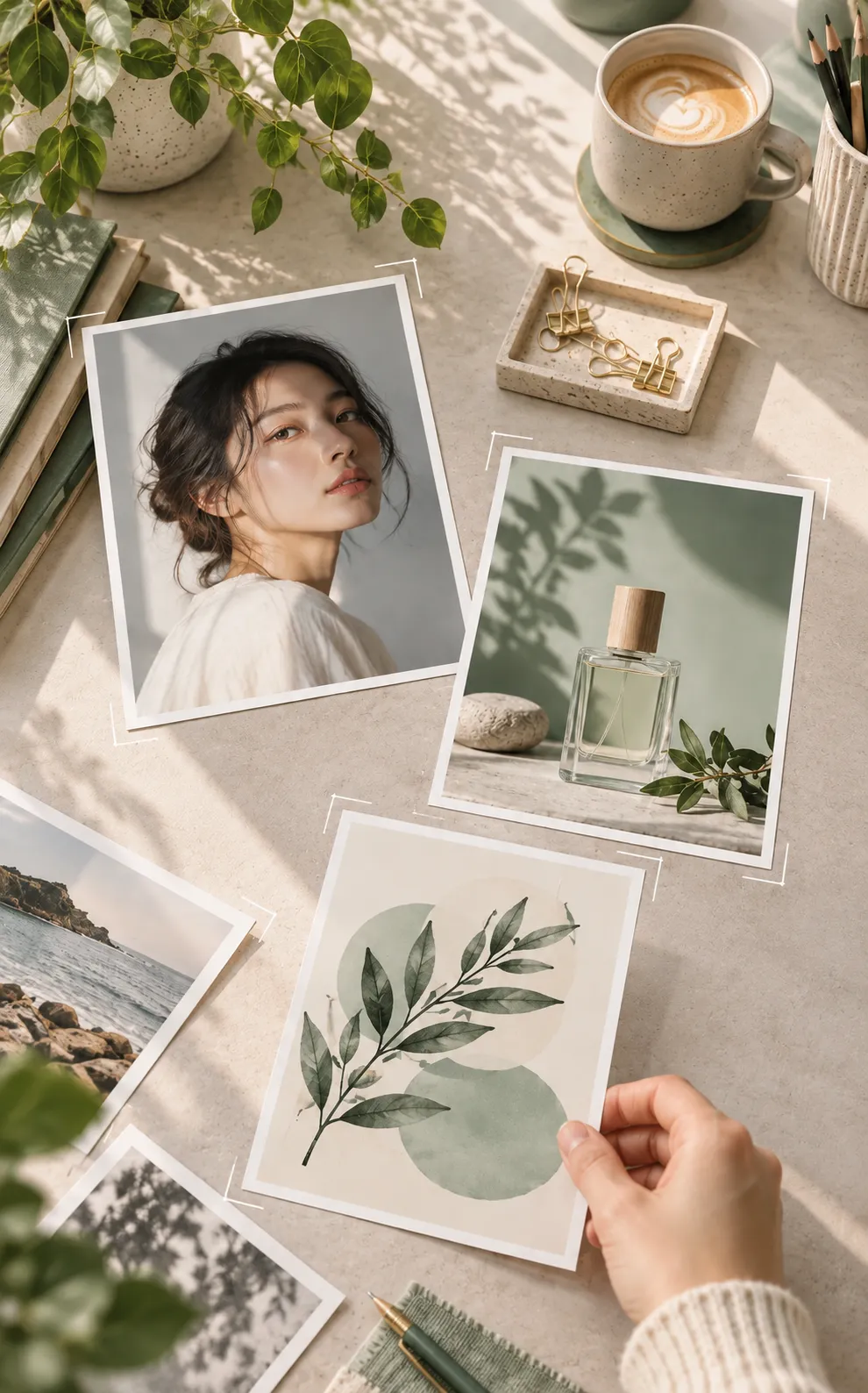 콘셉트 예시
로그인 없이 편집을 준비하세요. 생성 전에 선택한 모델과 예상 사용 크레딧을 확인할 수 있습니다.
계정 없이 이미지 편집기를 열고 프롬프트를 작성할 수 있습니다. 이미지를 생성할 때는 편집기에 표시된 크레딧이 사용됩니다.
제품 배경부터 인물 사진의 조명까지, 바꿀 부분과 그대로 유지할 부분을 구체적으로 설명하세요.
같은 원본 이미지로 EZ image 1.0, Seedream, Nano Banana, GPT Image의 결과를 비교해 보세요.
다운로드하거나 공유하기 전에 결과를 원본 크기로 보고 원본 이미지와 비교하세요.
모델별 특징을 살펴보고 원하는 편집에 맞는 모델을 찾아보세요.
유연하고 빠르게, 일상 사진 보정부터 창의적인 디자인까지 폭넓게 활용하세요.
1K, 2K, 4K에서 더 사실적인 표현, 선명한 이미지 속 글자, 요청에 더 충실한 편집을 제공합니다.
피사체의 일관성을 유지하는 정밀 편집. Flare와 Sunburst 모드를 제공합니다.
제품 이미지와 디자인 세부 조정에 적합하며 1K·2K 출력을 지원합니다.
간단한 설명으로 이미지 스타일과 장면을 바꿔 보세요.
제품의 새 배경부터 격식 있는 의상까지, 네 가지 편집 아이디어를 살펴보세요.
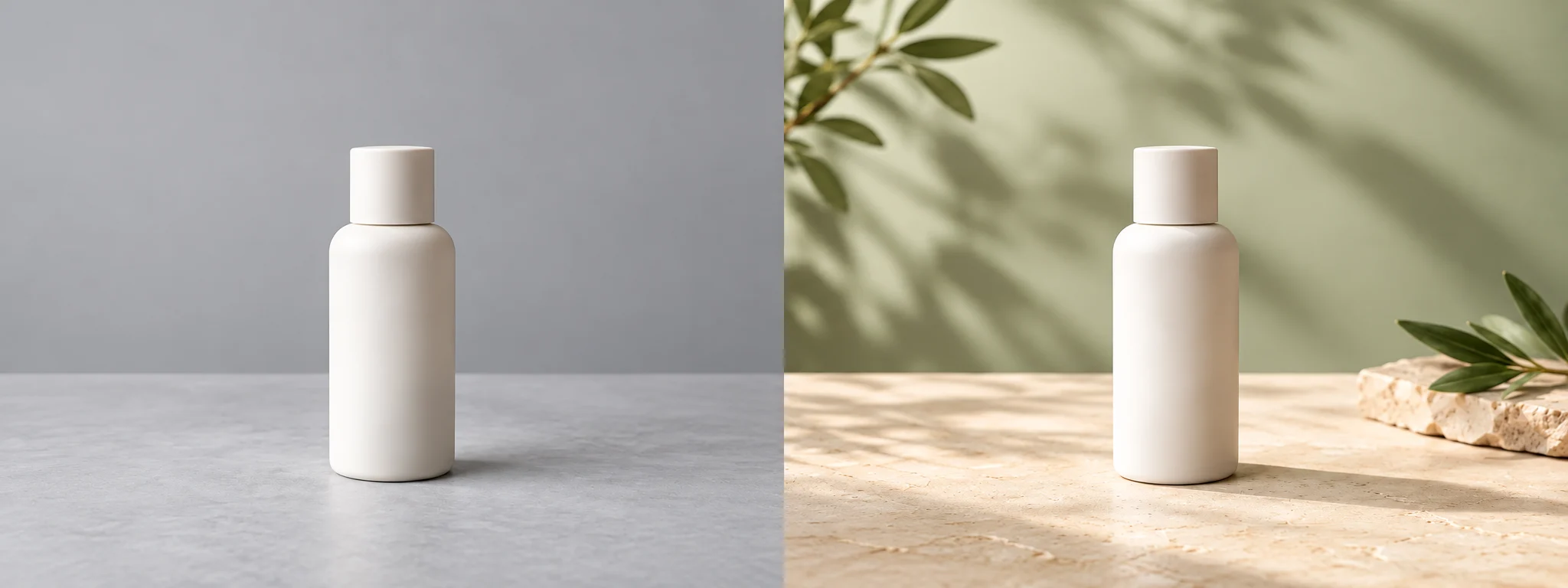
제품이 돋보이도록 유지하면서 주변 배경을 바꿔 보세요.
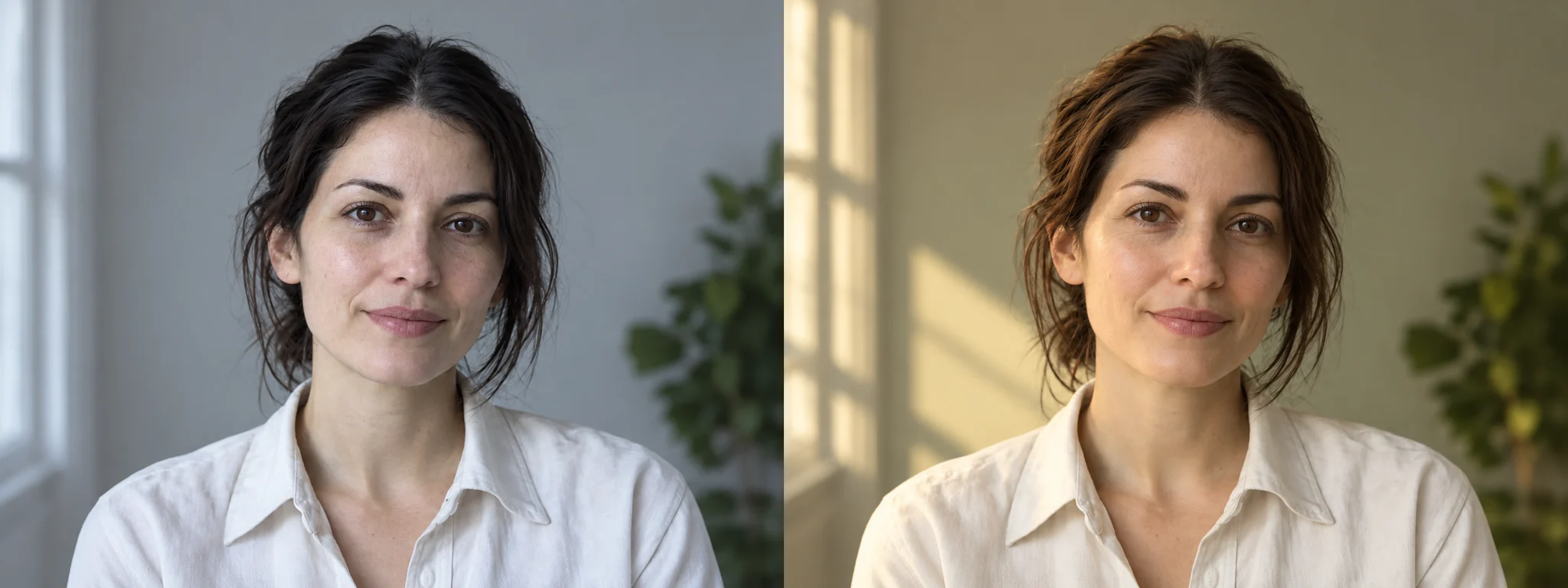
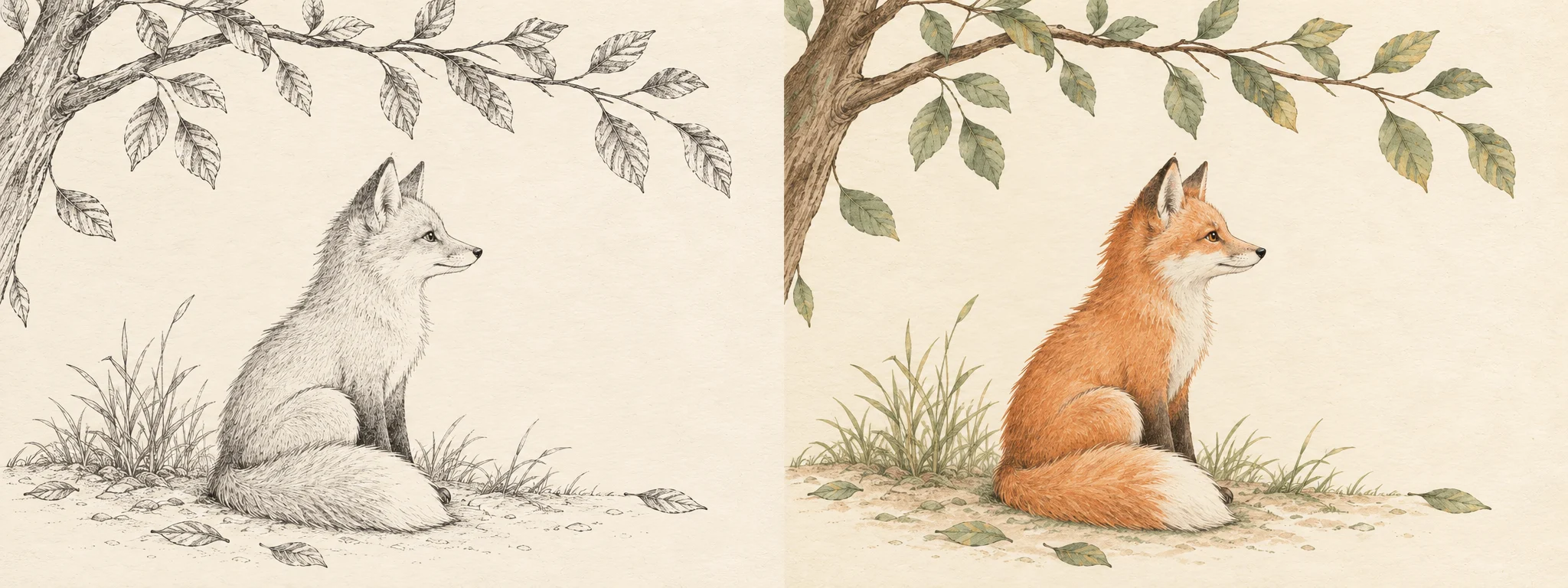

한 번에 하나의 명확한 수정을 요청한 뒤 결과를 원본 이미지와 비교하세요.
편집 권한이 있는 사진이나 일러스트를 선택하세요.
바꿀 부분과 반드시 유지할 부분을 구체적으로 적으세요.
모델별 결과를 비교할 때는 같은 프롬프트를 사용하세요.
이미지를 사용하거나 공유하기 전에 전체 결과를 확인하세요.
사진을 업로드하고 바꾸고 싶은 내용을 설명하세요. 유지할 피사체, 구도, 그 밖의 디테일도 함께 적는 것이 좋습니다.
원하는 편집에 맞는 모델로 시작하세요. 같은 이미지와 프롬프트로 결과를 비교하고, 각 모델에서 제공하는 설정을 확인하세요.
프롬프트로 배경, 조명, 사물의 일부 또는 시각적 스타일을 바꾸도록 요청할 수 있습니다. 결과가 원하는 방향과 일치하는지 직접 확인하세요.
작은 글자나 브랜드 표시는 달라질 수 있습니다. 원본과 비교하고, 중요한 문구나 그래픽은 이미지 사용 전에 수정하세요.
의상의 종류, 색상, 소재를 적으세요. 유지해야 할 얼굴, 자세, 배경의 디테일도 설명하고, 결과에서 옷의 핏과 가장자리를 확인하세요.
편집한 이미지를 이미지 투 비디오의 시작 이미지로 사용할 수 있습니다. 영상 작업을 시작하기 전에 현재 입력 조건을 확인하세요.