免费开始,无需登录
不用创建账号也能准备图片编辑;生成图片时会使用编辑器显示的积分。
- 上传图片并描述修改内容。
- 生成前查看预计积分。
上传图片,描述想要的修改,再选择模型。将结果与原图对比,检查需要保留的细节。
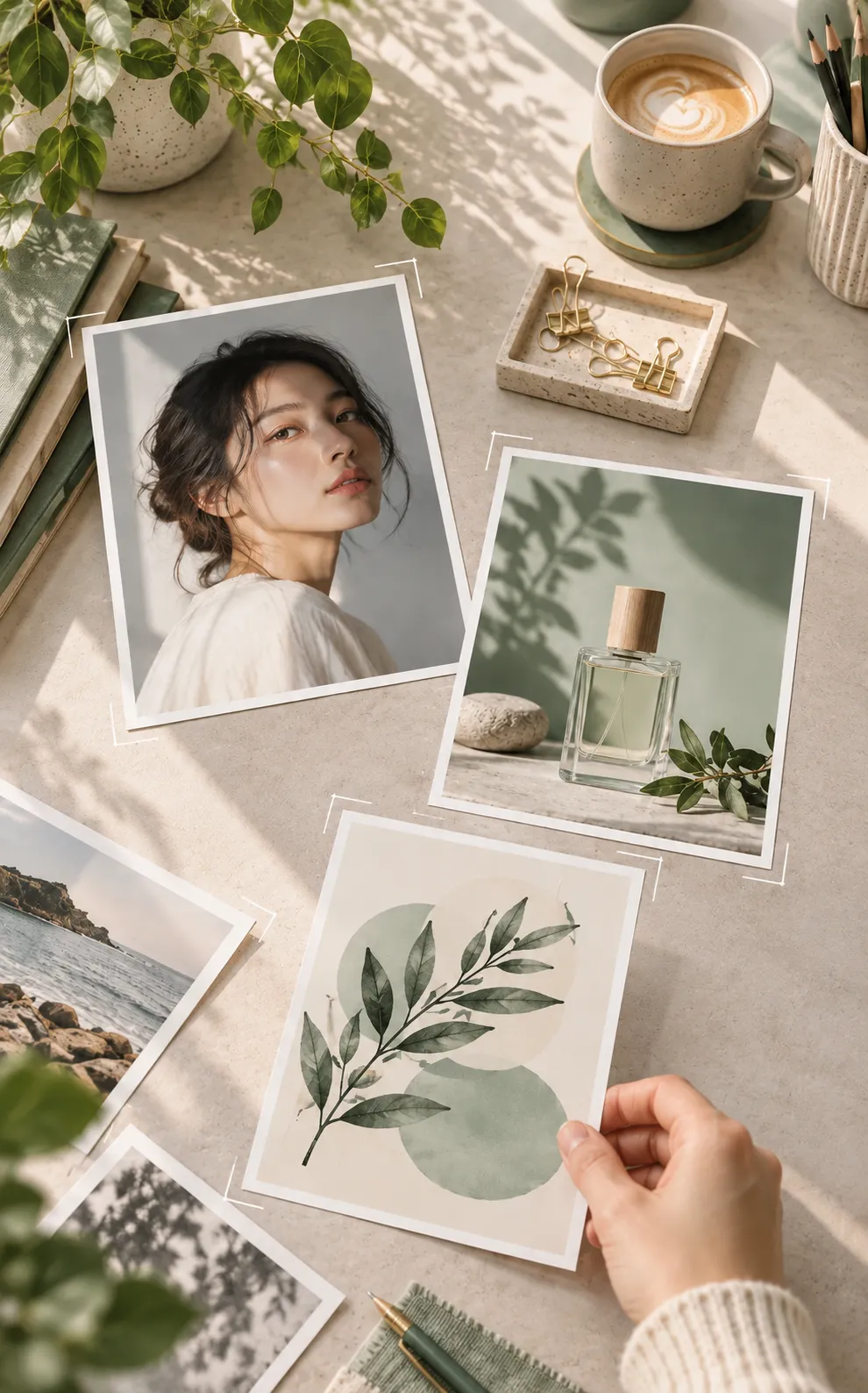 概念示例
62 积分
无需登录即可上传图片并准备提示词;生成前可先查看模型和预计积分。
不用创建账号也能准备图片编辑;生成图片时会使用编辑器显示的积分。
人物、商品和品牌信息应有各自的核对重点。
局部干净不代表整张图看起来自然。
发布位置决定裁切比例和画面重点。
从清晰的原图开始,每次只提出一个修改目标,再对照原图检查结果。
图片应有足够清晰的细节,也要确认自己有权修改和使用它。
说清要调整的主体或区域,以及需要保留的内容,方便与原图对照。
用同一张原图和提示词比较不同模型的结果。
先看整体构图,再核对人脸、手部、文字、商品标签和关键边缘。
明确写出要修改和要保留的内容,再将结果与原图对照。
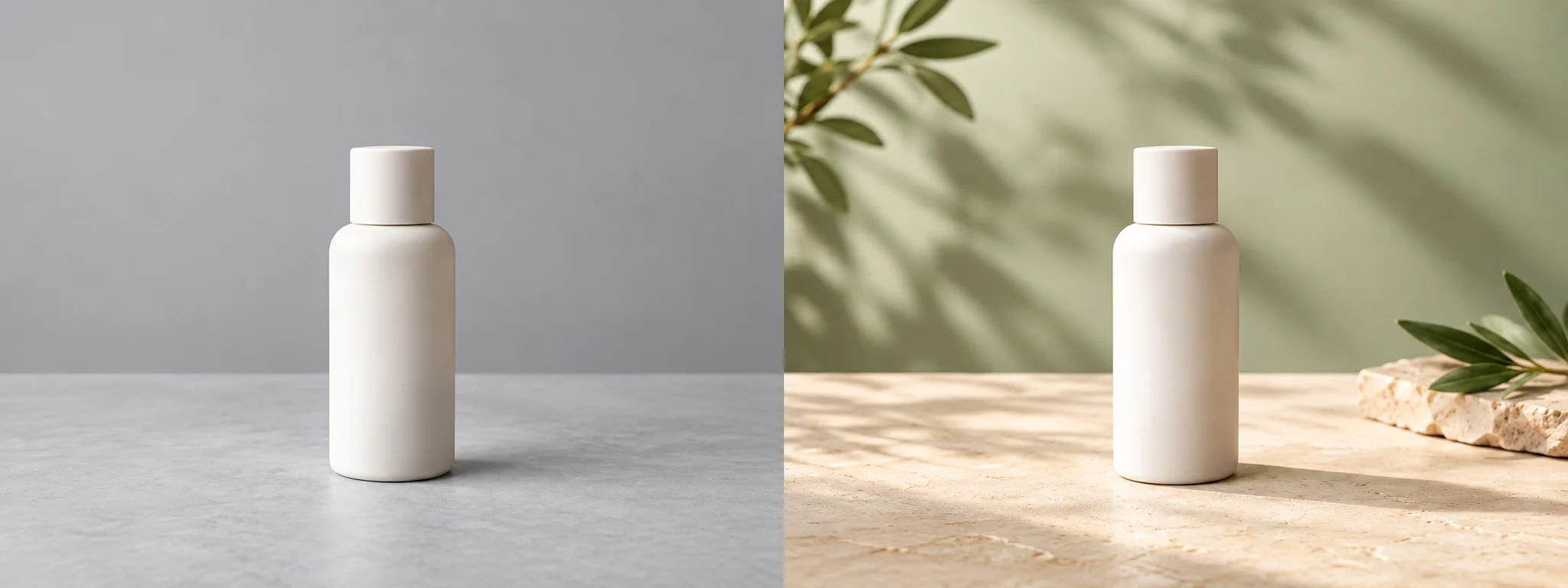
保留商品形状、颜色和标签,尝试不同场景。
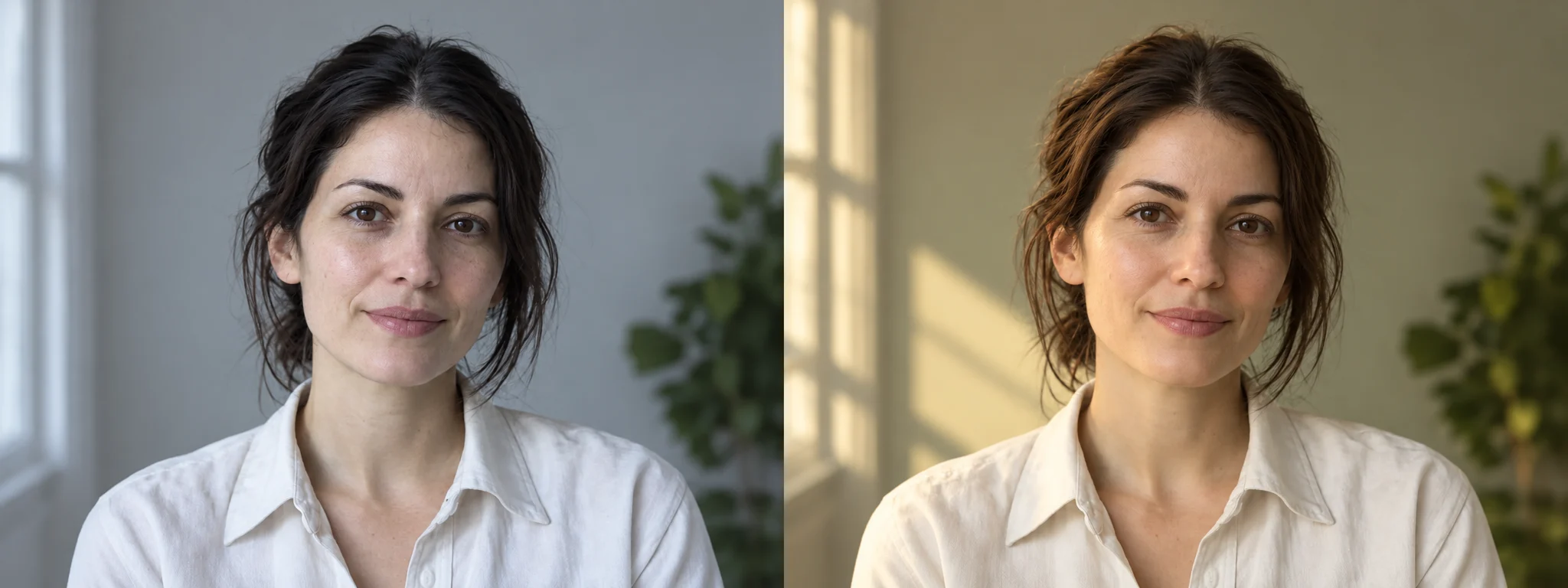
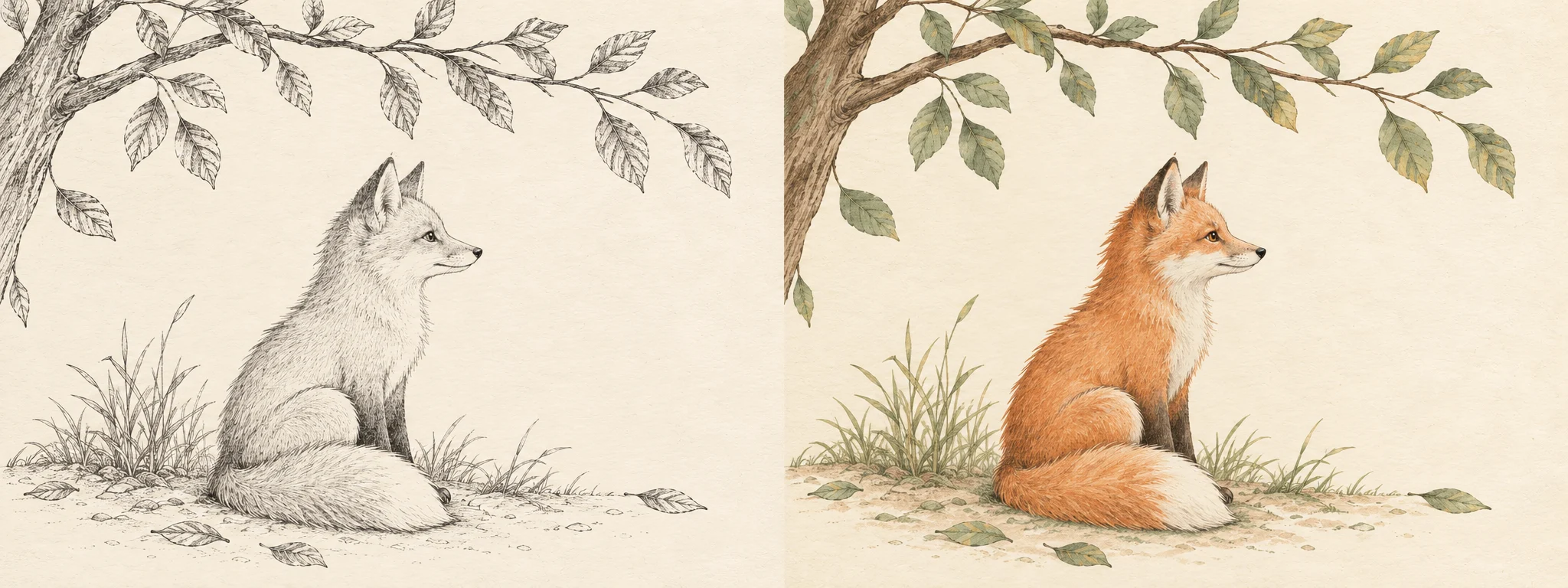

根据修改目标选择模型,并用相同素材比较效果。
灵活、快捷,支持日常修图、创意设计等更多场景。
画面更真实、图中文字更清晰,也更能按提示词编辑,支持 1K、2K 和 4K。
精细修改并保留主体,提供 Flare 和 Sunburst 两种模式。
适合商品视觉与设计细节,支持 1K、2K 输出。
用一句描述调整图片风格与场景。
主体清楚、关键细节能被放大核对的图片更方便编辑和检查。
小字和品牌图形应重点核对;需要精确内容时,以原稿为准并做人工修正。
这样更容易发现意外变化,也便于判断下一步如何调整。
可以把它作为视觉参考,但开始前应查看图片转视频模式当时的输入要求。
根据修改目标选择模型。对比时使用同一张图片和提示词,并检查完整结果。
写明服装款式、颜色和材质,并指出人脸、姿势及背景中需要保持不变的细节。