Yapay zekâ ile fotoğraf canlandırma, sabit bir görseli kontrollü hareketler içeren kısa bir videoya dönüştürmektir. Orijinal görsel genellikle ilk kareyi oluşturur; model ise bir yüzün, bedenin, ürünün, arka planın veya kameranın zaman içinde nasıl hareket edebileceğini tahmin eder.
Daha tutarlı sonuçlar için basit bir süreç izleyin: net bir kaynak görsel seçin, görünen tek bir hareketi tarif edin, kısa bir taslak video oluşturun ve değişiklik yapmadan önce videonun tamamını inceleyin. Bu rehber, ezVideo'daki süreci ve değişen yüzler, bozulmuş eller, kararsız metinler ya da eğilen arka planlar gibi sık görülen sorunları nasıl düzeltebileceğinizi anlatır.
Süreci zaten biliyor ve daha ayrıntılı komutlar arıyorsanız kamera hareketleri, eylem ifadeleri ve negatif komut fikirleri için görselden videoya komut rehberine göz atın.
Yapay zekâ ile fotoğraf canlandırma ne anlama gelir?
Yapay zekâ destekli bir fotoğraf canlandırma aracı, sabit bir görsele hareket ekler. Bir görsel yükleyip istediğiniz hareketi tarif edersiniz; model de fotoğrafı bu harekete uygun bir video dizisine dönüştürür.
Örneğin bir portrede doğal bir göz kırpma ve hafif bir baş dönüşü olabilir. Bir manzarada bulutlar yavaşça ilerleyebilir ve kamera ağır ağır hareket edebilir. Bir ürün fotoğrafında ürün sabit kalırken ambalajın üzerinde yumuşak bir ışık yansıması gezebilir.
Sonuç, kaynak görselin bir yorumudur; gerçekten yaşanmış bir olayın kare kare yeniden oluşturulması değildir. Gizli, bulanık veya orijinal kadrajın dışında kalan ayrıntılar her üretimde farklı şekilde tamamlanabilir. İlk videoyu incelenecek bir taslak olarak değerlendirin ve gerekirse talimatları düzenleyin.
Başlamadan önce: iyi bir kaynak görsel seçin
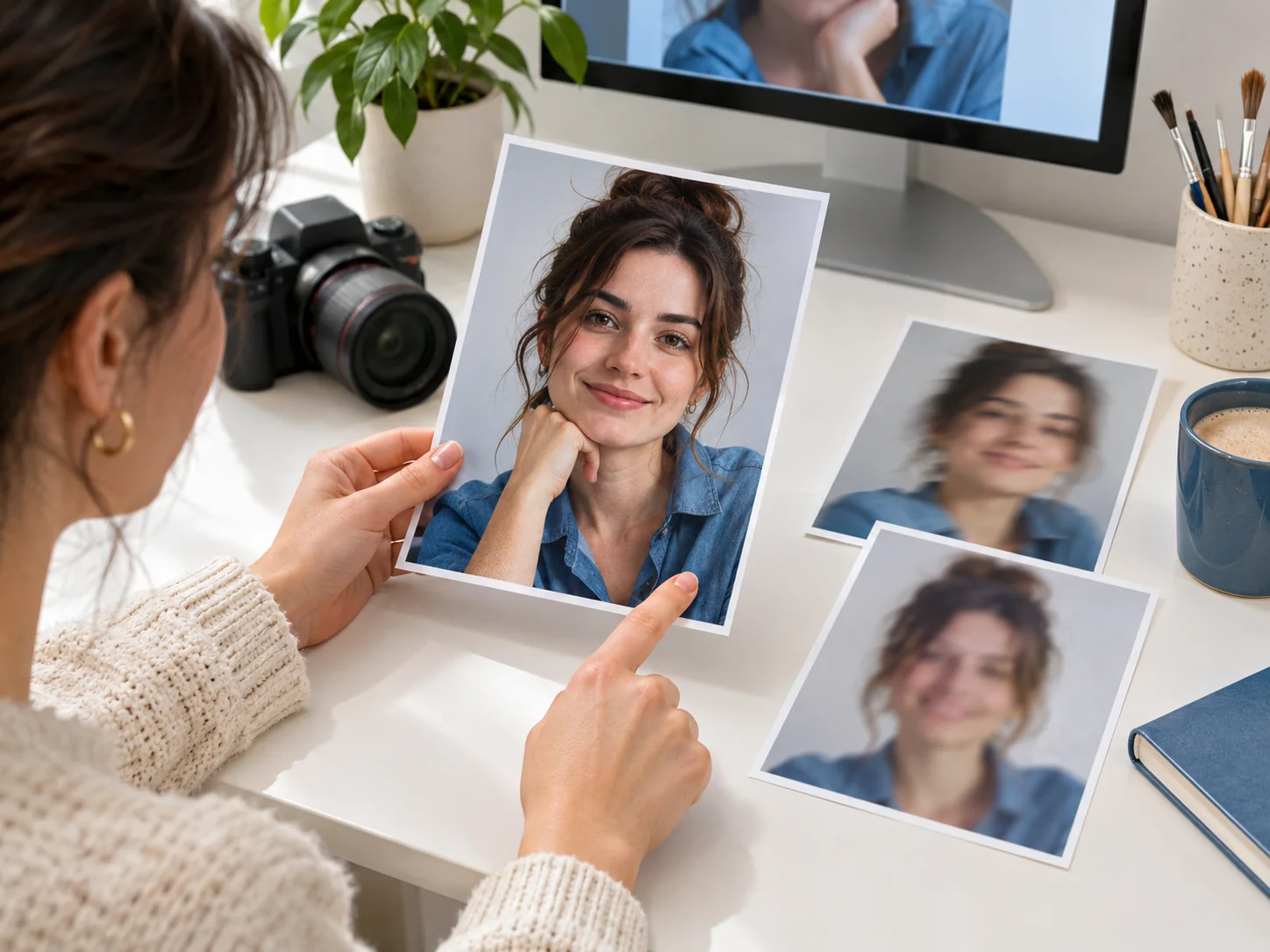
Kaynak görsel, son videoyu büyük ölçüde etkiler. Bir komut hareketi yönlendirebilir, ancak başlangıçta çok bulanık olan bir yüzü, etiketi veya eli güvenilir biçimde geri getiremez.
Şu özelliklere sahip bir görsel seçin:
- Belirgin tek bir özne veya küçük bir grup.
- Özne göz kırpacak, gülümseyecek veya dönecekse yeterince net bir yüz.
- Hareket elleri ya da kolları içeriyorsa görünen eller.
- İstenen hareket için öznenin çevresinde yeterli boşluk.
- Kamera hareketi istiyorsanız sabit bir arka plan.
- Önemliyse kolayca seçilebilen ürün biçimleri, etiketler veya logolar.
Kalabalık bir görselle, yüzün büyük bölümü kesilmiş bir fotoğrafla veya hareket edecek kısmın başka bir nesnenin arkasında kaldığı bir pozla başlamayın. Arka planı temizlemek veya öznede küçük bir düzeltme yapmak gerekiyorsa görseli önce ezVideo yapay zekâ görsel düzenleyicisinde hazırlayın.
Hareketi görsele uygun seçin
İstenen hareket, fotoğraftaki pozla uyumlu olmalıdır. Kameraya dönük biri göz kırpabilir, gülümseyebilir, hafifçe nefes alabilir veya biraz dönebilir. Profil görünümündeki biri kameraya bakabilir, ancak tam bir dönüş istemek modelin görünmeyen yüz ayrıntılarını üretmesini gerektirebilir.
Aynı kural ürünler ve manzaralar için de geçerlidir. Önden görünen bir kutuda ışık hareketi veya kameranın hafifçe yaklaşması kullanılabilir. Modelden kısa bir videoda kutunun her tarafını göstermesini istemek, etiketin ve biçimin değişme ihtimalini artırır.
ezVideo ile fotoğraf canlandırma nasıl yapılır?
Aşağıdaki adımlar, sonucu kolay değerlendirilebilen ilk deneme için hazırlanmıştır. Model adları, girdi sınırları, kullanılabilir ayarlar ve kredi tahminleri değişebilir; bu nedenle video oluşturmadan önce güncel çalışma alanını kontrol edin.
1. Görselden video oluşturma aracını açın
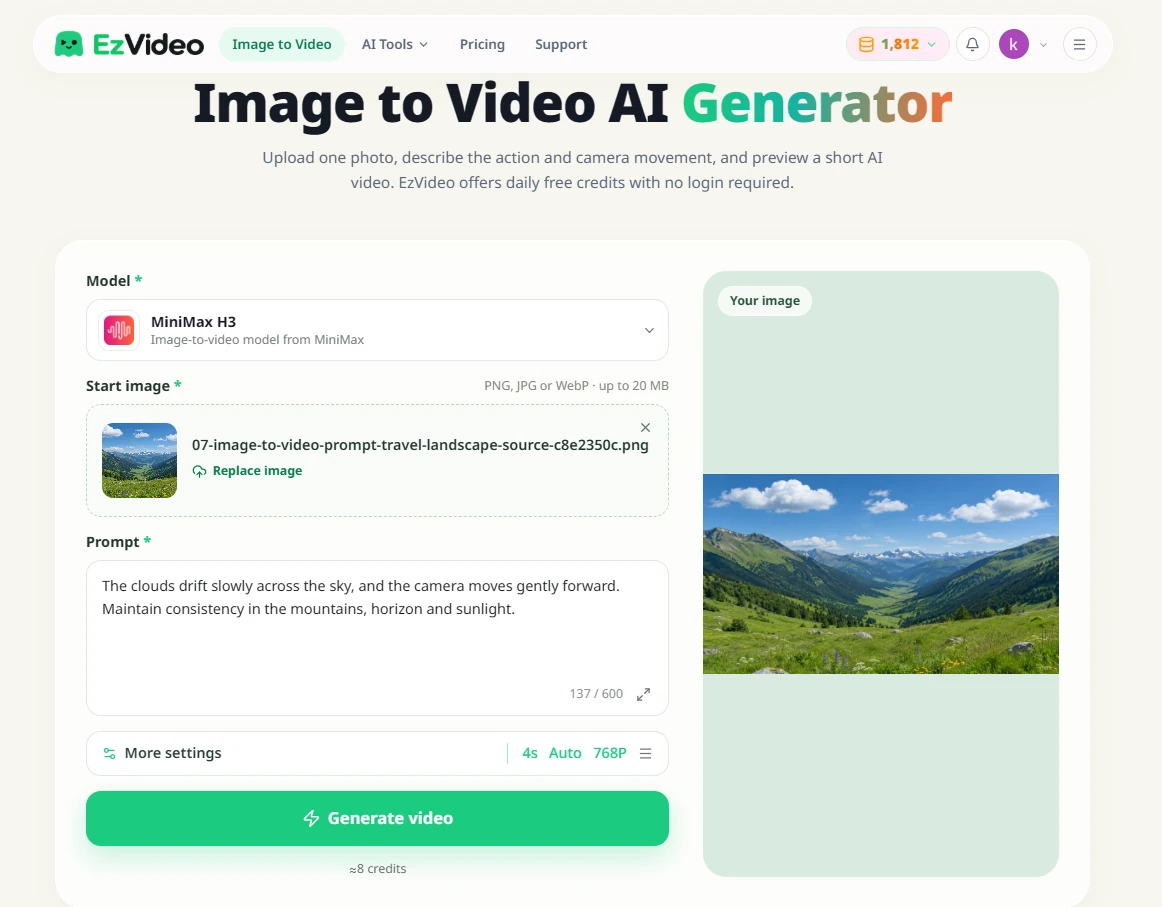
ezVideo görselden video oluşturma aracını açın. Canlandırmak istediğiniz fotoğrafı yükleyin ve komutu yazmadan önce görsel önizlemesinin netleşmesini bekleyin.
İlk denemede tek bir görsele ve tek bir hareket fikrine odaklanın. Birbiriyle ilgisiz birkaç görseli aynı anda denemek, sonucun neden değiştiğini anlamayı zorlaştırır.
2. Basit bir başlangıç komutu yazın
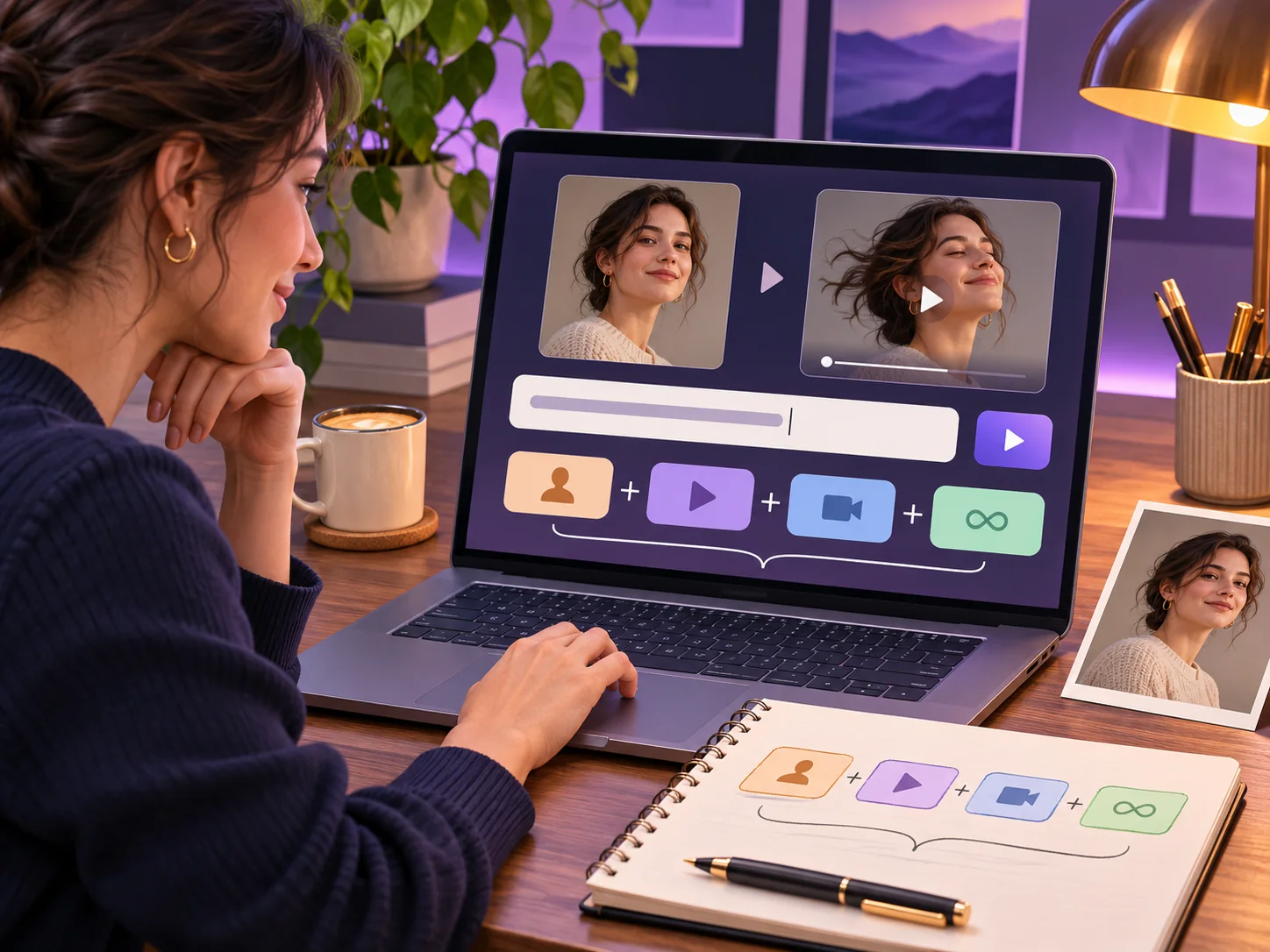
Özneyi, tek bir eylemi, kamerayı ve korunması gereken ayrıntıları açıklayın. Kullanışlı bir yapı şöyledir:
Özne + görünen eylem + kamera hareketi + hız + görsel tutarlılık şartı
Bir portre için şöyle başlayın:
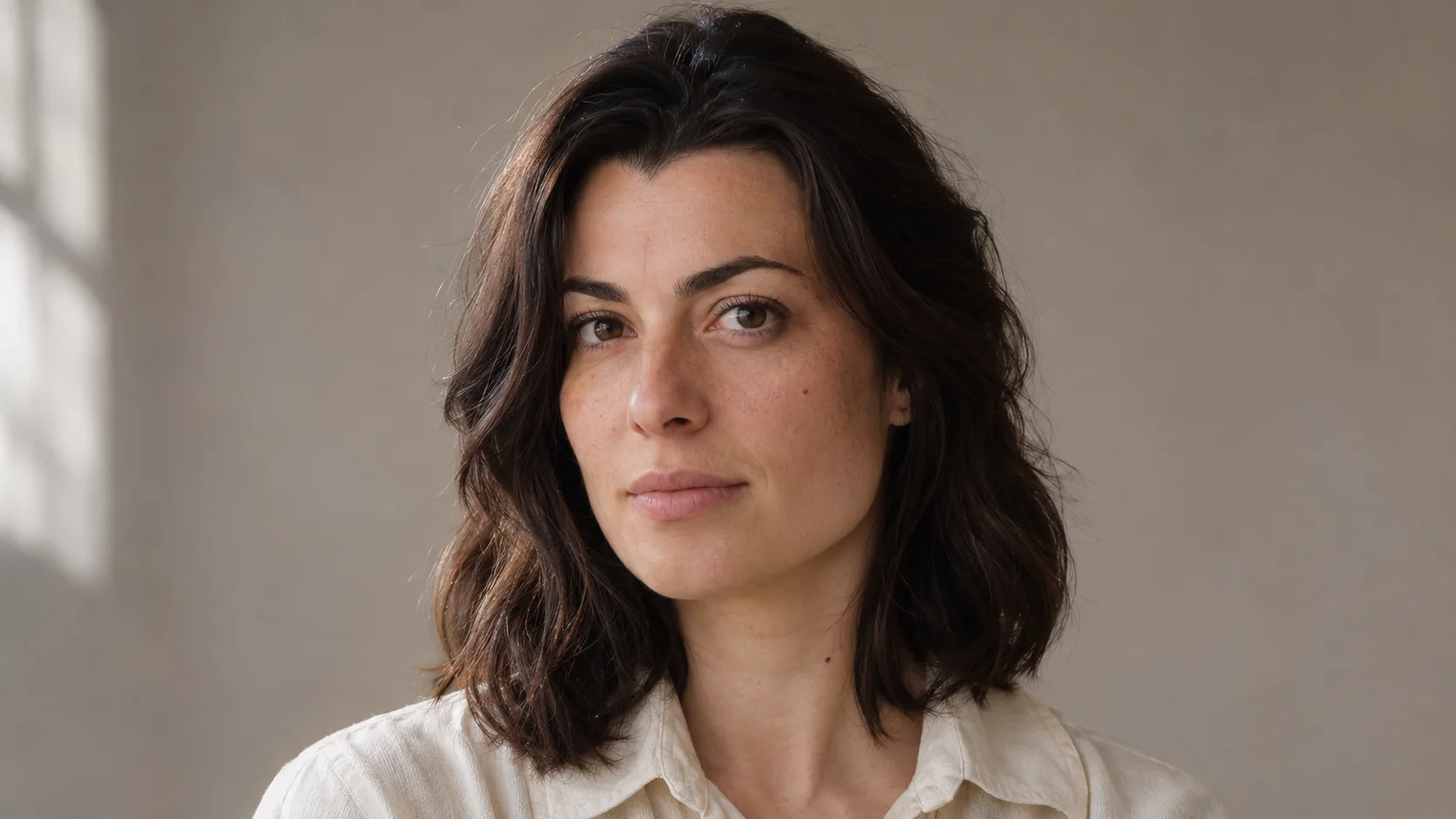
Kişi hafifçe gülümsüyor ve bir kez göz kırpıyor. Kamera yavaşça yaklaşıyor; yumuşak doğal ışık, tutarlı yüz hatları ve tek bir kesintisiz çekim.
Portrede hafif gülümseme: kaynak görsel ve oluşturulan video
Bir manzara için şunu deneyin:
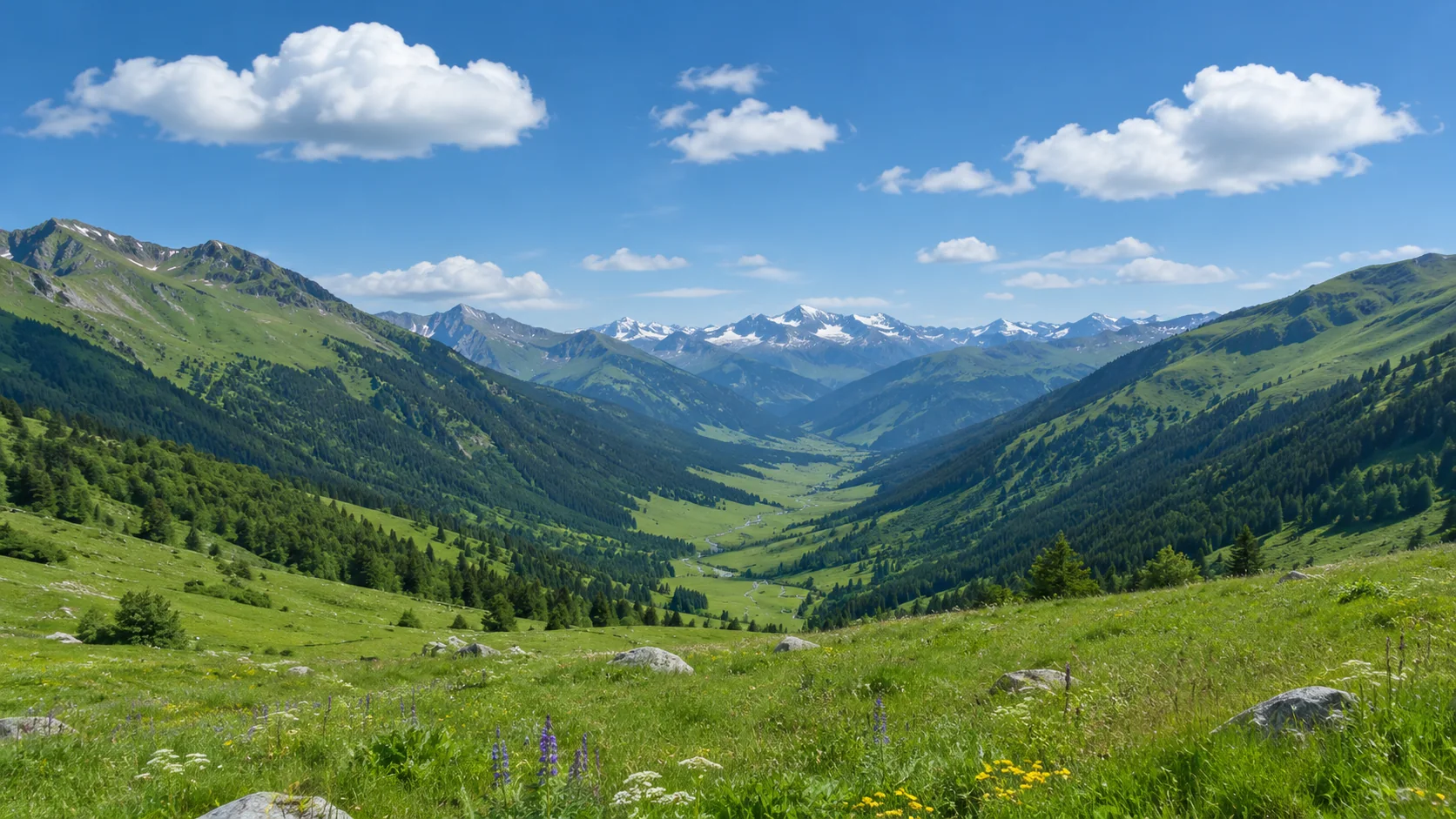
Kamera yavaşça ileri hareket ederken bulutlar gökyüzünde ağır ağır ilerliyor. Dağları, ufuk çizgisini ve gün ışığını tutarlı biçimde koru.
Manzarada ilerleyen bulutlar: kaynak görsel ve oluşturulan video
Bir ürün için şunu deneyin:
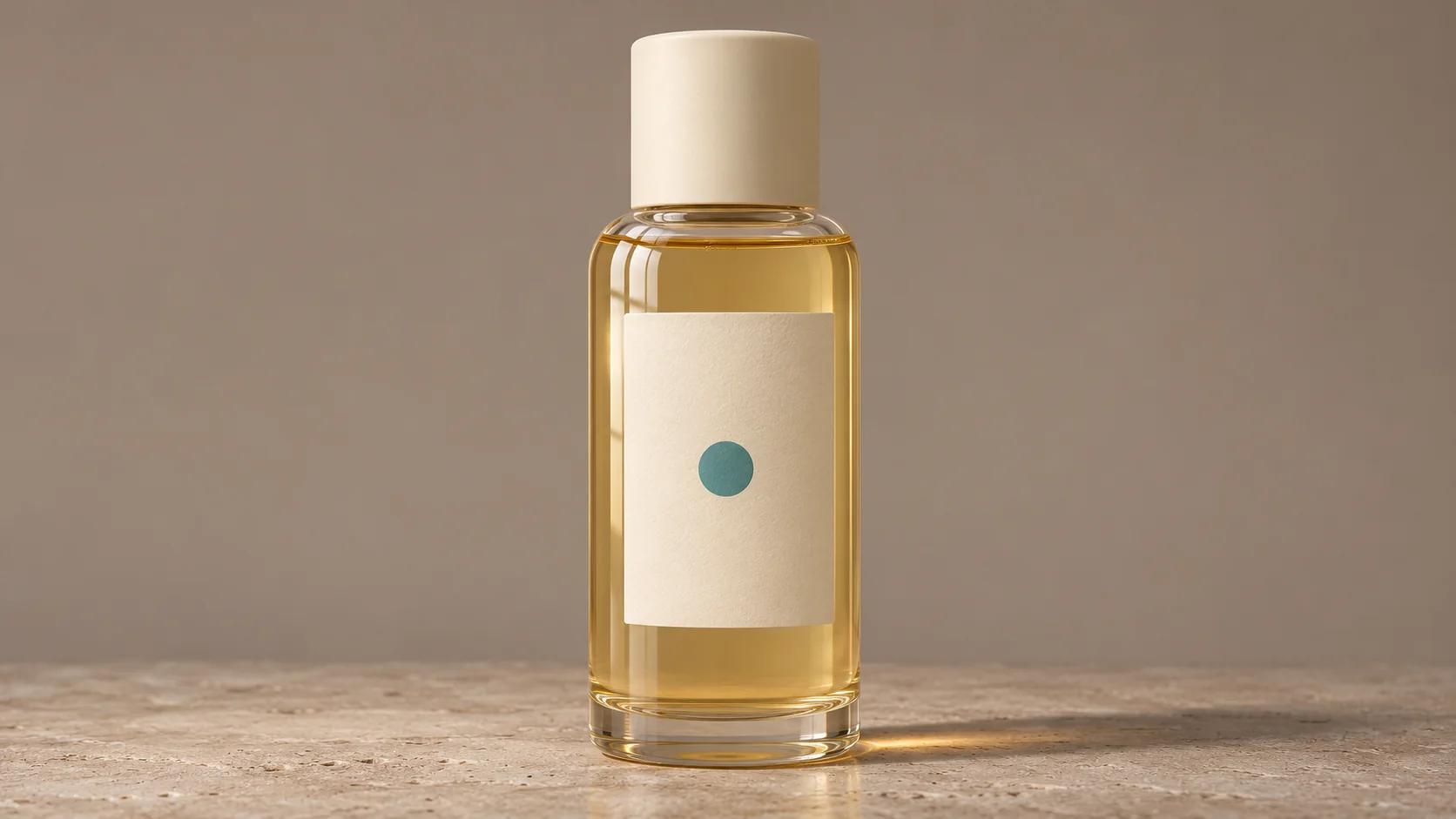
Ürün sabit kalırken yüzeyinde yumuşak bir stüdyo ışığı yansıması hareket ediyor. Sabit kamera; tutarlı ambalaj biçimi, etiket düzeni ve marka renkleri.
Üründe hareket eden ışık yansıması: kaynak görsel ve oluşturulan video
Uzun bir kamera hareketi, yüz ifadesi, sahne değişimi ve stil değişimi listesiyle başlamayın. Tek bir net eylem, karşılaştırma yapabileceğiniz yararlı bir başlangıç sağlar.
3. Tek bir kamera hareketi veya sabit açı seçin
Kamera ifadeleri, modelin izleyiciyi sahnede nasıl hareket ettireceğini belirler. İlk denemede şu seçeneklerden birini kullanın:
| Kamera talimatı | Başlangıç için uygun kullanım | Kontrol edilecek nokta |
|---|---|---|
| Yavaşça yaklaşma | Portreler ve ürünler | Görüntü yaklaştıkça yüz hatlarının veya etiketlerin değişmesi |
| Yavaşça uzaklaşma | Manzaralar ve oda içleri | Yeni görünen arka plan alanlarının kararsızlaşması |
| Hafif yana hareket | Plajlar, moda ve mimari | Dikey çizgilerin eğilmesi veya ufkun kayması |
| Hafif yukarı ya da aşağı eğilme | Binalar ve uzun özneler | Orijinal kadrajın dışında yeni ayrıntıların belirmesi |
| Sabit kamera | Ürünler, yemekler ve portreler | Öznenin kendi hareketinin tutarlılığı |
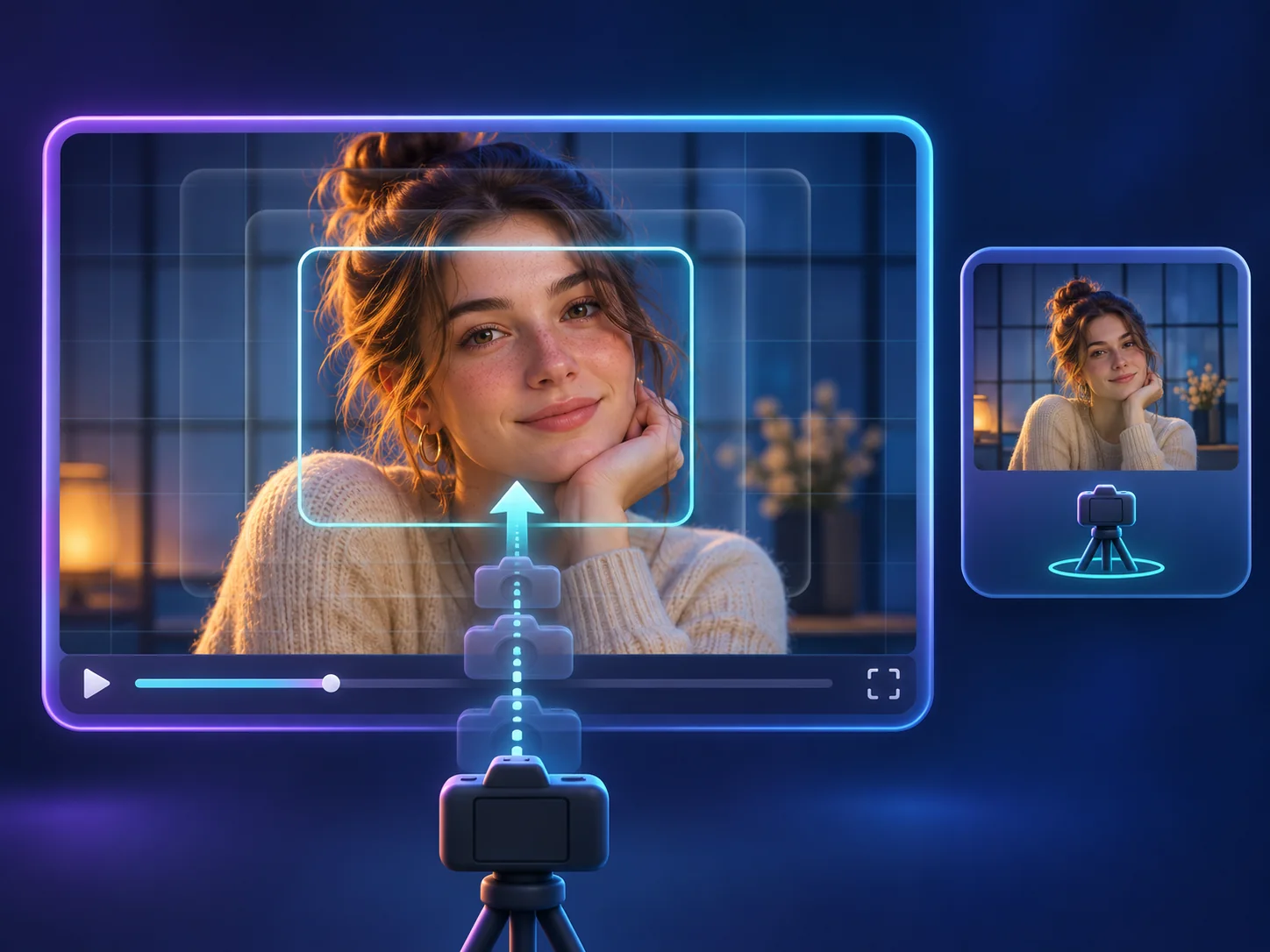 Daha kapsamlı kamera terimleri ve örnekler için komut rehberinin kamera hareketleri bölümüne bakın.
4. Kısa bir ilk taslak oluşturun
Ek kısıtlamalar eklemeden önce başlangıç komutuyla ilk sürümü oluşturun. Kısa bir videoyu incelemek daha kolaydır; basit bir sonuç da kaynak görselle ana eylemin uyumlu olup olmadığını gösterir.
Videoyu yalnızca ilk kareye bakarak değerlendirmeyin. Yapay zekâ videosu ikna edici bir görüntüyle başlayıp birkaç saniye sonra özneyi, metni veya arka planı değiştirebilir.
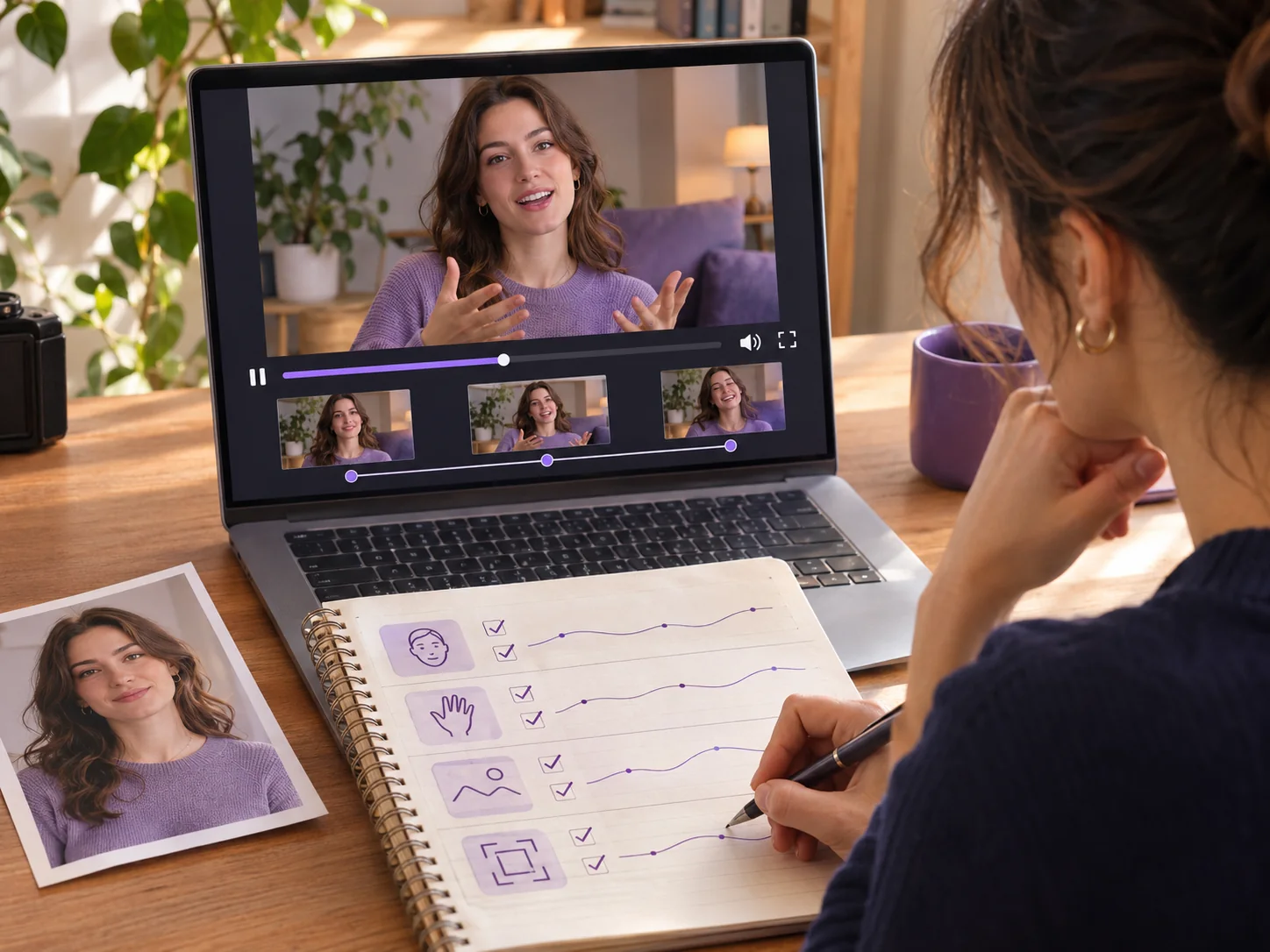
5. Başlangıcı, ortayı ve sonu inceleyin
Videonun tamamını en az bir kez izleyin. Şunları kontrol edin:
- Özne istenen eylemi yapıyor mu?
- Yüz, eller, kürk, saç veya giysiler tanınabilir hâlde kalıyor mu?
- Ürünün biçimi, etiketi ve logosu sabit mi?
- Arka plan eğiliyor, titriyor veya beklenmedik biçimde değişiyor mu?
- Kamera tek ve akıcı bir yol izliyor mu?
- İstenmeyen bir kesme veya ikinci sahne var mı?
Her şeyi aynı anda düzeltmeye çalışmak yerine ilk gördüğünüz sorunu not edin. Böylece bir sonraki üretimi karşılaştırmak kolaylaşır.
6. Her seferinde tek bir talimatı değiştirin
Kamera çok hızlıysa yalnızca kamera ifadesini değiştirin:
Sabit kadrajla çok yavaş yaklaşan kamera.
Özne fazla hareket ediyorsa eylemi basitleştirin:
Hafif nefes alma ve tek bir doğal göz kırpma.
Arka plan eğiliyorsa kameranın katettiği mesafeyi azaltın:
Özne çok az hareket etsin; kamera ve arka plan sabit kalsın.
Kaynak görseli, kamerayı, eylemi, ışığı ve negatif komutu aynı anda değiştirmek sorunun nedenini anlamayı zorlaştırır. Her sürüm için görseli, modeli, ayarları ve komutu içeren kısa bir not tutun.
7. Saklamak istediğiniz sürümü kaydedin veya indirin
Sonucu inceledikten sonra kaynak görsele ve hedeflenen harekete en uygun sürümü kaydedin. Çok sayıda varyasyon oluşturmadan önce kredi tahminini ve çıktı ayarlarını kontrol edin. Video bir reklamda, sosyal medya paylaşımında veya ürün sayfasında kullanılacaksa yüzleri, metinleri, logoları ve diğer marka ayrıntılarını son çıktı boyutunda yeniden inceleyin.
Yeniden kullanabileceğiniz bir komut şablonu
Bu şablonu başlangıç noktası olarak kullanın:
Özne, görünen tek bir eylem yapıyor. Kamera, yavaş veya yumuşak hızda tek bir kamera hareketi kullanıyor. Önemli görsel ayrıntıları, ışık veya stil ve tek bir kesintisiz çekimle tutarlı biçimde koru.
Örnekler:
Portre
Kadın hafifçe kameraya dönüyor ve yumuşak bir ifadeyle gülümsüyor. Yavaş kamera yaklaşması, yumuşak pencere ışığı, tutarlı yüz hatları ve saç modeli, tek bir kesintisiz çekim.
Eski aile fotoğrafı
Aile üyeleri hafifçe nefes alıyor, gülümsüyor ve doğal biçimde göz kırpıyor. Çok yavaş kamera yaklaşması; orijinal giysileri, ışığı ve yüz hatlarını koru, tek bir kesintisiz çekim.
Evcil hayvan fotoğrafı
Köpek başını hafifçe yana eğiyor ve görünen kuyruğunu sallıyor. Sabit kamera, doğal beden hareketi, tutarlı tüy deseni ve yüz.
Ürün fotoğrafı
Şişe sabit kalırken camın üzerinde yumuşak bir ışık yansıması hareket ediyor. Sabit stüdyo kamerası, tutarlı şişe biçimi, etiket konumu ve marka renkleri.
Fotoğraf canlandırmada sık görülen sorunlar nasıl düzeltilir?
| Sorun | Olası nedeni | Sonraki denemede ne yapılabilir? |
|---|---|---|
| Özne neredeyse hiç hareket etmiyor | Eylem belirsiz veya çok fazla kısıtlama birbiriyle yarışıyor | Tek göz kırpma ya da küçük bir baş dönüşü gibi görünen bir hareket belirtin |
| Yüz değişiyor | Hareket, kaynak görselde görünmeyen ayrıntıları açığa çıkarıyor | Daha net bir görsel kullanın ve baş hareketini azaltın |
| Eller bozuluyor | Eller gizli veya istenen hareket karmaşık | Ellerin göründüğü bir poz kullanın ve küçük bir hareket isteyin |
| Ürün üzerindeki yazı değişiyor | Dönüş ve perspektif, modelin yeniden oluşturması gereken küçük ayrıntıları gösteriyor | Ürünü sabit tutup ışığı hareket ettirin veya daha küçük bir kamera hareketi kullanın |
| Arka plan eğiliyor | Kamera, orijinal görselin dışındaki alanları gösteriyor | Sabit kamera kullanın veya hareket mesafesini azaltın |
| Saç veya kıyafet titriyor | Hareket kadraja göre çok büyük ya da kaynak ayrıntısı belirsiz | Hareketi azaltın ve korunacak görünür dokuyu tarif edin |
| Videoda kesme var | Komut birkaç olay veya sahne öneriyor | Tek bir eylem ve tek bir kesintisiz çekim isteyin |
| Sonuç fazla dramatik görünüyor | “Epik”, “dinamik” veya “sinematik” gibi sözcükler çok geniş kapsamlı | Bunların yerine somut bir eylem, hız ve kamera talimatı yazın |
Bu değişiklikler tutarlı bir sonuç alma ihtimalini artırır, ancak ayrıntıların birebir korunmasını garanti etmez. Basitleştirilmiş birkaç deneme de başarısız olursa aynı komuta daha fazla talimat eklemek yerine farklı bir kaynak görsel veya model deneyin.
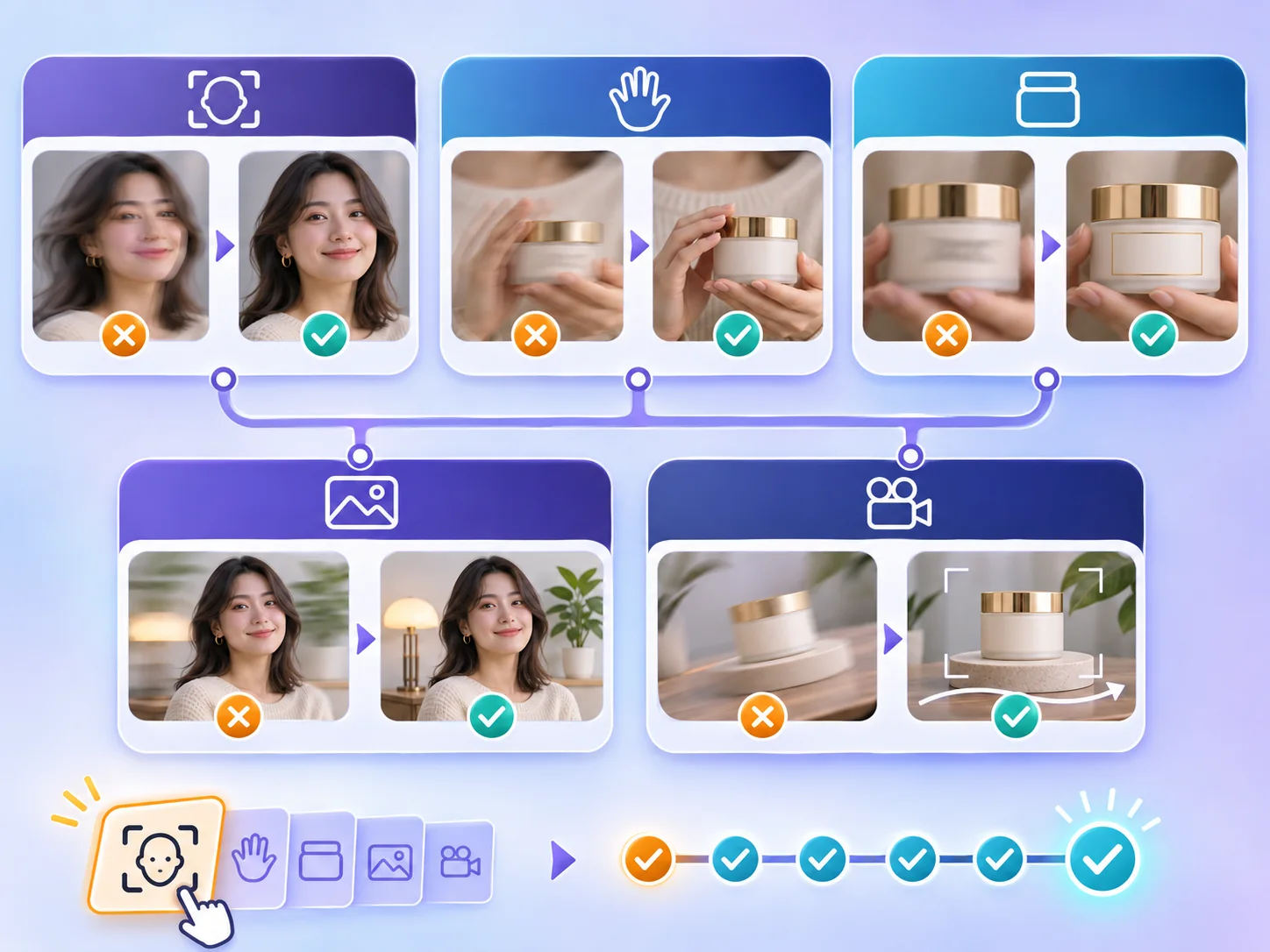
Negatif komutlar ne zaman kullanılmalı?
Bazı video modellerinde ayrı bir negatif komut alanı bulunur, bazılarında ise bulunmaz. Alan mevcutsa kısa ve belirli bir liste kullanın:
bozulmuş yüz, fazladan parmak, eğilmiş arka plan, değişen logo, çoğaltılmış ürün, kamera sarsıntısı, ani kesmeler
Ayrı bir alan yoksa ana komutta istediğiniz durumu tarif edin:
Yüzü tutarlı tut, sabit kamera kullan, etiketi koru ve tek bir kesintisiz çekim oluştur.
Negatif komutlar bir kısıtlamadır, garanti değildir. Modelin sonucunu inceleyin ve gerçekten görülen hatayla ilgili talimatı düzenleyin.
Yayınlamadan önce kısa kontrol listesi
- Kaynak görsel, korunmasını istediğiniz ayrıntılar için yeterince net.
- İstenen eylem görünen poza uygun.
- Komutta tek bir ana eylem ve tek bir kamera yönü var.
- Hareket, video süresine göre gerçekçi.
- Yalnızca ilk kare değil, videonun tamamı incelendi.
- Yüzler, eller, metinler, logolar ve arka planlar kontrol edildi.
- Çıktı ayarları kullanım amacına uygun.
- Son dosya başarıyla kaydedildi veya indirildi.
Sık sorulan sorular
Her fotoğraf yapay zekâ ile canlandırılabilir mi?
Çoğu net fotoğraf başlangıç olarak kullanılabilir, ancak sonuç kaynak görsele, istenen harekete ve seçilen modele bağlıdır. Bulanık yüzleri, gizli elleri, çok küçük özneleri ve kalabalık sahneleri tutarlı biçimde canlandırmak daha zordur.
Bir fotoğrafa nasıl doğal hareket verilir?
Göz kırpma, hafif bir baş dönüşü, kuyruk sallama, ilerleyen bulutlar veya hareket eden ışık gibi küçük bir eylemle başlayın. Yavaş bir tempo ekleyin ve tek bir kesintisiz çekim isteyin. Büyük eylemler ve birden fazla kamera hareketi, modelin daha fazla ayrıntı üretmesini gerektirir.
Fotoğraf canlandırma komutu ne kadar uzun olmalı?
Eylemi ve önemli kısıtlamaları tanımlayacak kadar ayrıntı kullanın; genellikle kısa ve net birkaç cümle yeterlidir. Yalnızca oluşturulan videoda gördüğünüz bir sorunu çözecekse yeni bir talimat ekleyin.
Video sırasında yüz neden değişiyor?
Modelin, kaynak görselde net görünmeyen bir yüz açısı veya ifade oluşturması gerekebilir. Daha net bir görsel kullanın, baş hareketini azaltın, kamerayı orijinal açıya yakın tutun ve yayınlamadan önce videonun tamamını inceleyin.
Yapay zekâ bir logoyu veya ürün etiketini birebir koruyabilir mi?
Bir komut tutarlılık isteyebilir, ancak her karede aynı yazıların ve marka ayrıntılarının korunacağını garanti edemez. Ürünü büyük ölçüde sabit tutun, küçük bir kamera hareketi kullanın ve yazının birebir aynı olması gerekiyorsa orijinal logo veya etiketi düzenleme aşamasında ekleyin.
Eski fotoğrafları canlandırmak farklı mı?
İş akışı aynıdır, ancak eski fotoğraflarda sıkça bulanıklık, çizikler, düşük kontrast ve eksik ayrıntılar bulunur. Nefes alma, göz kırpma veya yavaş kamera yaklaşması gibi hafif hareketler kullanın. Gerekirse kaynak görseli önce ezVideo yapay zekâ görsel düzenleyicisinde temizleyin, ardından canlandırılmış sonucu orijinalle karşılaştırın.
Görselden videoya komutlar hakkında daha fazla bilgiyi nerede bulabilirim?
Kamera terimleri, eylem ifadeleri, negatif komut kalıpları ve kopyalanabilir örnekler için görselden videoya komut rehberini okuyun.
Denemeye hazır mısınız? ezVideo görselden video oluşturma aracını açın, net bir fotoğraf yükleyin ve küçük bir hareketle başlayın.