Animar una foto con IA consiste en convertir una imagen fija en un vídeo corto con movimientos controlados. La imagen original suele convertirse en el primer fotograma, mientras que el modelo estima cómo podrían moverse un rostro, un cuerpo, un producto, el fondo o la cámara.
Los resultados más fiables parten de un proceso sencillo: elegir una imagen nítida, describir una acción visible, generar un primer vídeo corto y revisarlo por completo antes de hacer cambios. Esta guía explica cómo hacerlo en ezVideo y cómo resolver problemas frecuentes, como rostros que cambian, manos deformadas, texto inestable o fondos que se curvan.
Si ya conoces el proceso y buscas instrucciones más detalladas, consulta la guía de prompts de imagen a vídeo, con movimientos de cámara, verbos de acción e ideas para prompts negativos.
¿Qué significa animar una foto con IA?
Una herramienta de animación de fotos con IA crea movimiento a partir de una imagen fija. Proporcionas una imagen y una descripción del movimiento que quieres, y el modelo genera una secuencia de fotogramas que conecta la imagen original con la acción solicitada.
Por ejemplo, un retrato puede incluir un parpadeo natural y un ligero giro de cabeza. Un paisaje puede mostrar nubes que se desplazan y un movimiento lento de cámara. En una foto de producto, el objeto puede permanecer quieto mientras un reflejo suave recorre el envase.
El resultado es una interpretación de la imagen original, no una reconstrucción fotograma a fotograma de un suceso real. Los detalles ocultos, borrosos o fuera del encuadre pueden reconstruirse de forma diferente en cada generación. Considera el primer vídeo un borrador que debes revisar y ajusta las instrucciones si hace falta.
Antes de empezar: elige una buena imagen de origen
La imagen de origen influye mucho en el vídeo final. Un prompt puede orientar el movimiento, pero no puede recuperar de forma fiable un rostro, una etiqueta o una mano que ya se ven demasiado borrosos.
Elige una imagen que tenga:
- Un sujeto bien definido o un grupo pequeño.
- Un rostro razonablemente nítido si la persona va a parpadear, sonreír o girarse.
- Las manos visibles cuando la acción implique manos o brazos.
- Espacio suficiente alrededor del sujeto para el movimiento solicitado.
- Un fondo estable si quieres mover la cámara.
- Formas, etiquetas o logotipos legibles cuando esos detalles sean importantes.
Evita empezar con imágenes abarrotadas, rostros muy recortados o sujetos con la parte que quieres mover oculta tras otro objeto. Si necesitas limpiar el fondo o corregir algún detalle del sujeto, prepara primero la imagen en el editor de imágenes con IA de ezVideo.
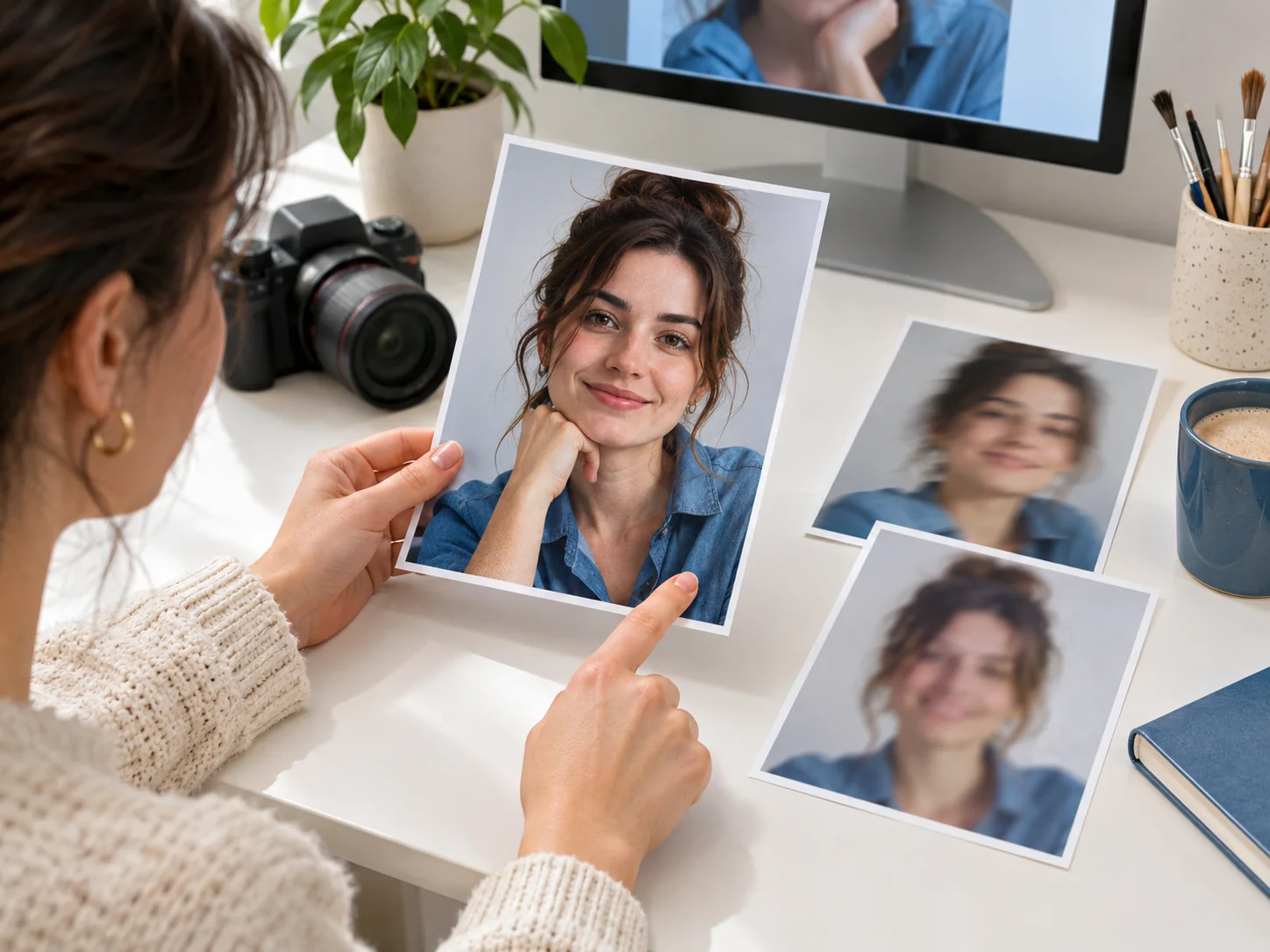
Adapta la acción a la imagen
La acción solicitada debe ser posible desde la pose visible. Una persona que mira a cámara puede parpadear, sonreír, respirar suavemente o girarse un poco. Un perfil puede dirigirse hacia la cámara, pero pedir un giro completo puede obligar al modelo a inventar rasgos faciales que no se ven.
La misma regla se aplica a los productos y los paisajes. Una caja vista de frente puede mostrar luz en movimiento o un ligero acercamiento de cámara. Pedir que se vean todos sus lados en un solo vídeo corto aumenta la probabilidad de que cambien la etiqueta y la forma.
Cómo animar una foto con IA en ezVideo
Los siguientes pasos están pensados para una primera generación fácil de evaluar. Los nombres de los modelos, los límites de entrada, los ajustes y las estimaciones de créditos pueden cambiar; comprueba el espacio de trabajo actual antes de generar.
1. Abre el generador de imagen a vídeo
Empieza en el generador de imagen a vídeo de ezVideo. Sube la imagen que quieres animar y espera a que la vista previa se vea con claridad antes de escribir el prompt.
En la primera prueba, usa una sola imagen y una sola idea de movimiento. Probar varias imágenes sin relación a la vez dificulta entender por qué cambia un resultado.
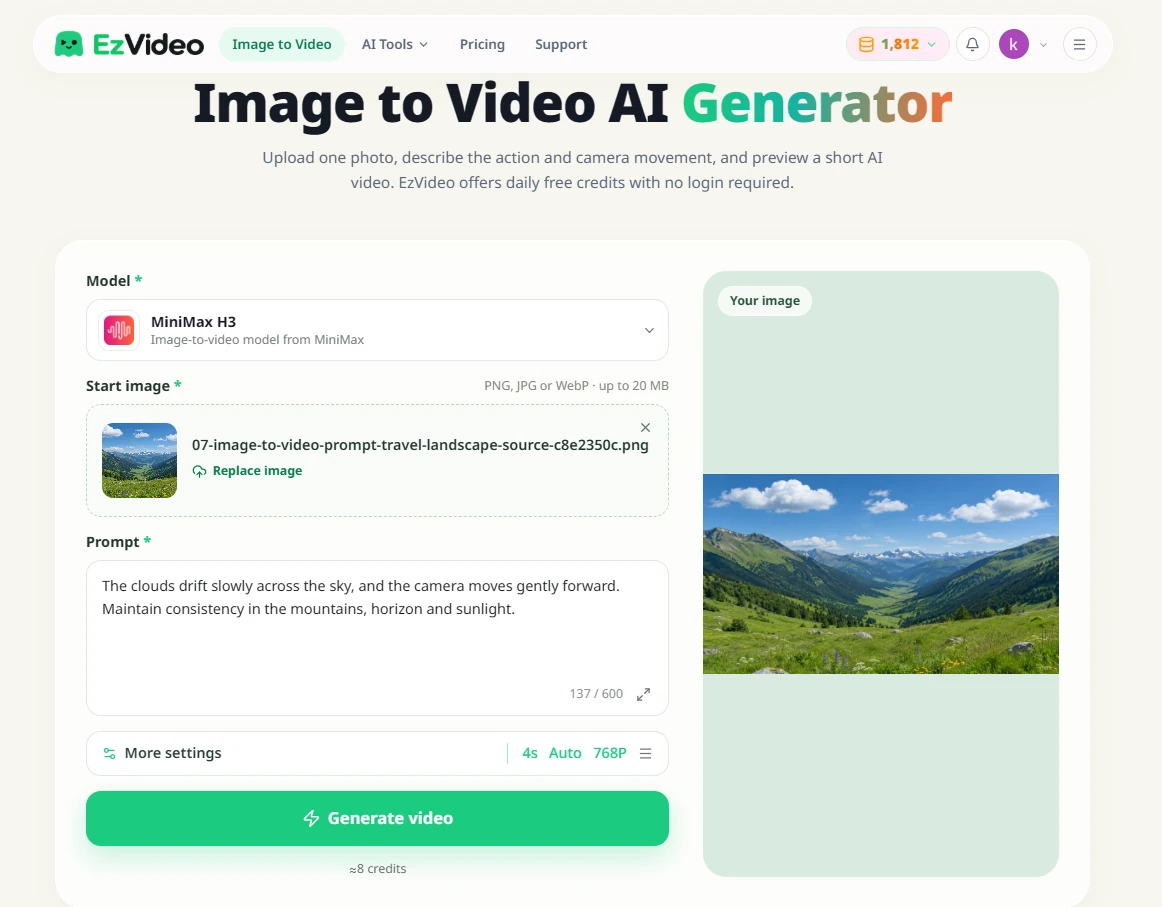
2. Escribe un prompt inicial sencillo
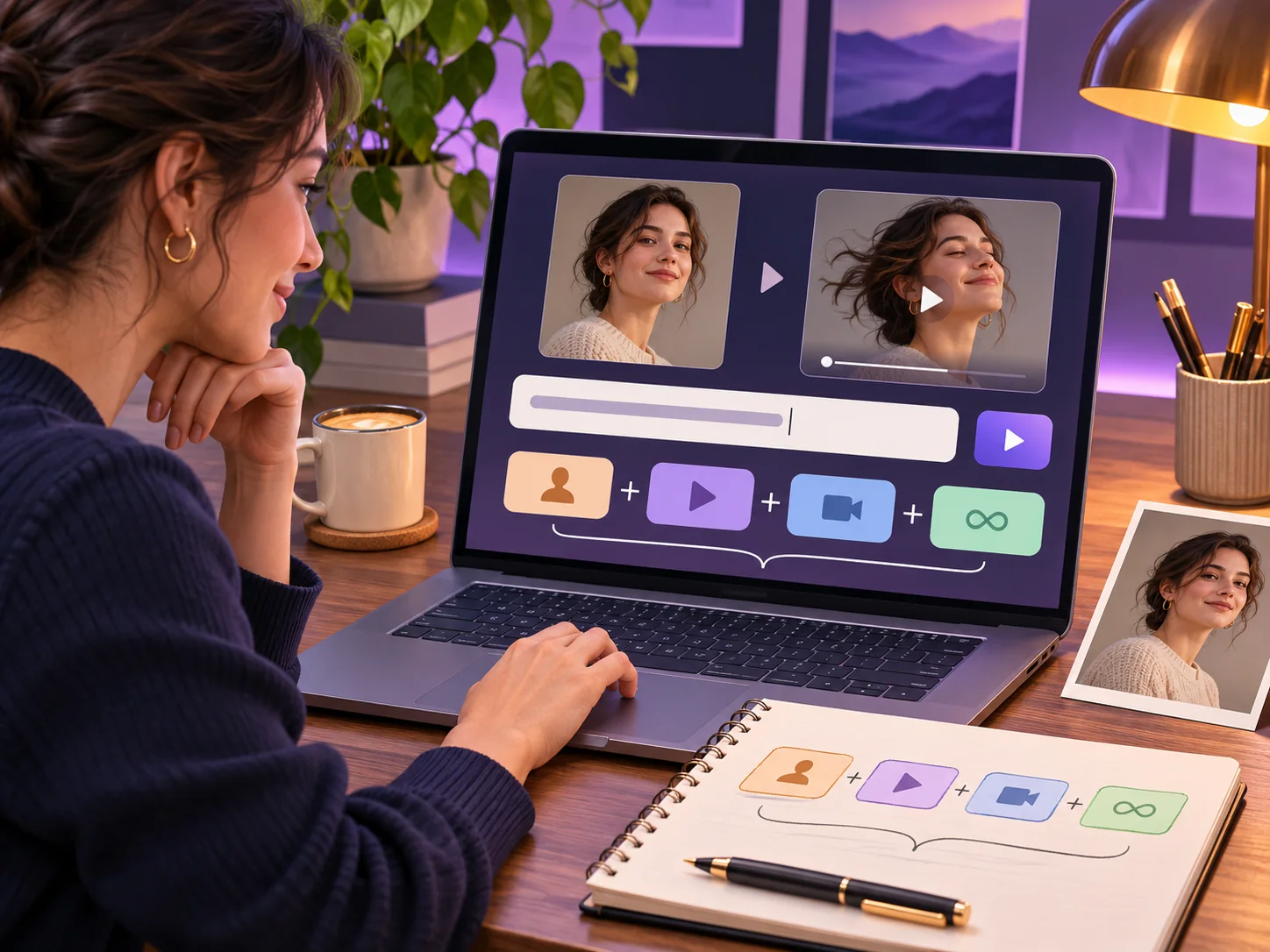
Describe el sujeto, una acción, la cámara y los detalles que deben mantenerse. Una estructura práctica es:
Sujeto + acción visible + movimiento de cámara + ritmo + requisito de coherencia visual
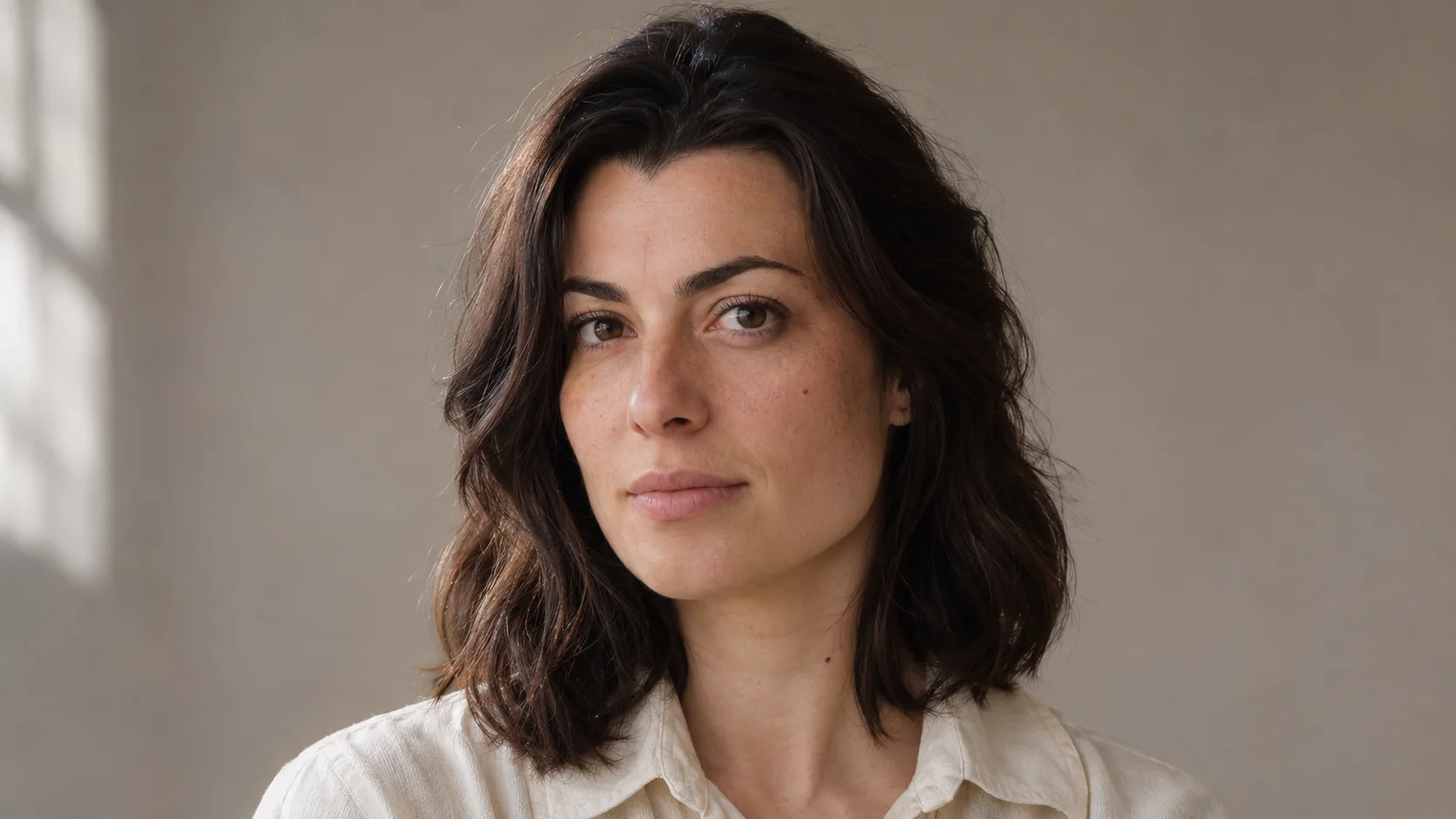
Para un retrato, empieza con:
La persona sonríe suavemente y parpadea una vez. Acercamiento lento de cámara, luz natural suave, rasgos faciales coherentes y una sola toma continua.
Sonrisa suave en un retrato: imagen de origen y vídeo generado
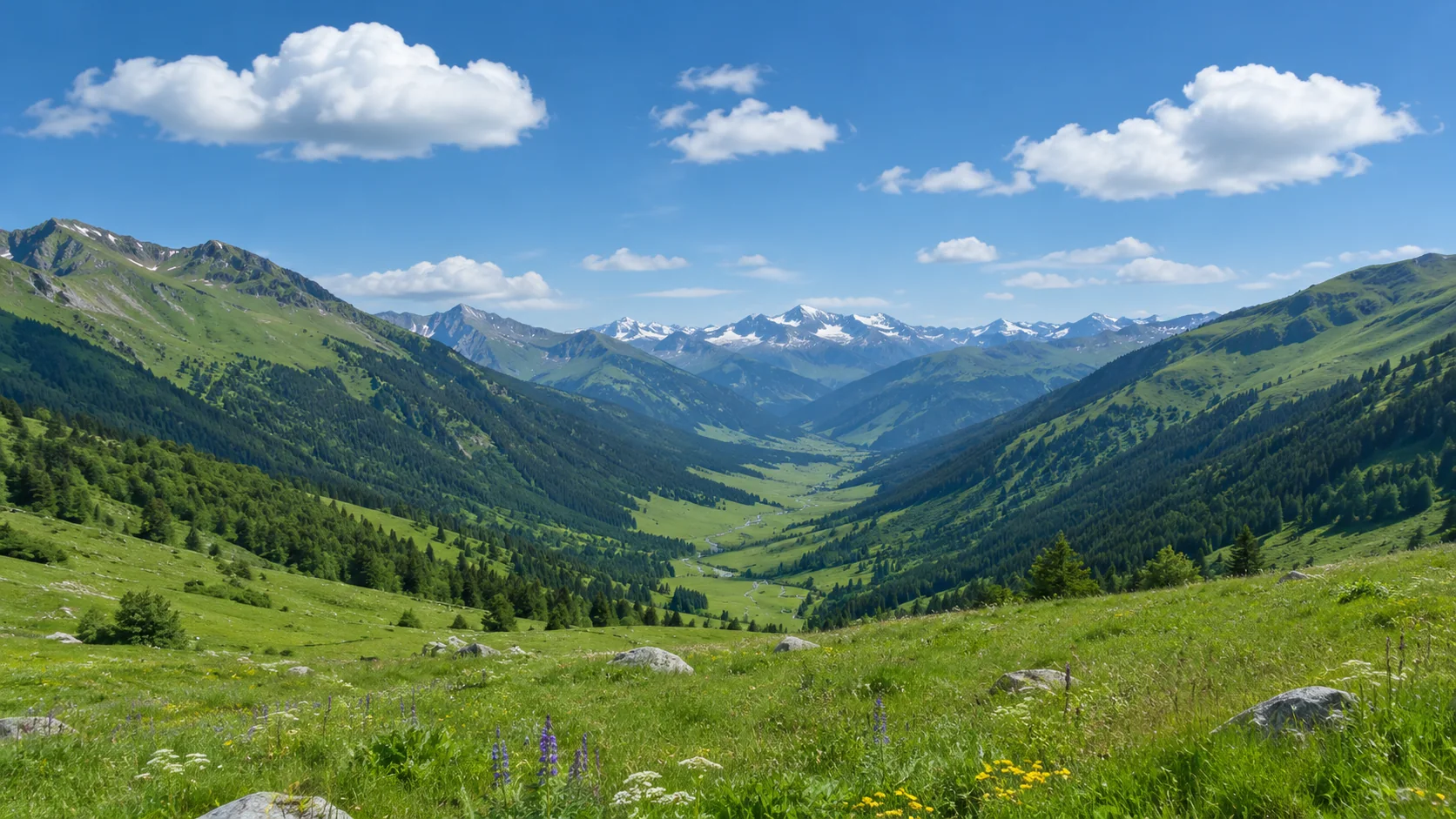
Para un paisaje, prueba:
Las nubes se desplazan lentamente por el cielo mientras la cámara avanza suavemente. Mantén coherentes las montañas, el horizonte y la luz del día.
Nubes en movimiento en un paisaje: imagen de origen y vídeo generado
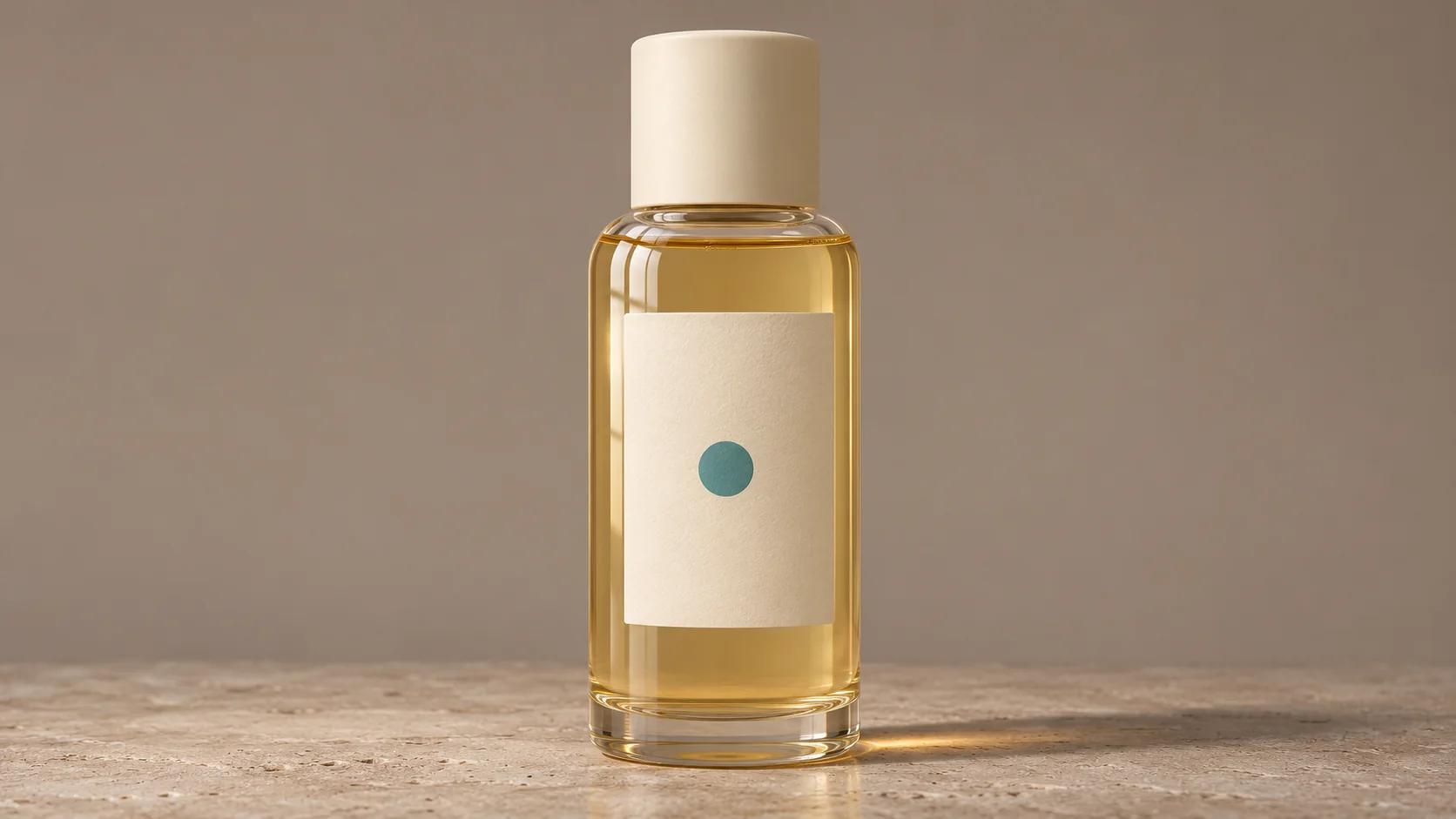
Para un producto, prueba:
El producto permanece quieto mientras un reflejo suave de estudio recorre la superficie. Cámara fija, forma del envase, distribución de la etiqueta y colores de marca coherentes.
Reflejo en movimiento sobre un producto: imagen de origen y vídeo generado
No empieces con una lista larga de movimientos de cámara, expresiones, cambios de escena y estilos. Una acción clara proporciona una referencia útil.
3. Elige un movimiento de cámara o una vista fija
Las instrucciones de cámara indican al modelo cómo debe desplazarse el punto de vista por la escena. Para una primera prueba, usa una de estas opciones:
| Instrucción de cámara | Uso inicial recomendado | Qué debes revisar |
|---|---|---|
| Acercamiento lento | Retratos y productos | Cambios en los rasgos faciales o las etiquetas al acercarse |
| Alejamiento lento | Paisajes e interiores | Inestabilidad en las zonas del fondo que aparecen |
| Desplazamiento lateral suave | Playas, moda y arquitectura | Líneas verticales curvas u horizonte que se desplaza |
| Ligera inclinación hacia arriba o abajo | Edificios y sujetos altos | Detalles que aparecen fuera del encuadre original |
| Cámara fija | Productos, comida y retratos | Estabilidad del movimiento del propio sujeto |
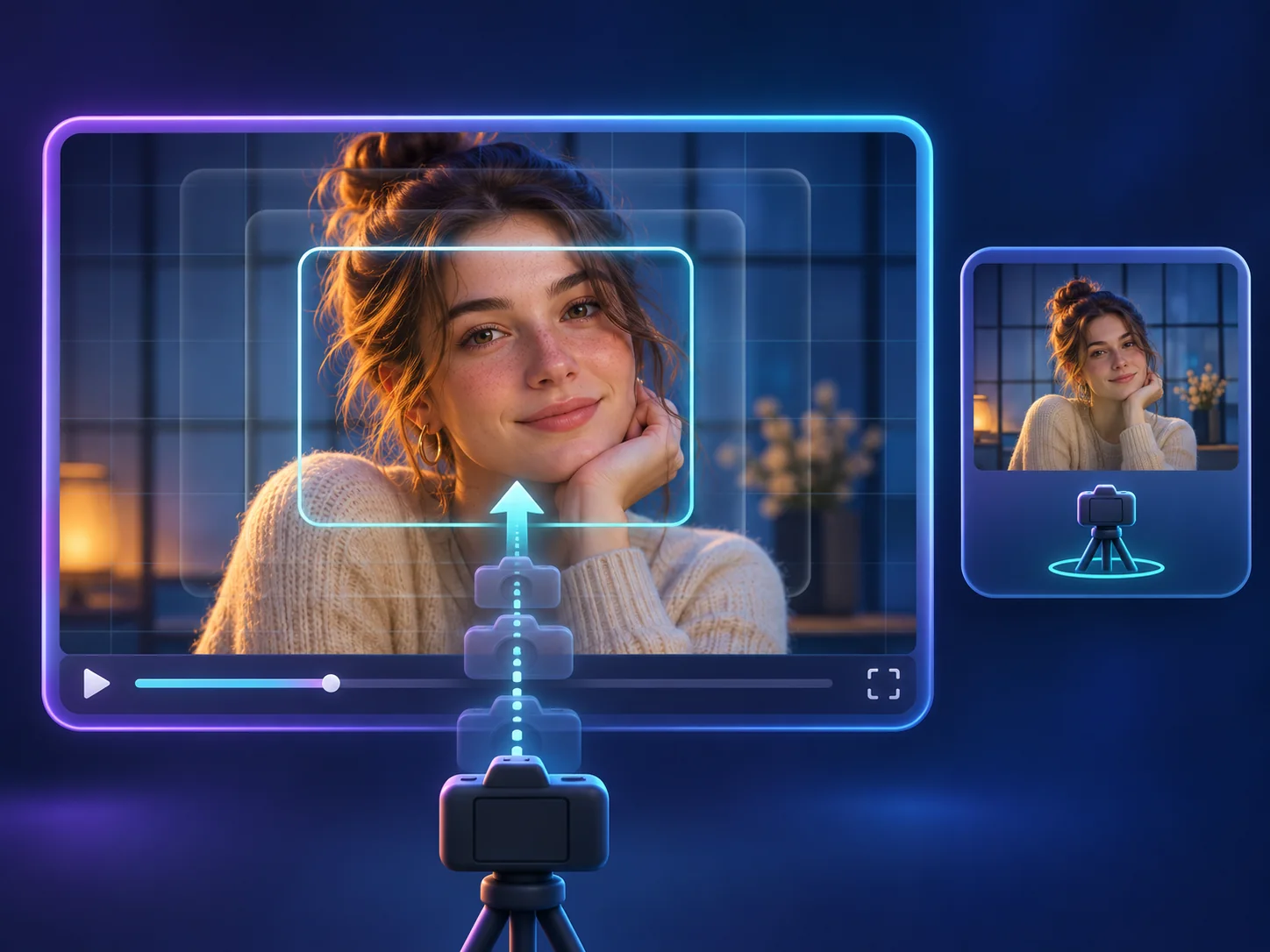 Encontrarás más términos y ejemplos en la sección de movimientos de cámara de la guía de prompts.
4. Genera un primer vídeo corto
Crea la primera versión con el prompt inicial antes de añadir restricciones. Un vídeo corto es más fácil de revisar, y un resultado sencillo permite comprobar si la imagen y la acción principal son compatibles.
No juzgues el vídeo solo por el primer fotograma. Un vídeo con IA puede empezar con una imagen convincente y cambiar el sujeto, el texto o el fondo varios segundos después.
5. Revisa el principio, la mitad y el final
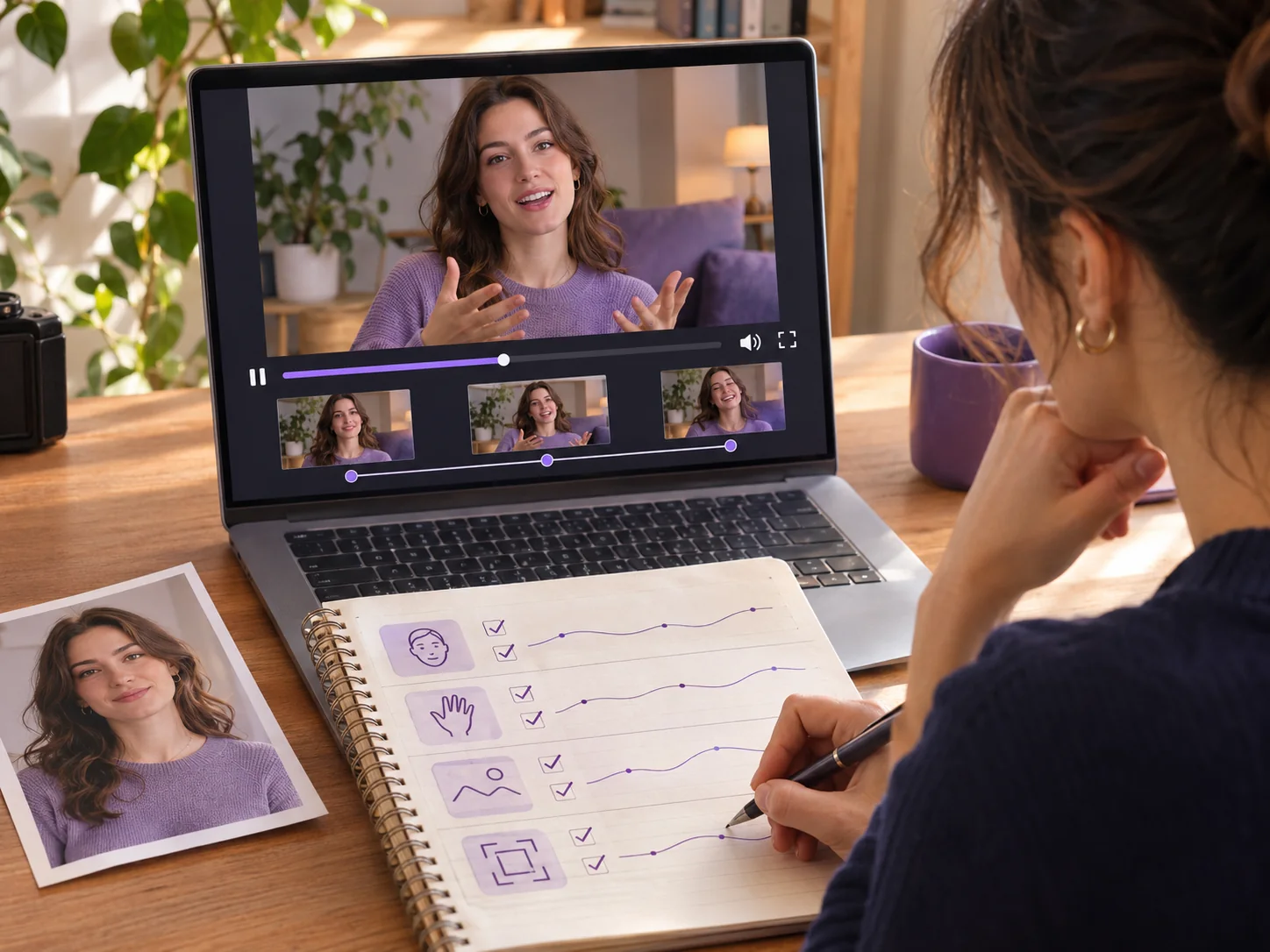
Mira el vídeo completo al menos una vez. Comprueba:
- Si el sujeto realiza la acción solicitada.
- Si el rostro, las manos, el pelaje, el pelo y la ropa siguen siendo reconocibles.
- Si la forma del producto, la etiqueta y el logotipo se mantienen estables.
- Si el fondo se curva, parpadea o cambia inesperadamente.
- Si la cámara sigue una trayectoria suave.
- Si aparece un corte no deseado o una segunda escena.
Anota el primer problema visible en vez de intentar corregirlo todo de golpe. Así será más fácil comparar la siguiente generación.
6. Cambia una instrucción cada vez
Si la cámara va demasiado rápido, cambia solo la frase de la cámara:
Acercamiento muy lento con encuadre estable.
Si el sujeto se mueve demasiado, simplifica la acción:
Respiración sutil y un parpadeo natural.
Si el fondo se curva, reduce el recorrido de la cámara:
Cámara fija con movimiento mínimo del sujeto y fondo estable.
Cambiar a la vez la imagen, la cámara, la acción, la iluminación y el prompt negativo dificulta identificar la causa del problema. Guarda una nota breve con la imagen, el modelo, los ajustes y el prompt de cada versión.
7. Guarda o descarga la versión que quieras conservar
Tras revisar el resultado, guarda la versión que mejor respete la imagen y la acción prevista. Comprueba la estimación de créditos y los ajustes de salida antes de generar muchas variantes. Si el vídeo se utilizará en un anuncio, una publicación en redes o una página de producto, vuelve a revisar los rostros, el texto, los logotipos y los demás detalles de marca al tamaño final de salida.
Una plantilla de prompt reutilizable
Usa esta plantilla como punto de partida:
Sujeto realiza una acción visible. La cámara hace un movimiento de cámara a un ritmo lento o suave. Mantén coherentes los detalles visuales importantes, con iluminación o estilo y una sola toma continua.
Ejemplos:
Retrato
La mujer se gira ligeramente hacia la cámara y sonríe suavemente. Acercamiento lento, luz suave de ventana, rasgos faciales y peinado coherentes y una sola toma continua.
Foto familiar antigua
Los familiares respiran suavemente, sonríen y parpadean de forma natural. Acercamiento muy lento; conserva la ropa, la iluminación y los rasgos faciales originales, en una sola toma continua.
Foto de mascota
El perro inclina ligeramente la cabeza y mueve la cola visible. Cámara fija, movimiento corporal natural, patrón del pelaje y rostro coherentes.
Foto de producto
La botella permanece quieta mientras un reflejo suave recorre el cristal. Cámara de estudio fija, forma de la botella, posición de la etiqueta y colores de marca coherentes.
Cómo solucionar problemas habituales al animar fotos con IA
| Problema | Por qué puede ocurrir | Qué probar después |
|---|---|---|
| El sujeto apenas se mueve | La acción es vaga o demasiadas restricciones compiten entre sí | Indica un movimiento visible, como un parpadeo o un pequeño giro de cabeza |
| El rostro cambia | El movimiento revela detalles que no aparecen en la imagen | Usa una imagen más nítida y reduce el giro de cabeza |
| Las manos se deforman | Están ocultas o el movimiento solicitado es complejo | Usa una pose con manos visibles y pide un movimiento pequeño |
| El texto del producto cambia | El giro y la perspectiva muestran detalles finos que el modelo debe recrear | Mantén el producto quieto y anima la luz, o reduce el movimiento de cámara |
| El fondo se deforma | La cámara revela zonas fuera de la imagen original | Usa una cámara fija o reduce la distancia recorrida |
| El pelo o la ropa parpadean | La acción es demasiado amplia para el encuadre o la textura original no está clara | Reduce el movimiento y describe la textura visible que debe conservarse |
| El vídeo contiene un corte | El prompt sugiere varios acontecimientos o escenas | Pide una acción y una sola toma continua |
| El resultado es demasiado dramático | Palabras como «épico», «dinámico» o «cinematográfico» son demasiado generales | Sustitúyelas por una acción, una velocidad y una instrucción de cámara concretas |
Estos cambios aumentan la probabilidad de conseguir un resultado estable, pero no garantizan una conservación exacta. Si fallan varios intentos simplificados, prueba otra imagen u otro modelo en vez de seguir añadiendo instrucciones al mismo prompt.
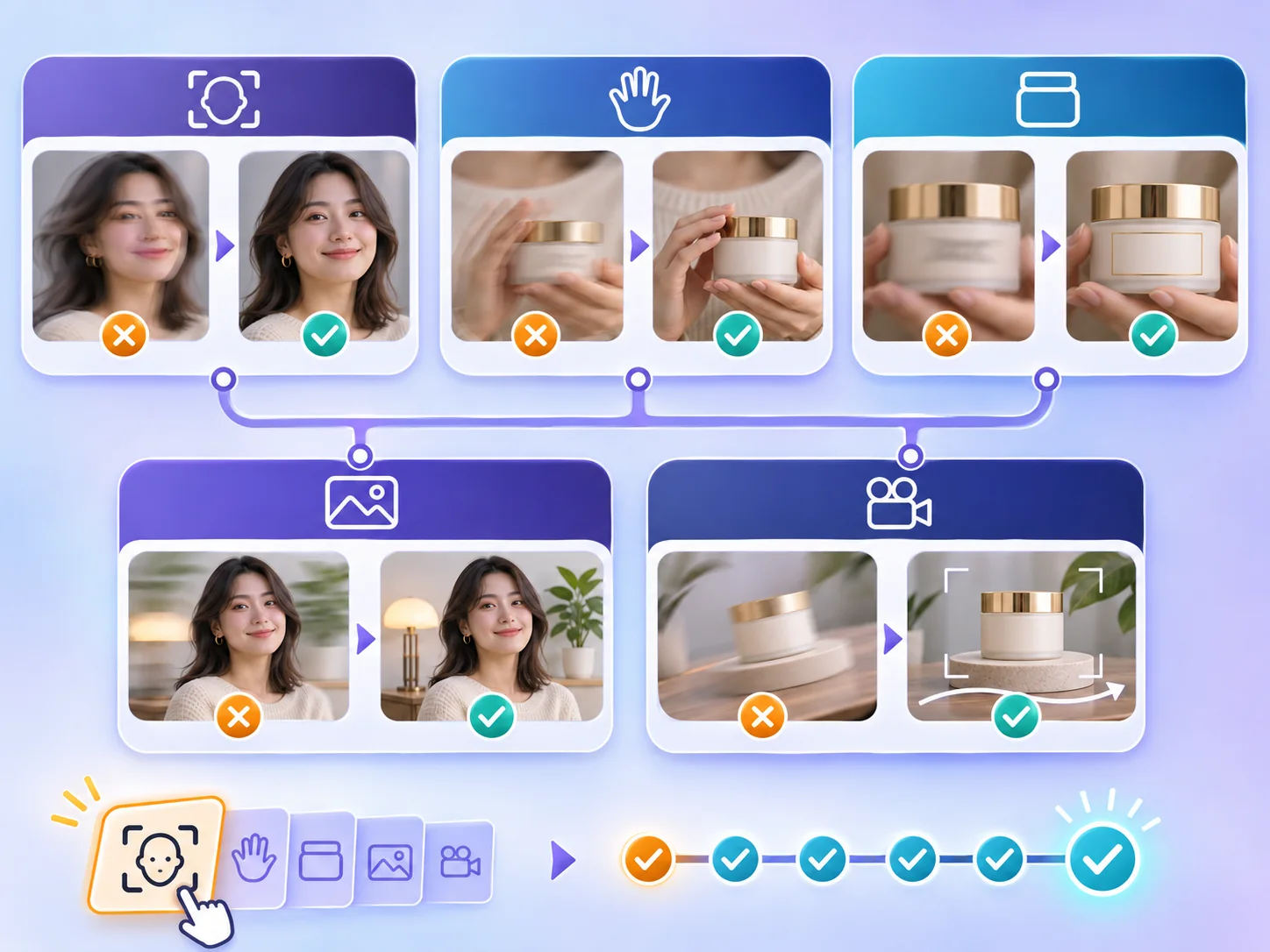
Cuándo usar prompts negativos
Algunos modelos de vídeo ofrecen un campo separado para el prompt negativo y otros no. Cuando esté disponible, usa una lista breve y concreta:
rostro deformado, dedos de más, fondo deformado, logotipo cambiante, producto duplicado, cámara temblorosa, cortes repentinos
Si no hay un campo separado, describe el estado deseado en el prompt principal:
Mantén el rostro coherente, usa una cámara fija, conserva la etiqueta y crea una sola toma continua.
Los prompts negativos son una restricción, no una garantía. Revisa el resultado y ajusta la instrucción relacionada con el fallo que realmente observas.
Lista rápida antes de publicar
- La imagen de origen tiene suficiente nitidez para los detalles que quieres conservar.
- La acción solicitada encaja con la pose visible.
- El prompt contiene una acción principal y una dirección de cámara.
- El movimiento es realista para la duración del vídeo.
- Se ha revisado el vídeo entero, no solo el primer fotograma.
- Se han comprobado rostros, manos, texto, logotipos y fondos.
- Los ajustes de salida se adaptan al uso previsto.
- El archivo final se ha guardado o descargado correctamente.
Preguntas frecuentes
¿Puedo animar cualquier foto con IA?
La mayoría de las fotos nítidas sirven como punto de partida, pero el resultado depende de la imagen, el movimiento solicitado y el modelo elegido. Los rostros borrosos, las manos ocultas, los sujetos diminutos y las escenas abarrotadas son más difíciles de animar de forma coherente.
¿Cómo puedo dar movimiento natural a una foto?
Empieza con una acción pequeña, como un parpadeo, un ligero giro de cabeza, una cola que se mueve, nubes que se desplazan o luz en movimiento. Añade un ritmo lento y pide una sola toma continua. Las acciones amplias y los múltiples movimientos de cámara obligan al modelo a inventar más detalles.
¿Qué longitud debe tener un prompt para animar fotos con IA?
Incluye el detalle necesario para definir la acción y las restricciones importantes; normalmente bastan unas pocas frases precisas. Añade otra instrucción solo cuando resuelva un problema observado en el vídeo generado.
¿Por qué cambia el rostro durante el vídeo?
El modelo puede necesitar crear un ángulo o una expresión que la imagen original no muestra con claridad. Usa una imagen más nítida, reduce el giro de cabeza, mantén la cámara cerca del punto de vista original y revisa el vídeo completo antes de publicarlo.
¿Puede la IA mantener exactamente igual un logotipo o una etiqueta?
Un prompt puede pedir coherencia, pero no garantiza letras o marcas idénticas en cada fotograma. Mantén el producto casi inmóvil, usa un movimiento pequeño de cámara y añade el logotipo o la etiqueta originales durante la edición cuando el texto exacto sea imprescindible.
¿Es diferente animar una foto antigua?
El proceso es el mismo, pero las fotos antiguas suelen tener desenfoque, arañazos, poco contraste y detalles ausentes. Usa movimientos sutiles, como respirar, parpadear o un acercamiento lento. Si hace falta, limpia primero la imagen en el editor de imágenes con IA de ezVideo y compara después el resultado animado con el original.
¿Dónde puedo aprender más sobre prompts de imagen a vídeo?
Lee la guía de prompts de imagen a vídeo para conocer vocabulario de cámara, expresiones de acción, patrones de prompts negativos y ejemplos que puedes copiar.
¿Quieres probarlo? Abre el generador de imagen a vídeo de ezVideo, sube una foto nítida y empieza con un movimiento pequeño.